

対応製品
- Jupiter-Post
本コマンドの目的・用途
応答点の結果を出力します。
コマンドの場所
- 日本語環境:計算 > 動解析 > 周波数応答(Solver) > 応答点条件
- 英語環境:Calculation > Dynamic Analysis > Freq.Resp.(Solver) > Response Condition
GUI
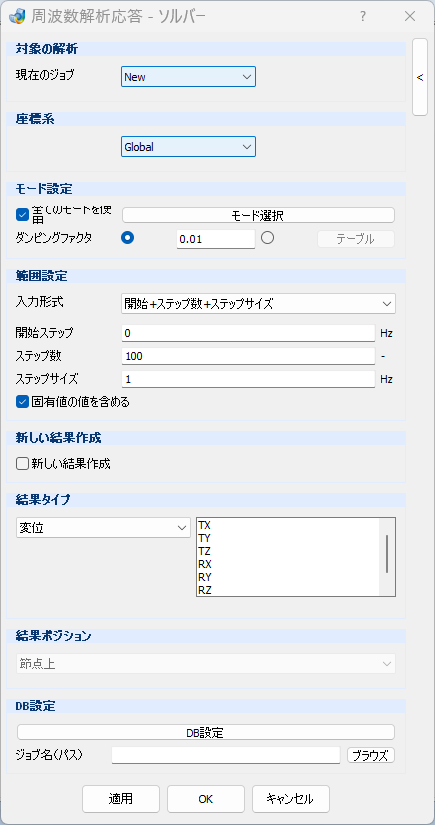
- 対象の解析
-
- 現在のジョブ – プルダウンメニュー
-
対象のジョブを選択します。新規ジョブを作成する場合、Newが選択・表示されています。
- 座標系 – プルダウンメニュー
-
指定した出力座標系を作成します。初期値のGlobalは全体座標系となり、ユーザが局所座標系を追加している場合は、プルダウンメニューに追加され選択可能となります。
- モード設定
-
周波数応答–ソルバーで実行されるモード解析の制御モード。さらに周波数応答の補足としてダンピングファクターをサポートします。ソルバーはユーザーの要求に依存します。
- 全てのモードを使用 – チェックボックス
-
すべてのモードを使用します。
- モード選択 – ボタン
-
モード選択ダイアログを開きます。
- ラジオボタングループ
-
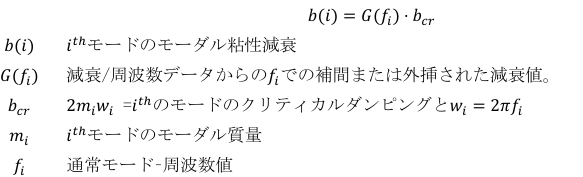
- ダンピングファクター
-
減衰値を入力します。
Note
- テーブル – ボタン
-
テーブル形式で減衰値を入力するための、テーブルの追加/編集ダイアログを開きます。
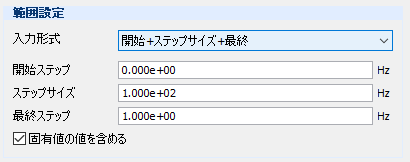
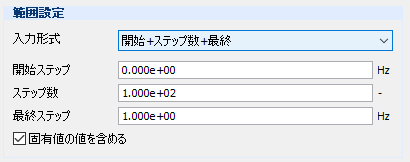
- 範囲設定
-
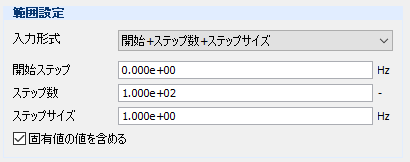
計算する周波数の範囲を指定します。
以下は、入力形式の選択によって変化します。
- 開始ステップ – テキストボックス
-
解析する開始の周波数を設定します。
- ステップ数 – テキストボックス
-
解析する周波数の数を設定します。
- ステップサイズ – テキストボックス
-
解析する周波数のサイズを設定します。
- 固有値の値を含める – チェックボックス
-
固有値の周波数をプロットします。
- 新しい結果作成
-
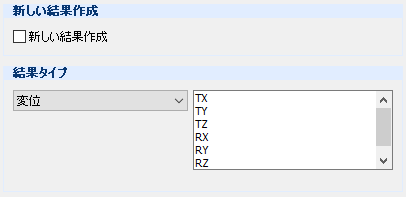
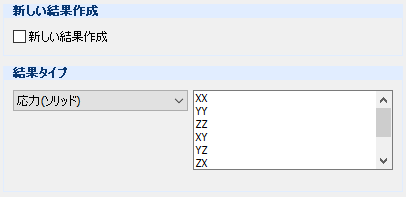
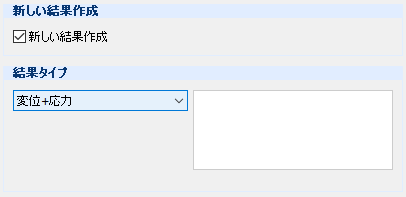
- 新しい結果作成 – チェックボックス
-
全体のモデルに対し、新規結果(変位と応力)を作成します。
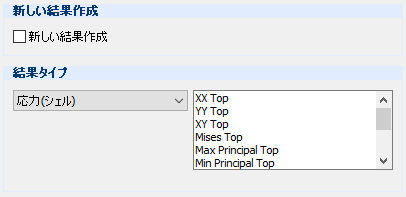
- 結果タイプ
-
- プルダウンメニュー
-
結果の種類を選択します。
- 変位
-
出力結果タイプに変位を指定します。
- 速度
-
出力結果タイプに速度を指定します。
- 加速度
-
出力結果タイプに加速度を指定します。
- 応力(ソリッド)
-
出力結果タイプに応力(ソリッド)を指定します。
- 応力(シェル)
-
出力結果タイプに応力(シェル)を指定します。
- 変位+応力
-
変位と応力の同時出力(「新しい結果作成」チェックボックスをチェックした場合のみ)
- リストボックス
-
結果を出力する対象が表示されます。
下記はプルダウンメニューの選択によって変化します。
- TX/TY/TZ
-
並進X/Y/Z
- RX/RY/RZ
-
回転X/Y/Z
- Normal
-
面直
- 結果タイプ – プルダウンメニュー
- 結果の位置 – プルダウンメニュー
-
結果の位置の出力を表示します(変位/速度/加速度/応力のノード、応力の要素)。
- DB設定
-
- DB設定- ボタン
-
DB設定ダイアログを表示します。
- ジョブ名(パス) – テキストボックス
-
結果データの保存に使用されるディレクトリパスを指定します。
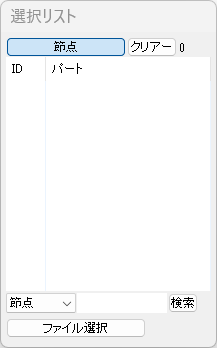
- 選択リスト
-
メインウィンドウでユーザーが選択したすべてのノードを表示します。
- ノード|なし
-
2つの状態を含めます。 ノード状態の場合、ユーザーはIDを入力してノードを選択しクリックして検索できます。 さらに[ファイルの選択]ボタンを使用できます。 Noneの場合、IDを入力してノードを選択しファイルを検索して選択することをオフにします。
- ファイルを選択
-
ロード条件RLOAD2を含む.csvファイルをインポートします。
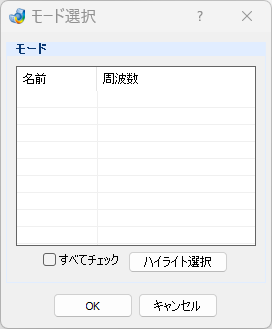
子ダイアログ(モード選択)
計算に使用するモードを選択することが可能です。
- モード
-
- テーブル
-
- 名前 – チェックボックス/列
-
各モードの名称と、その左側にチェックボックスが表示されます。
- 周波数 – 列
-
各モードの周波数が表示されます。
- すべてチェック – チェックボックス
-
すべてのモードのチェックボックスチェックを入れます。
- ハイライト選択 – ボタン
-
テーブル上をクリックしてハイライトされたモードのチェックボックスにチェックを入れます。
子ダイアログ(テーブルの追加/編集)
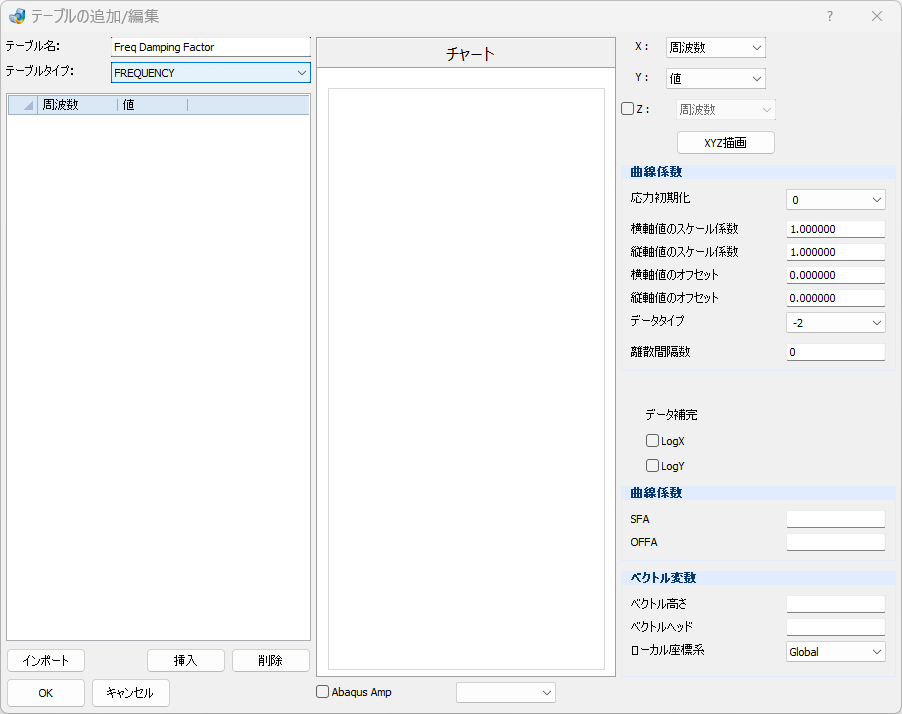
テーブル形式でダンピングファクターを設定します。.csvファイルからのインポートが可能です。XYZ描画 ボタンをクリックすることで、データの内容を図示できます。
- テーブル名 – テキストボックス
-
作成するテーブルの名前を設定します。
- テーブルタイプ – プルダウンメニュー
-
作成するテーブルのタイプを選択します。
- FREQUENCY
-
周波数依存データテーブル
- 周波数 – 列
-
任意の周波数を入力します。
- 値 – 列
-
各周波数に対応する値を入力します。
- インポート – ボタン
-
テーブルデータをcsvファイルから読み込みます。
- 挿入 – ボタン
-
テーブルの行を追加します。
- 削除 – ボタン
-
テーブルの行を削除します。
- OK – ボタン
-
テーブルを作成します。
- キャンセル – ボタン
-
テーブルを保存せずにダイアログボックスを終了します。
- チャート – ウインドウ
-
編集中のテーブルの内容をXYプロット表示します。
- Abaqus Amp – チェックボックス/プルダウンメニュー
-
Abaqus 出力時に smooth step カードを出力します。
- スムーズステップ
-
作成中
- X – プルダウンメニュー
-
XYプロット表示するX軸の変数を選択します。
- 周波数
-
X軸を周波数にします。
- 値
-
X軸を値にします。
- Y – プルダウンメニュー
-
XYプロット表示するY軸の変数を選択します。
- 周波数
-
Y軸を周波数にします。
- 値
-
Y軸を値にします。
- Z – チェックボックス/プルダウンメニュー
-
XYプロット表示にラベル表示する変数を選択します。オプションのため、使用するときにチェックボックスを選択します。
- 周波数
-
ラベルに”周波数”と表示します。
- 値
-
ラベルに”値”と表示します。
- XYZ描画 – ボタン
-
XYプロットを作画します。
- 曲線係数
-
- 応力初期化- プルダウンメニュー
-
作成中
- 0,1,2
-
作成中
- 横軸値のスケール係数- テキストボックス
-
作成中
- 縦軸値のスケール係数- テキストボックス
-
作成中
- 横軸値のオフセット- テキストボックス
-
作成中
- 縦軸値のオフセット- テキストボックス
-
作成中
- データタイプ- プルダウンメニュー
-
作成中
- -2, 0, 1, 6
-
作成中
- 離散間隔数- テキストボックス
-
作成中
- LogX- チェックボックス
-
作成中
- LogY- チェックボックス
-
作成中
- 曲線係数
-
- SFA – テキストボックス
-
作成中
- OFFA – テキストボックス
-
作成中
- ベクトル変数
-
- ベクトル高さ – テキストボックス
-
作成中
- ベクトルヘッド – テキストボックス
-
作成中
- ローカル座標系 – プルダウンメニュー
-
ローカル座標系を選択します。
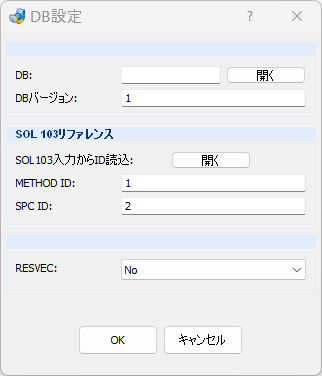
子ダイアログ(DB設定)
結果の種類を選択します。
-
- 開く(DB) – ボタン
-
SunshineDBファイルを選択します。
- DB バージョン – テキストボックス
-
DB バージョンを自動的にロードします。
- SOL 103 リファレンス
-
- SOL103入力からID読取 – 開くボタン
-
方法と SPC を自動的にロードするために、元のモデル(.bdfファイル)を選択します。
- METHOD ID: – テキストボックス
-
METHOD IDを入力します。
- SPC ID: – テキストボックス
-
SPC IDを入力します。
-
- RESVEC – プルダウンメニュー
-
残差ベクトルのオプションと計算を指定するかどうか。
操作手順
作業中