対応製品
- Jupiter-Post
本コマンドの目的・用途
周波数応答解析の加振点と応答点の設定を一度に行います。加振方向=応答の方向となり、節点選択ごとに結果をグラフに描画します。
変位(コンプライアンス)、速度(モビリティ)、加速度(アクセレランス)などの伝達関数出力に使用します。
コマンドの場所
- 日本語環境:計算 > 動解析 > 周波数応答 > 周波数応答(インタラクティブ)
- 英語環境:Calculation > Dynamic Analysis > Freq.Resp. > Frequency Analysis (Interactive)
GUI
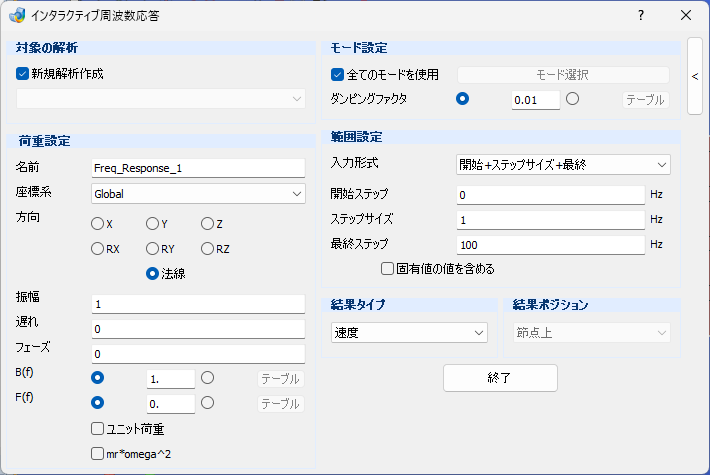
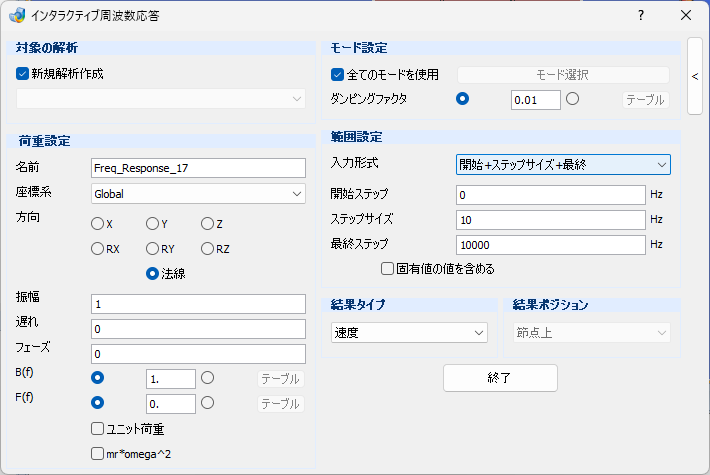
- 対象の解析
-
- 新規解析作成 – チェックボックス / プルダウンメニュー
-
1回目の実行時には新規に解析を作成します。2回目以降は、1回目に作成された解析を使用します。
- 荷重設定
-
- 名前 – テキストボックス
-
名前を入力します。
- 座標系 – プルダウンメニュー
-
加振点の座標系の指定を行います。初期値のGlobalは全体座標系となり、ユーザが局所座標系を追加している場合は、プルダウンメニューに追加され選択可能となります。
- 方向 – ラジオボタングループ
-
加振及び応答の方向を指定します。デフォルトは法線です。
- X
-
並進X方向
- Y
-
並進Y方向
- Z
-
並進Z方向
- RX
-
回転X方向
- RY
-
回転Y方向
- RZ
-
回転Z方向
- 法線
-
面直方向
- 振幅 – テキストボックス
-
加振力(A)を入力します。
- 遅れ – テキストボックス
-
時間t(秒)の遅れを入力します。
- フェーズ – テキストボックス
-
位相θ(角度)の遅れを入力します。
- B(f) – ラジオボタングループ
-
周波数依存荷重です。
- テキストボックス
-
定数を入力します。
- テーブル – ボタン
-
クリックして表示されるテーブルダイアログに値を入力して、B(f)のテーブルを作成します。
- F(f) – ラジオボタングループ
-
周波数依存位相。
- テキストボックス
-
定数を入力します。
- テーブル – ボタン
-
クリックして表示されるテーブルダイアログに値を入力して、F(f)のテーブルを作成します。
- ユニット荷重 – チェックボックス
-
選択節点それぞれを単位加振する条件で、荷重及びロードケースを作成します。
- mr*omega^2 – チェックボックス
-
遠心力(mrを加振力Aで指定)
- モード設定
-
- 全てのモードを使用 – チェックボックス
-
全てのモードを使用します。
- モード選択 – ボタン
-
モード選択ダイアログを表示します。計算に使用するモードを選択することが可能です。
- ダンピングファクタ – ラジオボタングループ
-
減衰値を入力します。
- 範囲設定
-
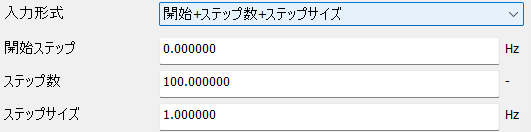
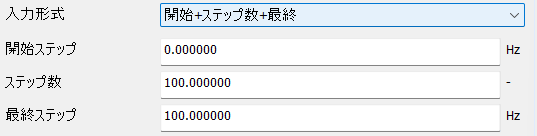
- 入力形式 – プルダウンメニュー
-
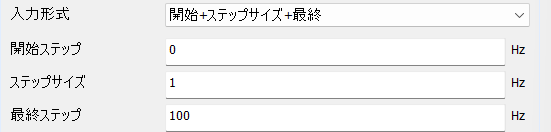
計算する周波数の範囲を指定します。

- 開始ステップ- テキストボックス
-
解析する開始の周波数を設定します。
- ステップサイズ – テキストボックス
-
解析する周波数のサイズを設定します。
- 最終ステップ – テキストボックス
-
解析する最終の周波数を設定します。
- 固有値の値を含める – チェックボックス
-
固有値の周波数をプロットします。
- 結果タイプ – プルダウンメニュー
-
- 変位
-
変位
- 速度
-
速度
- 加速度
-
加速度
- 結果ポジション – プルダウンメニュー
-
結果の出力位置を表示します。節点上の未対応しています。
子ダイアログ (モード選択)
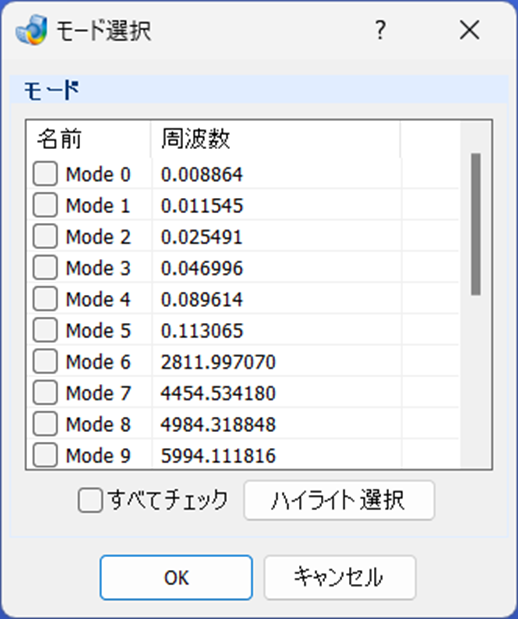
モード選択ボタンで表示されます。応答計算で使用するモードを選択できます。
- 荷重ケース
-
- テーブル
-
- 名前/チェックボックス – 列
-
使用する任意のモードを選択します。左クリックでオン/オフ。
- 周波数 – 列
-
周波数の値が表示されます。
- すべてチェック – チェックボックス
-
全てのモードにチェックを入れます。
- ハイライト選択 – ボタン
-
CtrlキーやShiftキーを押しながら選択したモードにチェックを入れます。
操作手順
固有値解析の結果を読み込みます。ここで、チャートビュー表示用にウィンドウをモード1にしておくと便利です。
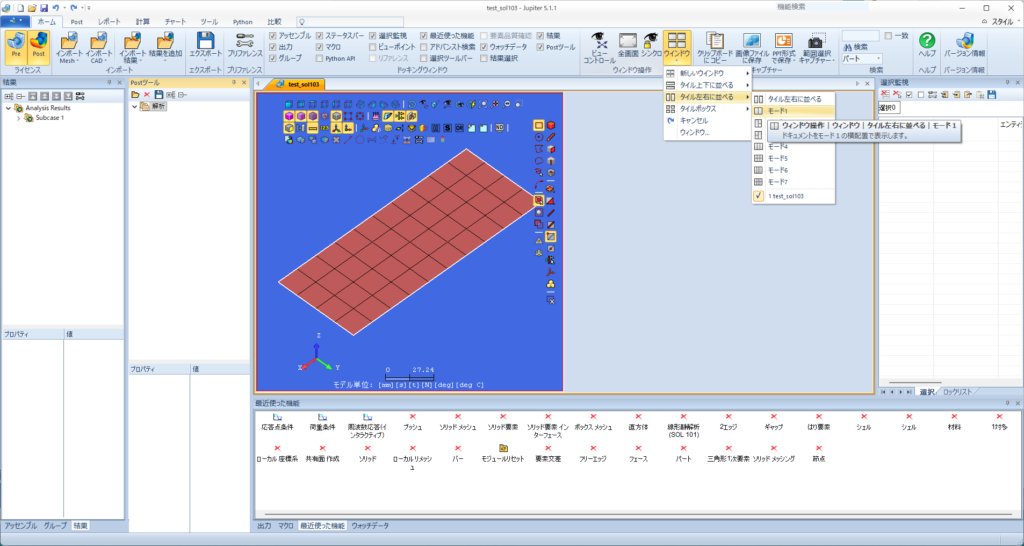
計算 > 周波数応答 > 周波数応答(インタラクティブ)メニューより、インタラクティブ周波数応答ダイアログを起動します。
荷重設定及び応答設定を行います。応答の方向は荷重の方向と同じとなります。
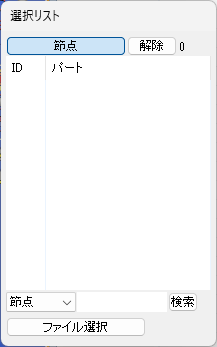
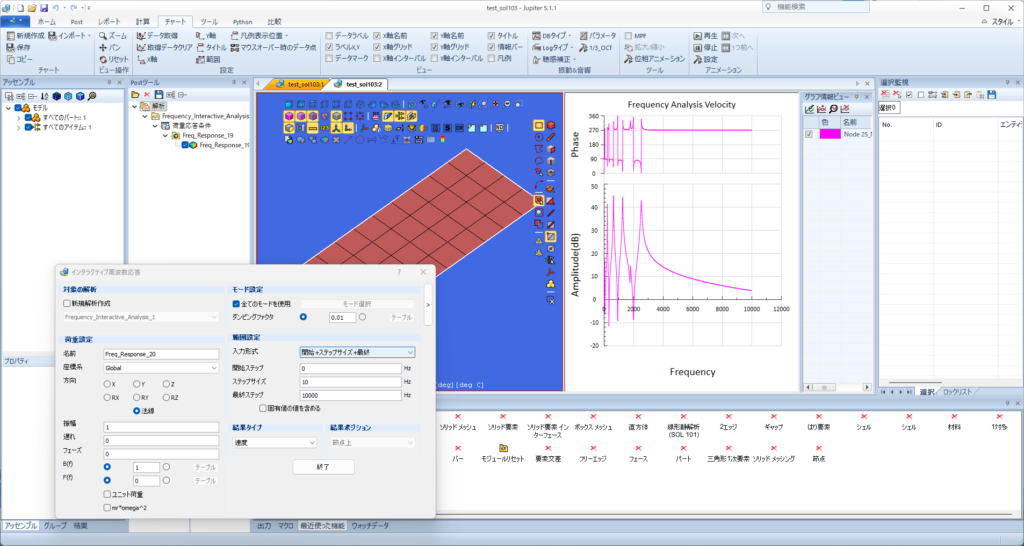
メインウィンドウ上で節点をピックすると、新規解析が作成され、結果グラフが表示されます。
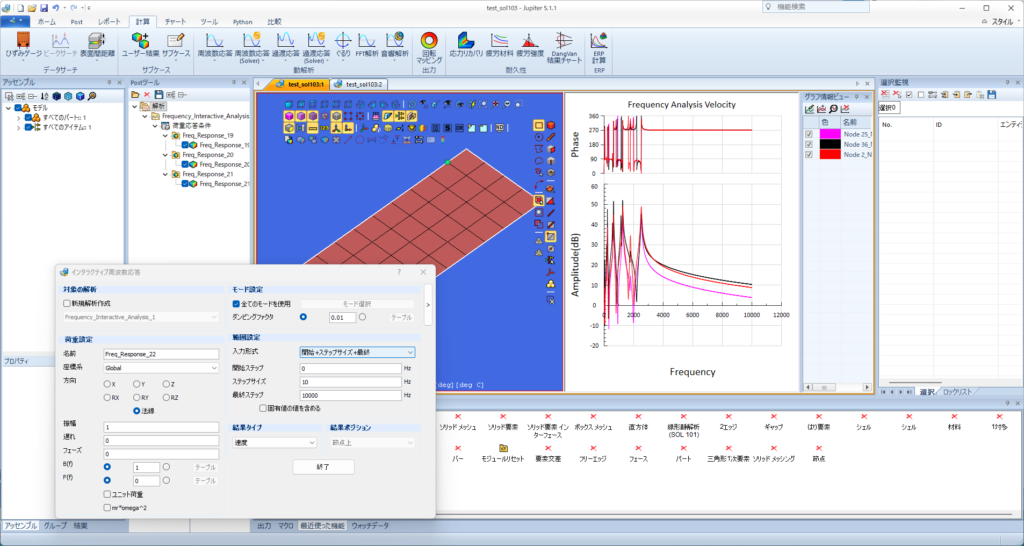
続けてピックすると、作成された解析設定を使って応答結果のカーブが追加されていきます。
終了ボタンをクリックすると解析を終了します。
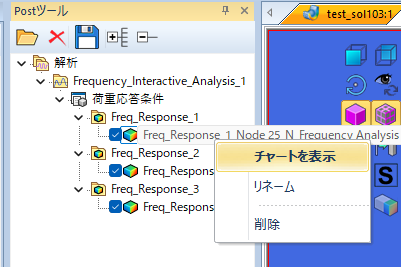
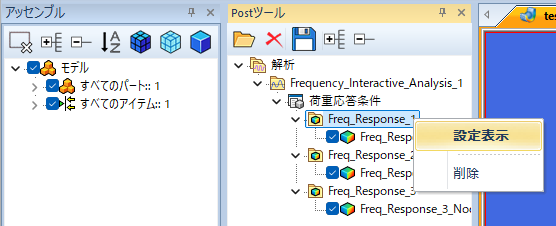
Interactive実行後は、Postツールウィンドウのツリーに解析設定と応答カーブのツリーが表示されます。
、各応答アイテムを右クリック→設定表示から設定および設定対象節点を確認できます(変更はできません)。
また、チャートビューを閉じた後でも、各結果アイテムを右クリック→チャートを表示、で、チャートビューに再度カーブを表示することができます。