

対応製品
- Jupiter-Pre
本コマンドの目的・用途
このコマンドではCADボルトに対しボルトを上下に分割、メッシュ作成および荷重境界条件を設定します。
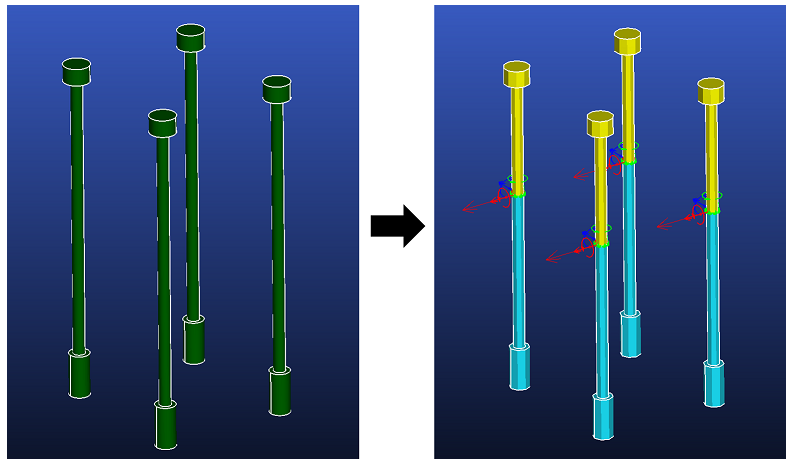
V4.0よりボルトモデリングコマンドが実行されたときに、作成されたボルト1本ごとにグループを作成します。
ボルトグループはBolt Connectionサブグループの下に置かれます。
コマンドの場所
- 日本語環境:接続 > ボルトモデリング > ボルトメッシング
- 英語環境:Connection > Bolt Modeling > Bolt Meshing
GUI
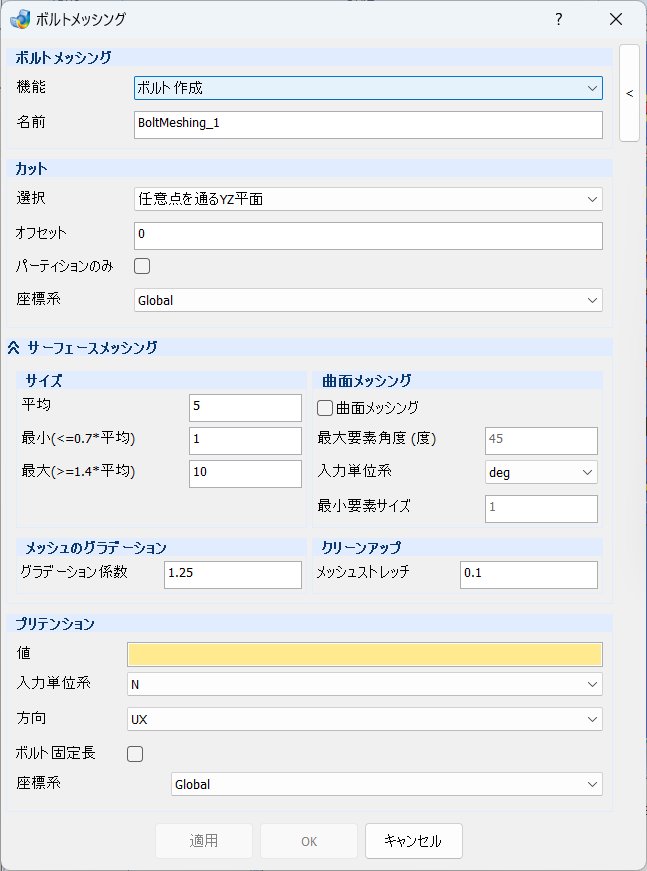
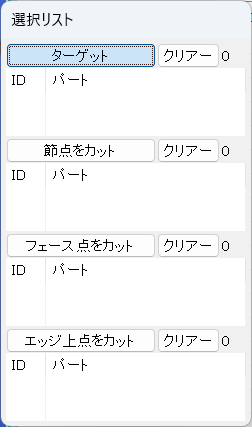
- ボルトメッシング
-
- 機能 – プルダウンメニュー
-
- ボルト作成
-
ソリッドボルトを作成します。
- 名前 – テキストボックス
-
作成する荷重境界条件名を入力します。
- カット
-
ボルトを上下に分割する平面を定義します。
-
- 選択 – プルダウンメニュー
-
分割する座標平面を選択します。
- 任意点を通るYZ平面
-
分割する座標平面はY-Z平面、分割の起点となる節点を同平面上で選択します。
- 任意点を通るXZ平面
-
分割する座標平面はX-Z平面、分割の起点となる節点を同平面上で選択します。
- 任意点を通るXY平面
-
分割する座標平面はX-Y平面、分割の起点となる節点を同平面上で選択します。
- オフセット – テキストボックス
-
オフセット値を入力します。分割の起点となる節点からオフセットした距離で分割します。
- パーティションのみ – チェックボックス
-
チェックを入れると、内部にパーティションを作成します。この場合は、パートは分割しません。
- 座標系 – プルダウンメニュー
-
分割する座標平面の座標系を選択します。初期値のGlobalは全体座標系となり、ユーザが局所座標系を追加している場合は、プルダウンメニューに追加され選択可能となります。
- サーフェースメッシング
-
- サイズ
-
メッシュ設定を定義します。
- 平均 – テキストボックス
-
平均メッシュサイズを設定します。
- 最小 – テキストボックス
-
最小メッシュサイズを設定します。
- 最大 – テキストボックス
-
最大メッシュサイズを設定します。
- 曲面メッシング
-
- 曲面メッシング – チェックボックス
-
フィレット部を指定角度で分割する設定を行います。
- 最大要素角度 – テキストボックス
-
分割角度を設定します。
- 入力単位系 – プルダウンメニュー
-
角度の単位を選択します。[deg], [rad]から選択可能です。
- 最小要素サイズ – テキストボックス
-
円形状の要素最小サイズを設定します。
- メッシュのグラデーション
-
- グラデーション係数 – テキストボックス
-
メッシュ変化の度合いを設定します。
- クリーンアップ
-
- メッシュストレッチ – テキストボックス
-
メッシュ品質の最小ストレッチの値を設定します。
- プリテンション
-
荷重条件を定義します。
-
- 値 – テキストボックス
-
プリテンション力を入力します。
- 入力単位系 – プルダウンメニュー
-
入力単位系を選択します。[N], [mN], [kN], [kgf], [lbf], [tf]から選択可能です。
- 方向 – プルダウンメニュー
-
プリテンションの方向を選択します。
- UX
-
X方向
- UY
-
Y方向
- UZ
-
Z方向
- ボルト固定長 – チェックボックス
-
チェックを入れた場合に、ボルトの締め付け量を保持します。Abaqusのプリテンションを断面位置、法線方向の設定で作成します。
- 座標系 – プルダウンメニュー
-
任意の座標系を選択します。初期値のGlobalは全体座標系となり、ユーザが局所座標系を追加している場合は、プルダウンメニューに追加され選択可能となります。
操作手順
- CADボルトのパートを選択します。
- 名前欄にボルトの荷重条件につける頭文字を入力します。
- ボルト分割位置を定義します。
- ボルトのメッシュ設定を定義します。
- ボルトの荷重条件設定を定義します。
- 適用/OKボタンをクリックします。