対応製品
- Jupiter-Pre
本コマンドの目的・用途
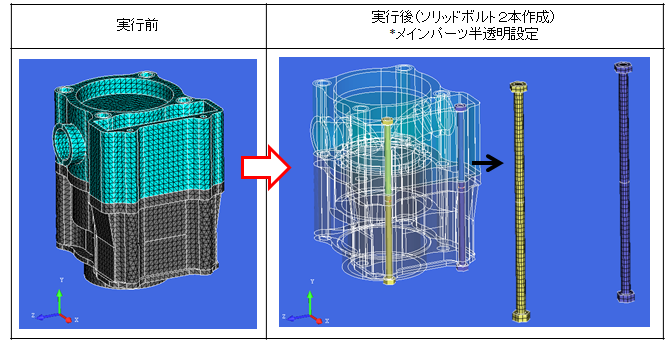
ボルト穴上下のフェースを選択し、入力した寸法パラメーターに沿って選択したフェース間に、ヘキサ要素で構成されたナット付きソリッドボルトを作成します。プリテンション荷重のチェックボックスにチェックを入れプリテンション設定を付加できます。
コマンドの場所
- 日本語環境:接続 > ボルトモデリング > ソリッドボルトモデリング > フェース > ボルトナット
- 英語環境:Connection > Bolt Modeling > Solid Bolt Modeling > Face > Boltnut
GUI
- ソリッドボルトモデリング
-
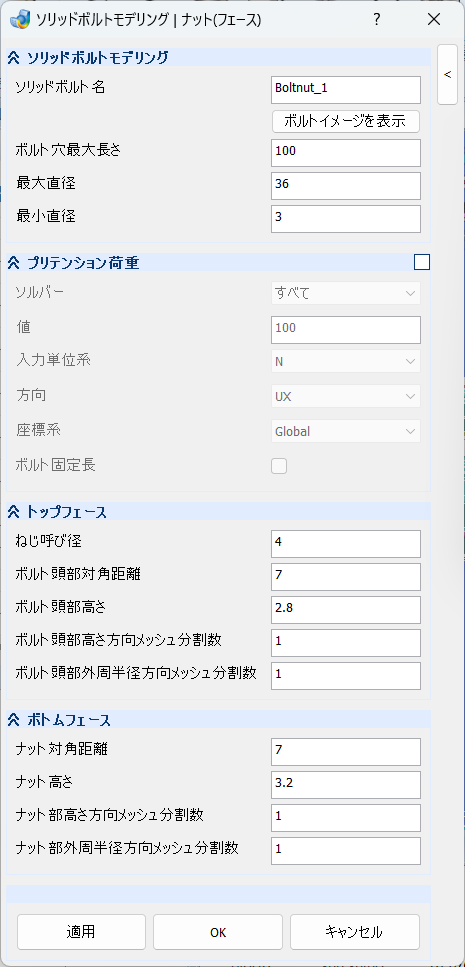
- ソリッドボルト名 – テキストボックス
-
作成するソリッドボルトの名前を入力します。
- ボルトイメージを表示 – ボタン
-
ソリッドボルト作成概要図を表示します。作成するボルトタイプの変更が可能です。
- ボルト穴最大長さ – テキストボックス
-
ボルト穴の最大長さを指定します。
- 最大直径 – テキストボックス
-
ボルト穴検索時の最大径を入力します。
- 最小直径 – テキストボックス
-
ボルト穴検索時の最小径を入力します。
- プリテンション荷重 – チェックボックス
-
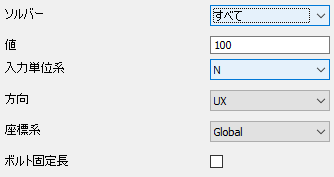
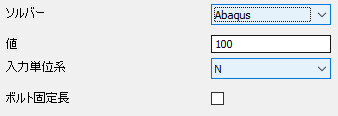
- ソルバー – プルダウンメニュー
-
プリテンションの設定タイプを選択します。
- すべて
-
一般的なプリテンションを設定します。
- Abaqus
-
Abaqus用のプリテンションを設定します。
-
以下はソルバーの選択によって変化します。
-

- 値 – テキストボックス
-
プリテンション力を入力します。
- 入力単位系 – プルダウンメニュー
-
入力単位系を選択します。[N], [mN], [kN], [kgf], [lbf], [tf]から選択可能です。
- 方向 – プルダウンメニュー
-
プリテンションの方向を選択します。
- 座標系 – プルダウンメニュー
-
プリテンション力の方向を決める座標系を選択します。初期値のGlobalは全体座標系となり、ユーザが局所座標系を追加している場合は、プルダウンメニューに追加され選択可能となります。
- ボルト固定長 – チェックボックス
-
チェックを入れた場合に、ボルトの締め付け量を保持します。
- トップフェース
-
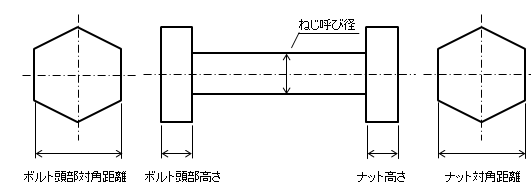
- ねじ呼び径 – テキストボックス
-
ねじ呼び径(直径)を入力します。
- ボルト頭部対角距離 – テキストボックス
-
ボルト頭部対角距離を入力します。
- ボルト頭部高さ – テキストボックス
-
ボルト頭部高さを入力します。
- ボルト頭部高さ方向メッシュ分割数 – テキストボックス
-
ボルト頭部高さ方向のメッシュ分割数を入力します。
- ボルト頭部外周半径方向メッシュ分割数 – テキストボックス
-
ボルト頭部外周半径方向のメッシュ分割数を入力します。
- ボトムフェース
-
- ナット対角距離 – テキストボックス
-
ナット部対角距離を入力します。
- ナット高さ – テキストボックス
-
ナット部高さを入力します。
- ナット部高さ方向メッシュ分割数 – テキストボックス
-
ナット部高さ方向のメッシュ分割数を入力します。
- ナット部外周半径方向メッシュ分割数 – テキストボックス
-
ナット部外周半径方向のメッシュ分割数を入力します。
- ボルト頭部外周半径方向メッシュ分割数 – テキストボックス
-
ボルト頭部外周半径方向のメッシュ分割数を入力します。
-
Tips
ねじ呼び径と自動入力規定値
ねじの呼び径を入力すると、下記パラメーターが自動入力(変更)されます。
自動入力値については下表をご参照ください。「ナット高さ」、「ナット対角距離」については、ナット付きボルトを作成する際に使用するパラメーターです。ナット付きボルト作成のイメージは、[ボルトイメージを表示]ボタンをクリックしご確認ください。ねじ呼び径 ボルト頭部高さ ボルト頭部対角距離 ナット高さ ナット対角距離 M3 2 5.5 2.4 5.5 M4 2.8 7 3.2 7 M5 3.5 8 4 8 M6 4 10 5 10 M8 5.3 13 6.5 13 M10 6.4 16 8 16 M12 7.5 18 10 18 M14 8.8 21 11 21 M16 10 24 13 24 M20 12.5 30 16 30 M24 15 36 19 36 M30 18.7 46 24 46 M36 22.5 55 29 55
機能実行例
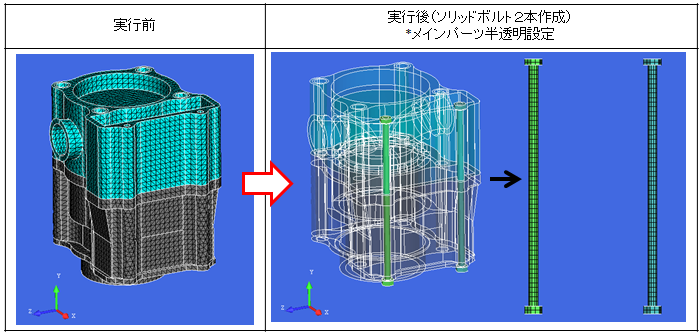
操作手順(プリテンション荷重オプション無し)
- 作成するソリッドボルトの名前を入力します。
- 必要に応じボルト穴の最大長さ、最大最小径を指定します。
- ソリッドボルトの寸法パラメーターを入力します。
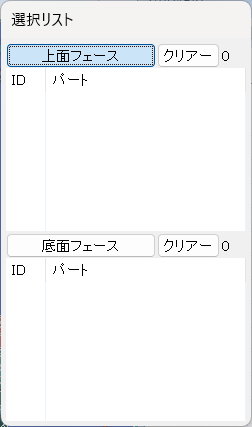
- 選択リストウインドウを開きます。
- 上面フェースボタンをクリックし、ボルト座面と接触するフェースを選択します。(複数選択可能)
- 底面フェースボタンをクリックし、ナット座面と接触するフェースを選択します。(複数選択可能)
- 適用またはOKボタンをクリックします。
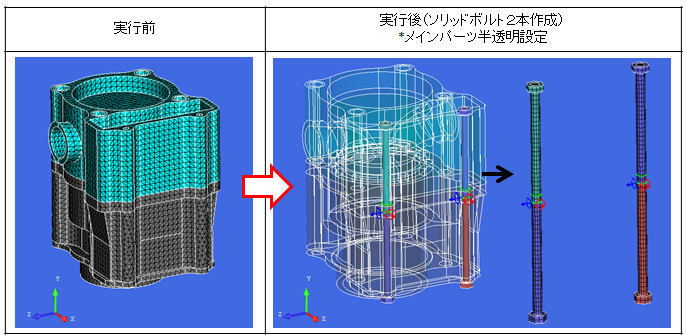
操作手順(プリテンション荷重オプション付き、ソルバー:すべて)
ボルト中間位置でパート分けし、プリテンション荷重をパート間断面に設定します。
- 作成するソリッドボルトの名前を入力します。
- 必要に応じボルト穴の最大長さ、最大最小径を指定します。
- プリテンション荷重のチェックボックスにチェックを入れます。
- ソルバーからプリテンション設定タイプで「すべて」を指定します。
- プリテンション力の入力と必要に応じ他パラメーターを指定します。
- ソリッドボルトの寸法パラメーターを入力します。
- 選択リストウインドウを開きます。
- 上面フェースボタンをクリックし、ボルト座面と接触するフェースを選択します。(複数選択可能)
- 底面フェースボタンをクリックし、ボルト穴底部フェースを選択します。(複数選択可能)
- 適用またはOKボタンをクリックします。
操作手順(プリテンション荷重オプション付き、ソルバー:Abaqus)
ボルト中間位置にパーティションを作成し、プリテンション荷重を設定します。
- 作成するソリッドボルトの名前を入力します。
- 必要に応じボルト穴の最大長さ、最大最小径を指定します。
- プリテンション荷重のチェックボックスにチェックを入れます。
- ソルバーからプリテンション設定タイプを指定します。
- プリテンション力の入力と必要に応じ他パラメーターを指定します。
- ソリッドボルトの寸法パラメーターを入力します。
- 選択リストウインドウを開きます。
- 上面フェースボタンをクリックし、ボルト座面と接触するフェースを選択します。(複数選択可能)
- 底面フェースボタンをクリックし、ナット座面と接触するフェースを選択します。(複数選択可能)
- 適用またはOKボタンをクリックします。