

目次
対応製品
- Jupiter-Pre
本コマンドの目的・用途
このコマンドでは、パート間の接続情報をたどってパートの表示/非表示を切り替えます。選択したパートにどのパートがどのように接続しているか、更にその先はどのパートに接続しているのか確認できます。
コマンドの場所
- 日本語環境:ツール > 情報 > トレース > パート
- 英語環境:Tools > Information > Trace > Parts
GUI
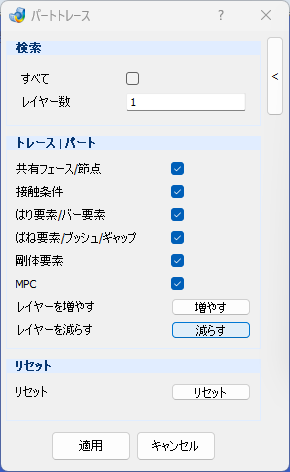
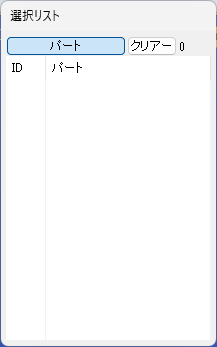
項目の説明
- 検索
-
- すべて – チェックボックス
-
チェックすると、レイヤー数に関わらず、モデル内のすべてのパートを検索します。
- レイヤー数 – テキストボックス
-
適用、増やす、減らすボタンを押したときに検索するレイヤー数を入力します。
- トレース|パート
-
- 共有フェース/節点 – チェックボックス
-
チェックすると、表示中のパートと共有面/共有節点を持つパートを表示します。
- 接触条件 – チェックボックス
-
チェックすると、表示中のパートと接触条件で接触したパートを表示します。
- はり要素/バー要素 – チェックボックス
-
チェックすると、表示中のパートとはり要素/バー要素で接続したパートを表示します。
- ばね要素/ブッシュ/ギャップ – チェックボックス
-
チェックすると、表示中のパートとばね要素/ブッシュ/ギャップ要素で接続したパートを表示します。
- 剛体要素 – チェックボックス
-
チェックすると、表示中のパートと剛体要素で接続したパートを表示します。
- MPC – チェックボックス
-
チェックすると、表示中のパートとMPCで接続したパートを表示します。
- レイヤーを増やす – ボタン
-
[増やす]ボタンをクリックすると、接続情報を検索するレイヤーを入力したレイヤー数分増やします。
- レイヤーを減らす – ボタン
-
[減らす]ボタンをクリックすると、接続情報を検索するレイヤーを入力したレイヤー数分減らします。
- リセット
-
- リセット – ボタン
-
[リセット]ボタンをクリックすると、表示をリセットします(接続情報にかかわらず全てのパートを表示します)。
操作手順
- 接続情報を検索する開始地点のパートを選択します。
- 検索で増減するレイヤー数を設定します。
- トレース|パートで検索する接続情報を選択します。