対応製品
- Jupiter-Pre
- Jupiter-Post
本コマンドの目的・用途
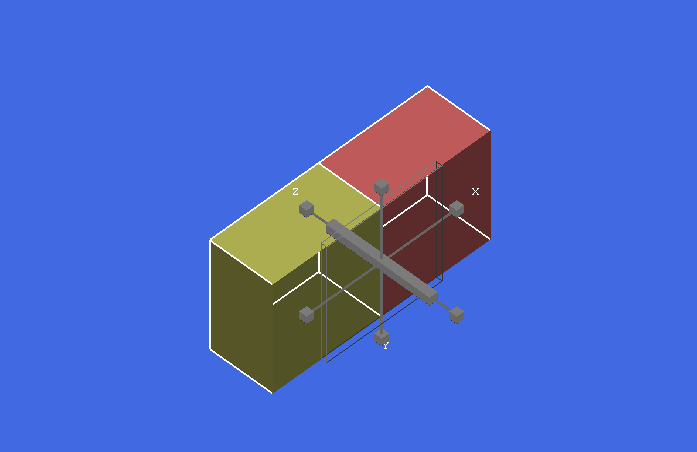
3Dマウスを操作して、モデルの断面を表示します。
コマンドの場所
- 日本語環境:ツール > 断面 > 断面
- 英語環境:Tools > Section > Section
GUI

コマンド一覧
断面表示が有効時に断面リボンから利用可能な、断面表示に関連する機能の一覧です。
| パネル | アイコン | 名称 | 説明 |
|---|---|---|---|
| 閉じる |  | 閉じる | 3Dマウスの使用を終了します。 |
| 断面 |  | 断面YZ | YZ断面で切断した断面を表示します。 |
 | 断面XZ | XZ断面で切断した断面を表示します。 | |
 | 断面XY | XY断面で切断した断面を表示します。 | |
 | シフトコントロール | 断面ビューシフトコントロールダイアログを起動します。 | |
 | リセット | 3Dマウスの位置を初期位置に戻します。 | |
 | 任意の2点/3点 | 指定の2点もしくは3点で定義される平面で切断した断面を表示します。 | |
 | 反対方向 | モデルの表示範囲を、断面の反対側に切り替えます。 | |
 | 断面ビュー | 断面がスクリーンと平行になるようにビューを切り替えます。 | |
 | ボックスビュー | 断面ビューシフトコントロールダイアログで指定したボックスサイズのボックス形状で、断面カットを行います。 | |
| 3Dマウス |  | 3Dマウス表示 | 3Dマウスの表示/非表示を切り替えます。 |
 | マウスサイズ固定 | ビューの拡大・縮小時に3Dマウスのサイズを保ちます。 | |
| オプション |  | キャッピング | 断面の表示/非表示を切り替えます。 |
 | 断面エッジ | 断面の外形線の表示/非表示を切り替えます。 | |
 | 断面要素 | 断面上のソリッド要素の表示/非表示を切り替えます。 | |
 | メッシュ線 | 断面上のメッシュ線の表示/非表示を切り替えます。 | |
| 透明度 |  | 非表示部分の透明度を変更 | チェックすると、モデルの表示範囲外となる部分のモデルを透過表示します。透過の度合いはスライダーで |
| 非表示部分色設定 | 透過表示の色を設定します。 | ||
| テンプレート |  | テンプレートリスト | Jupiterに保存されている断面テンプレートを表示するプルダウンメニューです。 |
 | テンプレート読込 | テンプレートリストで選択・表示した断面テンプレートの設定を、現在のメインウィンドウに適用します。 | |
 | テンプレート保存 | 現在の断面の位置・設定を新規断面テンプレートとして保存します。 | |
 | テンプレートリネーム | テンプレートリストで選択中の断面テンプレートの名称を変更します。 | |
 | テンプレート更新 | テンプレートリストに表示中のテンプレートを、現在の断面の位置および設定で上書きします。 | |
 | テンプレート削除 | テンプレートリストに表示中の断面テンプレートを削除します。 | |
3Dマウス操作
3Dマウスの軸やシンボルをマウスオーバーし、色が変わる部分を蒸すの左ボタン&ドラッグによって操作することで、断面の位置を調節します。3Dマウスの表示が次の状態の時、それぞれの操作が実行可能です。
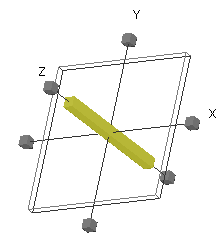
断面を軸方向に移動
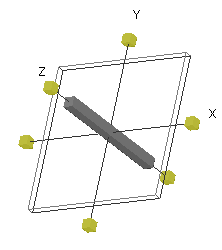
断面を回転
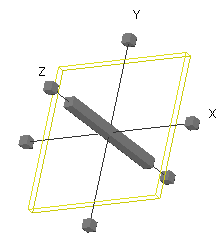
3Dマウスを移動
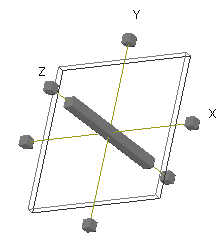
3Dマウスを拡大縮小
断面ビューシフトコントロールダイアログ
シフトコントロールアイコンをクリックすることで起動するダイアログです。数値入力とボタンクリックにより、切断面の位置を調節します。
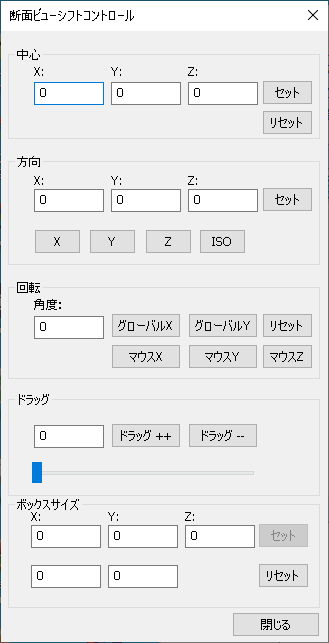
- 中心
-
3Dマウスの中心位置を指定します。
- X: – テキストボックス
-
3Dマウスの中心位置とするX座標値を入力します。ドキュメント内にモデルが存在する場合、モデルの中心位置が自動計算され、自動入力されます。
- Y: – テキストボックス
-
3Dマウスの中心位置とするY座標値を入力します。ドキュメント内にモデルが存在する場合、モデルの中心位置が自動計算され、自動入力されます。
- Z: – テキストボックス
-
3Dマウスの中心位置とするZ座標値を入力します。ドキュメント内にモデルが存在する場合、モデルの中心位置が自動計算され、自動入力されます。
- セット – ボタン
-
クリックすると、入力した座標値が3Dマウスの中心位置として設定されます。
- リセット – ボタン
-
クリックすると、入力した座標値が初期設定(モデルの中心位置)にリセットされます。
- 方向
-
断面の面直方向をベクトル(X,Y,Z)で指定します。
- X: – テキストボックス
-
断面の面直方向のXベクトル値を入力します。
- Y: – テキストボックス
-
断面の面直方向のYベクトル値を入力します。
- Z: – テキストボックス
-
断面の面直方向のZベクトル値を入力します。
- セット – ボタン
-
クリックすると、入力したベクトル値が断面の面直方向として設定されます。
- X – ボタン
-
クリックすると、X軸を断面の面直方向に指定します。
- Y – ボタン
-
クリックすると、Y軸を断面の面直方向に指定します。
- Z – ボタン
-
クリックすると、Z軸を断面の面直方向に指定します。
- ISO – ボタン
-
クリックすると、ベクトル(1,1,1)の方向を断面の面直方向に指定します。
- 回転
-
3Dマウスをその場で指定方向に回転させます。
- 角度: – テキストボックス
-
3Dマウスの回転角度を指定します。
- グローバルX – ボタン
-
クリックすると、全体座標系のX軸を中心に3Dマウスを回転させます。
- グローバルY – ボタン
-
クリックすると、全体座標系のY軸を中心に3Dマウスを回転させます。
- リセット – ボタン
-
3クリックすると、3Dマウスの回転を初期状態に戻します。
- マウスX – ボタン
-
クリックすると、3DマウスのX軸を中心に3Dマウスを回転させます。
- マウスY – ボタン
-
クリックすると、3DマウスのY軸を中心に3Dマウスを回転させます。
- マウスZ – ボタン
-
クリックすると、3DマウスのZ軸を中心に3Dマウスを回転させます。
- ドラッグ
-
3Dマウスを面直方向に入力値だけオフセット移動します。
- テキストボックス
-
面直方向へのオフセット移動量を入力します。
- ドラッグ ++ – ボタン
-
クリックすると、テキストボックスに入力した数値分、正の面直方向に3Dマウスをオフセット移動します。
- ドラッグ — – ボタン
-
クリックすると、テキストボックスに入力した数値分、負の面直方向に3Dマウスをオフセット移動します。
- スライダーバー
-
スライダーを移動することで、3Dマウスを面直方向にオフセット移動させます。
- ボックスサイズ
-
3Dマウスを面直方向に入力値だけオフセット移動します。
- X: – テキストボックス
-
ボックスのX方向の長さを指定します。
- Y: – テキストボックス
-
ボックスのY方向の長さを指定します。
- Z: – テキストボックス
-
ボックスのZ方向の長さを指定します。
- 奥行き – テキストボックス
-
ボックスの奥行き(-X方向の長さ)を指定します。
- 高さ – テキストボックス
-
ボックスの高さ(Z:の入力値に追加して指定できる+Z方向の長さ)を指定します。
- セット – ボタン
-
クリックすると、テキストボックスに入力した数値でボックスビュー用のボックスを設定します。
- リセット – ボタン
-
クリックすると、ボックスサイズがデフォルト値にリセットされます。
ボックスサイズは、ボックスビューのフレーム部分をマウス左ボタンクリック&ドラッグすることでも変更が可能です。ボックスビューの裏面部分は、前面にくるようにモデル表示を回転させてから操作する必要があります。