

対応製品
- Jupiter-Post
本コマンドの目的・用途
ADVC形式の解析結果データを読み込み、現在のPostドキュメントに追加します。
コマンドの場所
- 日本語環境:ホーム > インポート > 結果を追加 > ADVC
- 英語環境:Home > Import > Add Result > ADVC
GUI
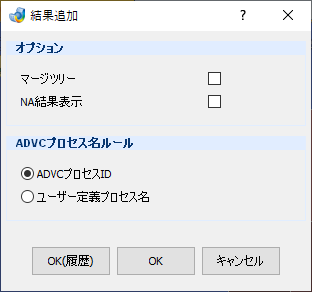
- オプション
-
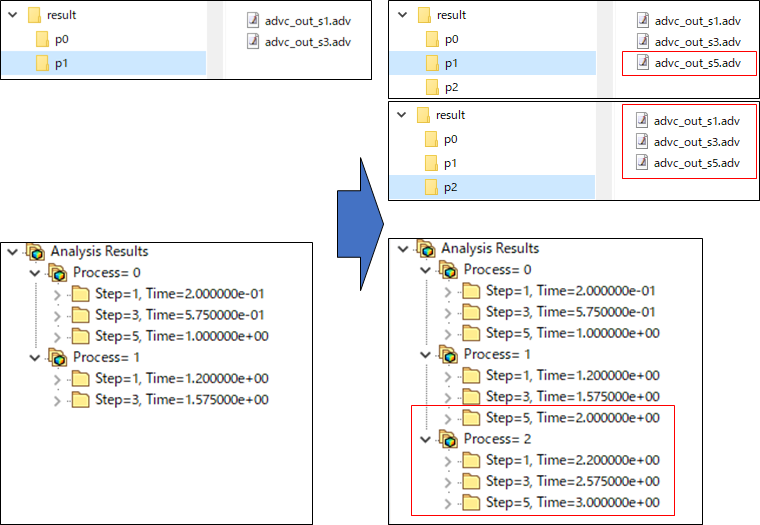
- マージツリー – チェックボックス
-
オプションオンの場合、、フォルダ(modeldb.advとresultフォルダが含まれるフォルダを指定)内にある結果のうち、現在読み込まれていない追加結果のみ読み込みます。計算途中の結果を確認し、後に残りの結果を追加読み込み時などに利用します。

- NA結果表示 – チェックボックス
-
チェックがオフの場合、結果なしの場合には値0として取り扱います。
- ADVCプロセス名ルール
-
表示されるプロセス名のタイプを指定します。
- ラジオボタングループ
-
- ADVCプロセスID
-
プロセス名をADVCプロセスIDを用いて表示します。
- ユーザー定義プロセス名
-
プロセス名をユーザー定義文字列を用いて表示します。
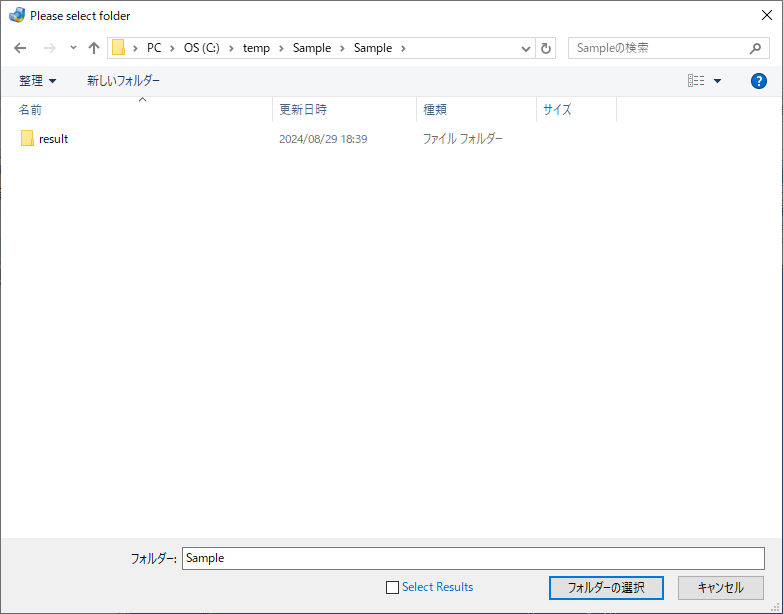
子ダイアログ(フォルダオープンダイアログ)
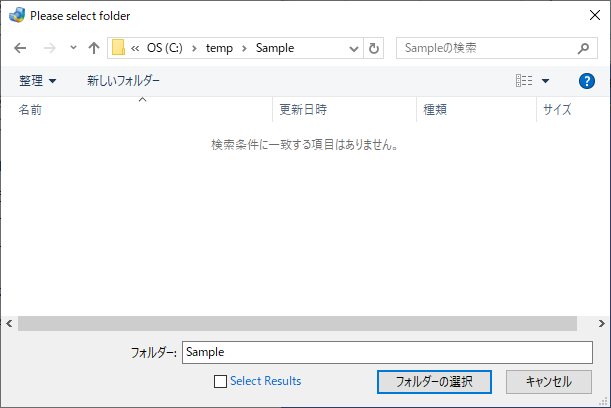
- 結果選択 – チェックボックス
-
結果選択ダイアログを起動します。
- フォルダーの選択 – ボタン
-
指定フォルダの内容読み込みを開始します。
- キャンセル – ボタン
-
読み込みをキャンセルし、フォルダ選択ダイアログ及びインポートADVCダイアログを閉じます。
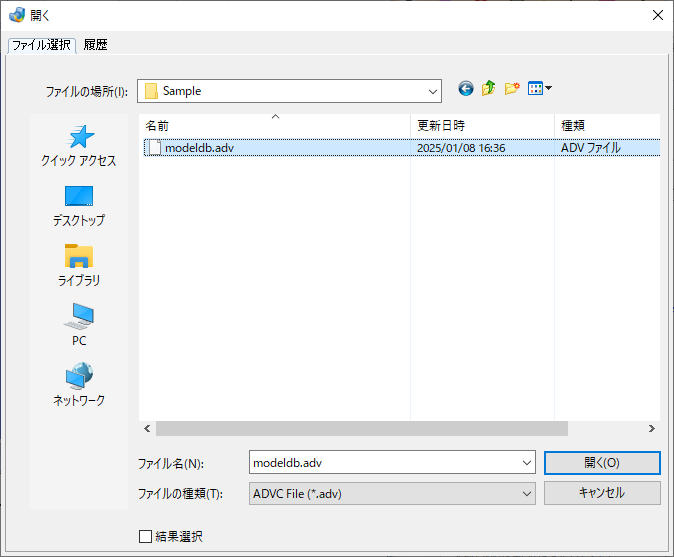
子ダイアログ(タブ付きフォルダオープンダイアログ)
子ダイアログ(解析ステップインポート設定ダイアログ)
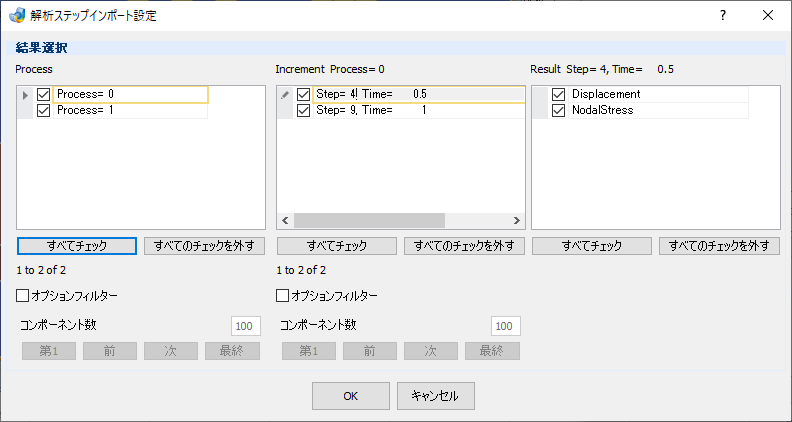
- 結果選択
-
- Process- テーブル
-
結果の一覧が表示されます。チェックボックスにチェックを入れた結果のみがインポートされます。
- すべてチェック – ボタン
-
Processテーブルのすべての結果にチェックを入れます。
- すべてのチェックを外す – ボタン
-
Processテーブルに表示されているすべての結果にチェックを入れます。
- オプションフィルター – チェックボックス
-
テーブルに表示する内容をフィルタする機能を有効にします。以下はオプションフィルターが有効の場合に使用可能となります。
- コンポーネント数 – テキストボックス
-
テーブルに1度に表示するProcess数を指定します。指定数を超えた結果は、次のページに表示されます。
- 第1 – ボタン
-
最初のページを表示します。
- 前 – ボタン
-
1つ前のページを表示します。
- 次 – ボタン
-
1つ後ろのページを表示します。
- 最終 – ボタン
-
最終ページを表示します。
- Increment- テーブル
-
ステップの一覧が表示されます。
- すべてチェック – ボタン
-
Incrementテーブルのすべてのステップにチェックを入れます。
- すべてのチェックを外す – ボタン
-
Incrementテーブルに表示されているすべてのステップにチェックを入れます。
- オプションフィルター – チェックボックス
-
テーブルに表示する内容をフィルタする機能を有効にします。以下はオプションフィルターが有効の場合に使用可能となります。
- コンポーネント数 – テキストボックス
-
テーブルに1度に表示するステップ数を指定します。指定数を超えた結果は、次のページに表示されます。
- 第1 – ボタン
-
最初のページを表示します。
- 前 – ボタン
-
1つ前のページを表示します。
- 次 – ボタン
-
1つ後ろのページを表示します。
- 最終 – ボタン
-
最終ページを表示します。
- Result- テーブル
-
結果の一覧が表示されます。
- すべてチェック – ボタン
-
Resultテーブルのすべての結果にチェックを入れます。
- すべてのチェックを外す – ボタン
-
Resultテーブルに表示されているすべての結果にチェックを入れます。
- オプションフィルター – チェックボックス
-
テーブルに表示する内容をフィルタする機能を有効にします。以下はオプションフィルターが有効の場合に使用可能となります。
- コンポーネント数 – テキストボックス
-
テーブルに1度に表示する結果数を指定します。指定数を超えた結果は、次のページに表示されます。
- 第1 – ボタン
-
最初のページを表示します。
- 前 – ボタン
-
1つ前のページを表示します。
- 次 – ボタン
-
1つ後ろのページを表示します。
- 最終 – ボタン
-
最終ページを表示します。
操作手順
各読み込みオプションを指定し、OKボタンをクリックします。
ファイルオープンダイアログが表示されます。
フォルダオープンダイアログが表示されます。modeldb.advとresultフォルダが含まれるフォルダを指定し、「フォルダーの選択」ボタンをクリックします。
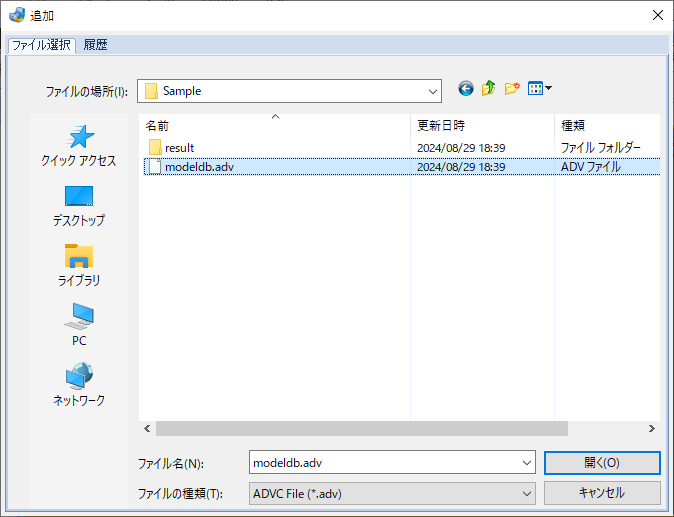
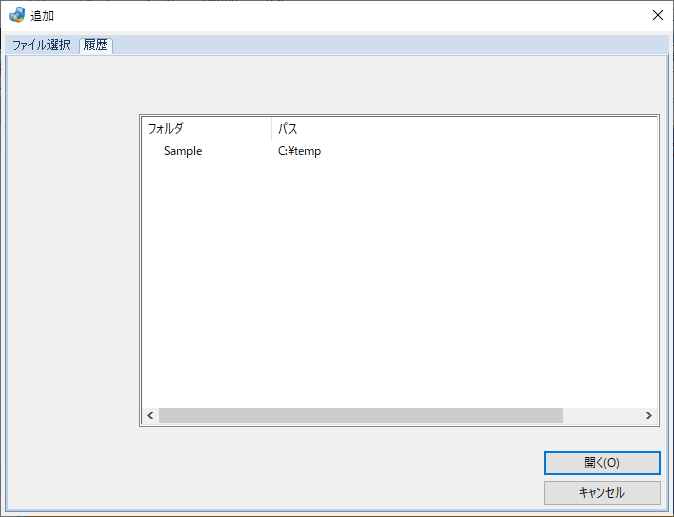
ファイルを指定し、開くボタンをクリックすることで、結果読み込みが開始されます。