

対応製品
- Jupiter-Pre
- Jupiter-Post
本コマンドの目的・用途
メインウィンドウ上でのマウス操作設定を任意に変更します。各社CAD/CAEソフトウェアのマウスボタン設定をプリセットで用意しています。
コマンドの場所
- 日本語環境:ホーム > プリファレンス > プリファレンス > マウスとキー
- 英語環境:Home > Preferences > Preferences > Mouse And Key
GUI
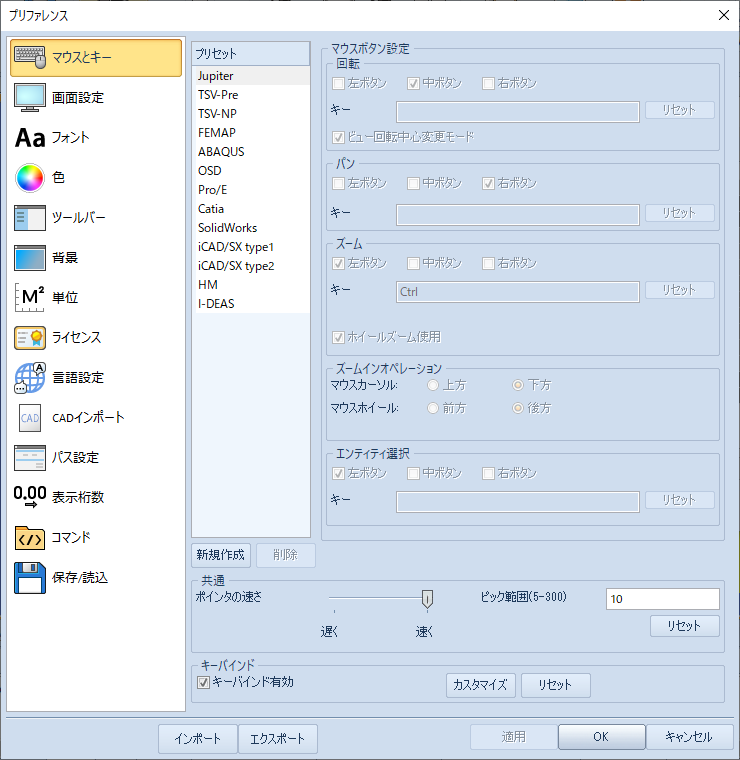
- プリセット
-
-
マウスボタン設定リストです。リスト内アイテムをクリックして選択します。
- 新規作成 – ボタン
-
クリックすると、新規マウスボタン設定セット(MyPreset#)を作成します。
- 削除 – ボタン
-
クリックすると、作成したプリセットのうちハイライトしたものを削除します。
-
- マウスボタン設定
-
プリセットで選択した設定の詳細が表示されます。新規に作成したプリセットは、マウスボタン及びキーを任意に割り付けることが可能です。
-
- 回転 – チェックボックス
-
ビュー回転操作を行うマウスボタン及びキーを指定します。
- 左ボタン – チェックボックス
-
マウス左ボタンを押下しながらマウスドラッグでビューを回転します。
- 中ボタン – チェックボックス
-
マウス中ボタンを押下しながらマウスドラッグでビューを回転します。
- 右ボタン – チェックボックス
-
マウス右ボタンを押下しながらマウスドラッグでビューを回転します。
- キー – テキストボックス
-
マウスボタン操作にキー押下を追加する場合に使用します。このテキストボックスにフォーカスがある状態で、修飾キー(Ctrl、Shift、Alt)もしくはファンクションキー(F1-F12キー)を押下すると、対応するキーが入力されます。
- リセット – ボタン
-
キーテキストボックスの内容をクリアします。
- ビュー回転中心変更モード – チェックボックス
-
マウス操作から回転中心の位置変更が行えるようになります。
- パン – チェックボックス
-
ビュー平行移動操作を行うマウスボタン及びキーを指定します。
- 左ボタン – チェックボックス
-
マウス左ボタンを押下しながらマウスドラッグでビューを平行移動します。
- 中ボタン – チェックボックス
-
マウス中ボタンを押下しながらマウスドラッグでビューを平行移動します。
- 右ボタン – チェックボックス
-
マウス右ボタンを押下しながらマウスドラッグでビューを平行移動します。
- キー – テキストボックス
-
マウスボタン操作にキー押下を追加する場合に使用します。このテキストボックスにフォーカスがある状態で、修飾キー(Ctrl、Shift、Alt)もしくはファンクションキー(F1-F12キー)を押下すると、対応するキーが入力されます。
- リセット – ボタン
-
キーテキストボックスの内容をクリアします。
- ズーム – チェックボックス
-
ビュー拡大・縮小操作を行うマウスボタン及びキーを指定します。
- 左ボタン – チェックボックス
-
マウス左ボタンを押下しながらマウスドラッグでビューを平行移動します。
- 中ボタン – チェックボックス
-
マウス中ボタンを押下しながらマウスドラッグでビューを平行移動します。
- 右ボタン – チェックボックス
-
マウス右ボタンを押下しながらマウスドラッグでビューを平行移動します。
- キー – テキストボックス
-
マウスボタン操作にキー押下を追加する場合に使用します。このテキストボックスにフォーカスがある状態で、修飾キー(Ctrl、Shift、Alt)もしくはファンクションキー(F1-F12キー)を押下すると、対応するキーが入力されます。
- リセット – ボタン
-
キーテキストボックスの内容をクリアします。
- ホイールズーム使用 – チェックボックス
-
チェックを入れると、ホイールによりズームイン/ズームアウト操作が可能となります。
- ズームイン操作
-
ビュー拡大操作時にマウスカーソル及びホイールを動かす方向を指定します。
- マウスカーソル – ラジオボタングループ
-
- 上方
-
マウスカーソルを画面上側に動かすと、ズームインします。
- 下方
-
マウスカーソルを画面下側に動かすと、ズームインします。
- マウスホイール
-
- 前方
-
マウスホイールを手前側に動かすと、ズームインします。
- 後方
-
マウスホイールを奥側に動かすと、ズームインします。
- エンティティ選択
-
エンティティ選択操作を行うマウスボタン及びキーを指定します。
- 左ボタン – チェックボックス
-
マウス左ボタンを押下するとエンティティを選択します。
- 中ボタン – チェックボックス
-
マウス中ボタンを押下するとエンティティを選択します。
- 右ボタン – チェックボックス
-
マウス右ボタンを押下するとエンティティを選択します。
- キー – テキストボックス
-
マウスボタン操作にキー押下を追加する場合に使用します。このテキストボックスにフォーカスがある状態で、修飾キー(Ctrl、Shift、Alt)もしくはファンクションキー(F1-F12キー)を押下すると、対応するキーが入力されます。
- リセット – ボタン
-
キーテキストボックスの内容をクリアします。
- 共通
-
全マウス・キー操作共通の設定を行います。
- ポインタの速さ – スライダーバー
-
回転・平行移動・拡大縮小の速度を調節します。
- ピック範囲 – テキストボックス
-
エンティティ選択時のハイライト範囲をピクセル単位で指定します。
- リセット - ボタン
-
ポイントの速さ及びピック範囲を規定値に戻します。
- キーバインド
-
- キーバインド有効 – チェックボックス
-
キーバインド(ショートカットキー)の設定を有効にします。
- カスタマイズ – ボタン
-
キーバインド設定ダイアログを表示します。
- リセット – ボタン
-
キーバインド設定を規定値に戻します。
HM, I-DEASプリセットに設定されたコントロールは、変更することはできません。また、他のプリセットで使用することもできません。
HMプリセットには、マウスボタン設定として「ビューフィット」の項目があります。Ctrlキー+マウス中ボタンでビューフィットを行います。
子ダイアログ(キーバインド設定)
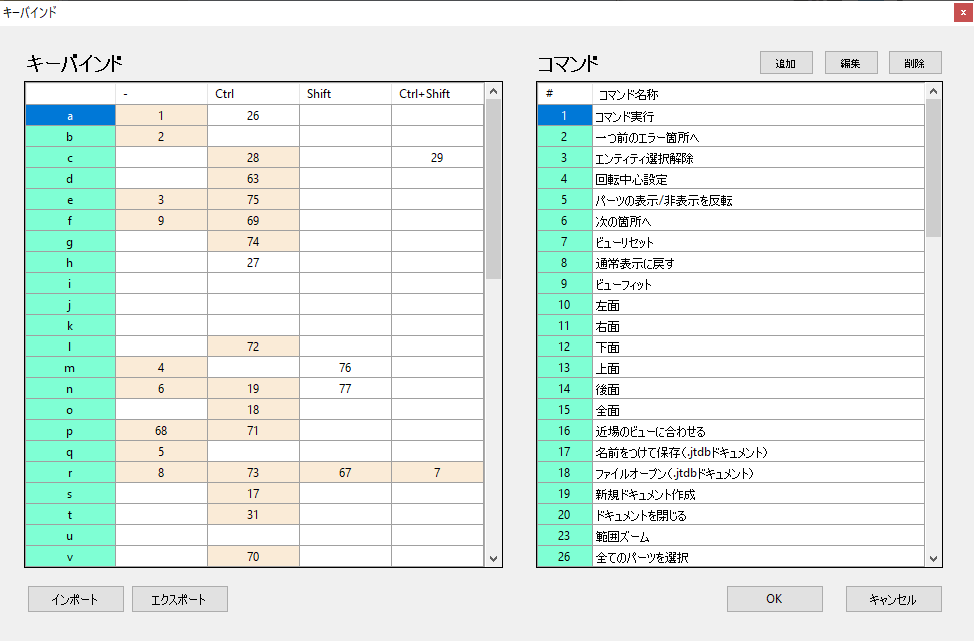
- キーバインド – テーブル
-
キーバインドの設定表です。一般キー(a-z, F1-F12, Insert, Delete, Space, Home, End, PageUp PageDown)と特殊キー(なし, Ctrl, Shift, Ctrl+Shift)の組み合わせ表となっています。
- コマンド – テーブル
-
機能表です。#の数値をKey Binds テーブルの組み合わせ位置に記述することで、任意のキーの組み合わせに、任意の機能を割り当てることができます。
- 追加 – ボタン
-
新規コマンドをコマンドテーブルに登録するコマンド追加ダイアログを表示します。
- 編集 – ボタン
-
コマンドテーブル上で選択した登録済コマンドを編集します。
- 削除 – ボタン
-
コマンドテーブル上で選択したコマンドをコマンドテーブルから削除しま
す。 - インポート – ボタン
-
保存済のキーバンド設定(.xml形式)を読み込みます。
- エクスポート – ボタン
-
キーバンド設定を.xml形式のファイルに保存します。
- OK – ボタン
-
現在のキーバンド設定を適用します。
- キャンセル – ボタン
-
編集したキーバインド設定を破棄します。
子ダイアログ(コマンド追加)
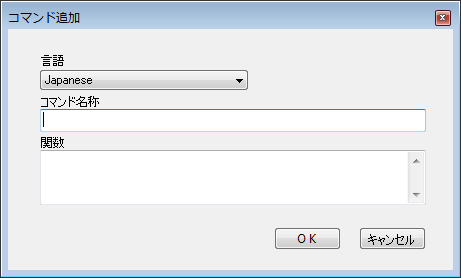
- 言語 – プルダウンメニュー
-
各言語指定時に表示されるコマンド名称を確認します。
- コマンド名称 – テキストボックス
-
キーバインド名を入力します。
- 関数 – テキストボックス
-
実行機能を、マクロで入力します。
操作手順
操作手順
- コマンドを起動し、各オプションを指定して適用もしくはOKボタンをクリックします。
操作手順(新規マウス設定の作成)
- コマンドを起動し、新規作成ボタンをクリックします。
- プリセットにMyPreset#(#は整数)が新規作成されますので、クリックしてハイライトします。
- 任意のマウスボタン設定を行います。キーの欄にカーソルを合わせて設定したいキーのボタンを押すと、キーバインドを指定できます。キーバインドは各項目内のリセットボタンで消去できます。
- 適用もしくはOKボタンをクリックして、変更を保存します。
操作手順(ビュー回転中心変更モード)
- コマンドを起動し、新規作成ボタンをクリックします。
- プリセットにMyPreset#(#は整数)が新規作成されますので、クリックしてハイライトします。
- 任意のマウスボタン/キー設定を行います。
- ビュー回転中心変更モードをチェックします。
- 適用もしくはOKボタンをクリックして、変更を保存します。
- メインウィンドウにモデルを読み込み、「回転」に割り当てたマウス+キー操作(例:マウス左ボタンクリック)を行うと、回転中心が変更されます。
操作手順(新規キーバインド登録)
- 登録したいコマンドのマクロコマンドを取得します。(コマンドを実行し、マクロウィンドウに表示される文字列を右クリック→コピーで取得します。)
- ホーム > プリファレンス > デフォルト設定 > キーバインド > カスタマイズをクリックし、キーバインドダイアログを表示します。
- 追加ボタンをクリックし、表示されるダイアログでコマンド名称にキーバインド名、関数にマクロを入力します。
- OKボタンをクリックすると、コマンドテーブルに新しいキーバインドが作成されます。
- 新キーバインドに割り振られた値を、キーバインドテーブルの任意の位置に入力します。(セルが赤いところは予約キーのため、変更不可です。)
- OKボタンをクリックして登録を完了します。
- 設定したキーバインド設定を保存する場合は、エクスポートをクリックして指定の場所に保存します。