

対応製品
- Jupiter-Pre
本コマンドの目的・用途
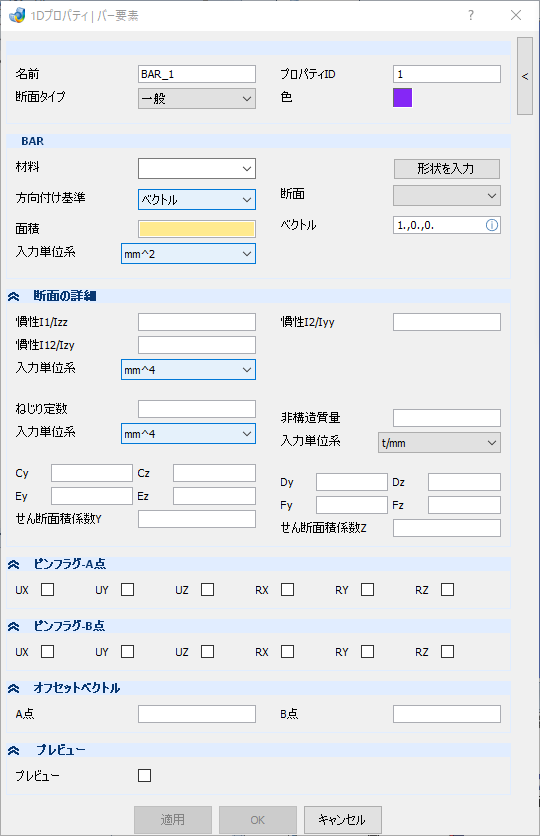
1次元バー要素のプロパティデータを作成します。
コマンドの場所
- 日本語環境:プロパティ > 1D > バー要素
- 英語環境:Properties > 1D > Bar
GUI
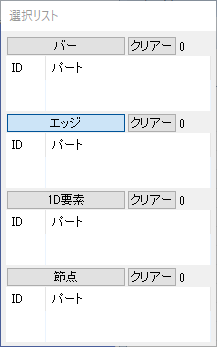
-
- 名前 – テキストボックス
-
プロパティの名前を指定します。
- 断面タイプ – プルダウンメニュー
-
特性入力タイプを指定します。
- 一般
-
一般断面特性を入力します。
- Nastran Lib
-
Nastranの断面形状ライブラリを使用します。
- プロパティID – テキストボックス
-
プロパティのIDを入力します。
- 色
-
プロパティの色を指定します。
- BAR
-
- 材料 – プルダウンメニュー
-
材料特性を指定します。
- 方向付け基準 – プルダウンメニュー
-
- ベクトル
-
方向ベクトルによる要素座標系定義
- 節点
-
指定節点による要素座標系定義(Nastran用)
- 面積 – テキストボックス
-
断面積の値を入力します。
- 入力単位系 – プルダウンメニュー
-
面積の入力単位を選択します。[mm^2], [m^2], [ft^2], [in^2], [cm^2]から選択可能です。
- 形状を入力 – ボタン
-
断面ダイアログが開きます。主要断面形状に関して、断面寸法を入力することで、断面特性が計算されます。 ライブラリーを選択した場合、その寸法がPBARLとして出力されます。
- 断面 – プルダウンメニュー
-
作成した一般断面特性もしくは断面形状ライブラリを表示します。
- ベクトル – テキストボックス
-
バー要素の方向ベクトルを指定します。
- 断面の詳細
-
- 慣性 I1/Izz – テキストボックス
-
Z軸周りの断面2次モーメントを入力します。
- 慣性 I2/Iyy – テキストボックス
-
Y軸周りの断面2次モーメントを入力します。
- 慣性 I12/Izy – テキストボックス
-
ZY軸周りの断面2次モーメントを入力します。
- 入力単位系 – プルダウンメニュー
-
慣性の入力単位を選択します。[mm^4], [m^4], [in^4], [ft^4], [cm^4] から選択可能です。
- ねじり定数 – テキストボックス
-
ねじり定数を入力します。
- 入力単位系 – プルダウンメニュー
-
ねじり定数の入力単位を選択します。[mm^4], [m^4], [in^4], [ft^4], [cm^4] から選択可能です。
- 非構造質量 – テキストボックス
-
単位長さあたりの非構造質量を入力します。
- 入力単位系 – プルダウンメニュー
-
非構造質量の入力単位を選択します。[t/mm], [kg/m], [kg/mm], [kgf*s^2/mm^2], [slug/ft], [lbf*s^2/in^2] から選択可能です。
- Cy/Cz/Dy/Dz/Ey/Ez/Fy/Fz – テキストボックス
-
C、D、E、F点における応力算出位置を入力します。
- 入力単位系 – プルダウンメニュー
-
非構造質量の入力単位を選択します。[mm], [m], [ft], [in], [cm]から選択可能です。
- せん断面積係数Y – テキストボックス
-
Y方向せん断面積係数
- せん断面積係数Z – テキストボックス
-
Z方向せん断面積係数
- ピンフラグ-A点
-
- UX/UY/UZ/RX/RY/RZ – チェックボックス
-
A点の他のバーパートとの結合設定。
NoteA点、B点はIDの若い順に設定されます。
- ピンフラグ-B点
-
- UX/UY/UZ/RX/RY/RZ – チェックボックス
-
B点の他のバーパートとの結合設定。
NoteA点、B点はIDの若い順に設定されます。
- オフセットベクトル
-
- A点 – テキストボックス
-
A点のオフセット量をコンマ区切りで入力します。
- B点 – テキストボックス
-
B点のオフセット量をコンマ区切りで入力します。
- プレビュー
-
- プレビュー – チェックボックス
-
入力したパラメーターでプレビューを表示します。
子ダイアログ(形状を入力ボタンを押した場合)
断面形状設定用ダイアログを表示します。断面特性値を計算し、作成された値は断面プルダウンメニューに登録されます。
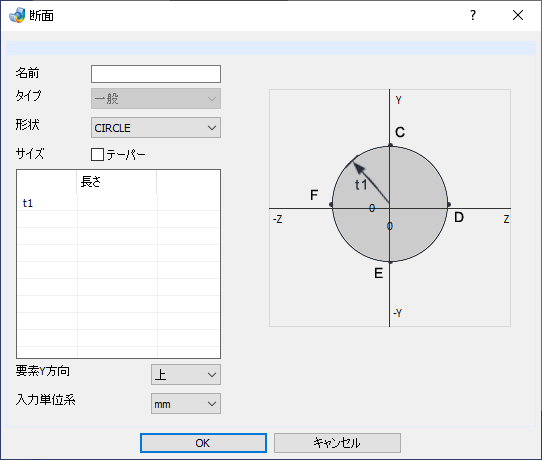
- 名前 – テキストボックス
-
断面特性の登録名前を入力します。
- タイプ – プルダウンメニュー
-
選択された計算タイプが表示されます。
- 一般
-
一般断面特性を入力します。
- Nastran Lib
-
Nastranライブラリを使用します。
- 形状 – プルダウンメニュー
-
一般断面計上を選択します。 選択された形状に従って寸法変数名が右のイメージとサイズ表に表示されます。
- RECT
-
四辺形断面を設定します。
- TUBE
-
厚さありの四辺形断面を設定します。
- CIRCLE
-
円形断面を設定します。
- TUBE
-
厚さありの円形断面を設定します。
- C
-
コの字型断面を設定します。
- IH
-
H型断面を設定します。
- L
-
L字型断面を設定します。
- T
-
T字型断面を設定します。
- テーパー – チェックボックス
-
バー要素の左右の断面サイズが異なる場合に選択します。 サイズ変数を2種類入力できるようになります。
- サイズ – テーブル
-
表示された寸法変数に値を入力します。
- 要素Y方向 – プルダウンメニュー
-
断面のY軸方向を選択します。
- 右
-
プレビュー図右側をY軸方向とします。
- 上
-
プレビュー図上側をY軸方向とします。
- 左
-
プレビュー図左側をY軸方向とします。
- 下
-
プレビュー図下側をY軸方向とします。
- 入力単位系 – プルダウンメニュー
-
断面計算の入力単位を選択します。[mm], [m], [ft], [in], [cm]から選択可能です。
方向ベクトルについて
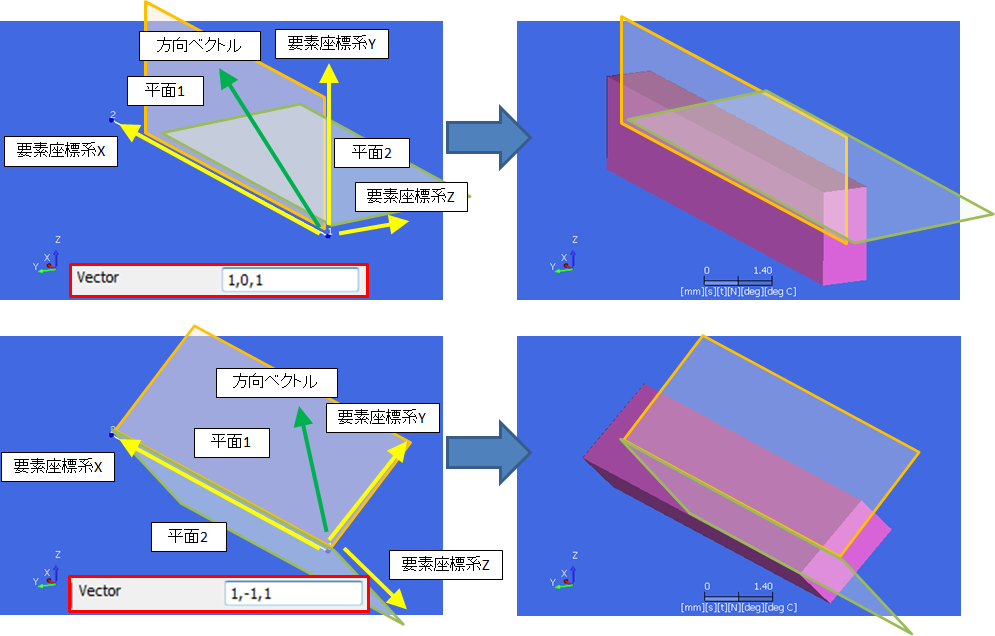
方向ベクトルは要素断面の向きを定義するために指定し、平面1(要素座標系XY平面上)が定まるように定義します。
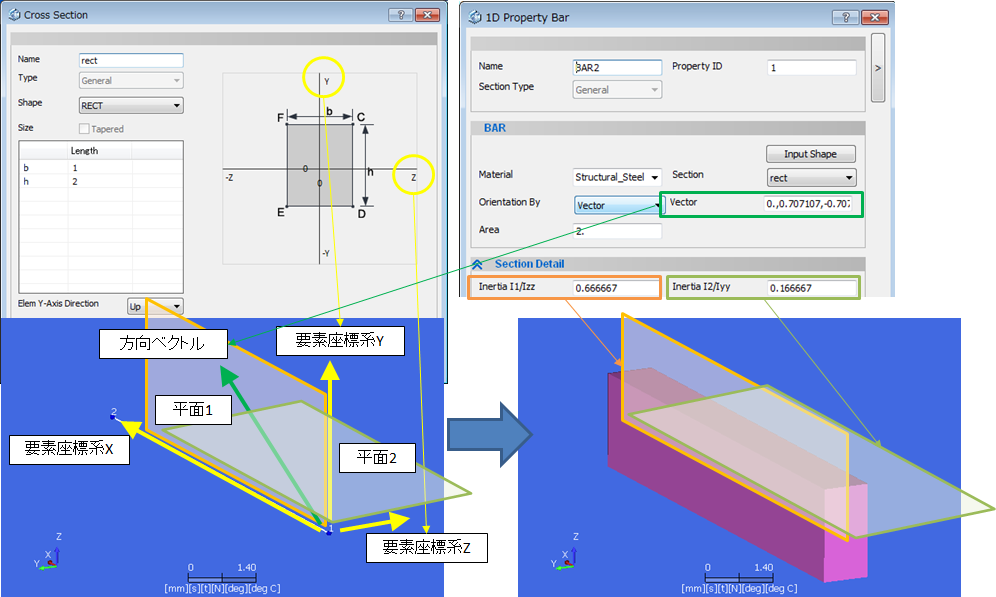
バー/梁の要素座標系は下記のように決定されます。
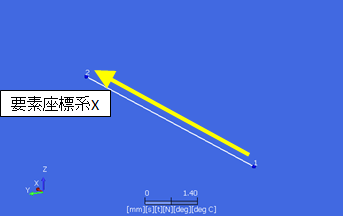
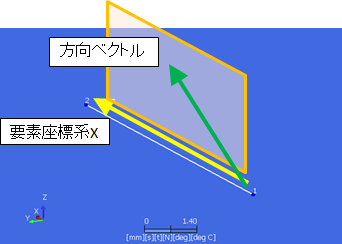
方向ベクトルを要素X軸と同じ向きにするとZ軸が定まらないため注意します。
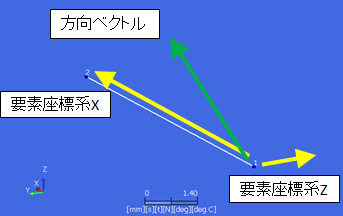
方向ベクトルが同じ平面上にある限り、要素座標系は同じ向きとなります。
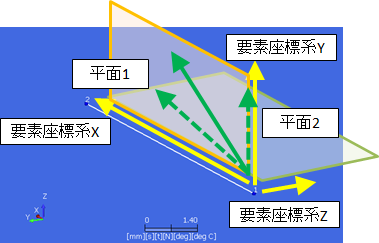
方向ベクトルの違いについて
- 方向ベクトルの違いによる断面方向の違いの例を下記に示します。
-
ユーザーは、ステップを右クリックして[削除]を選択することにより、任意のステップを削除できます。
操作手順
- 名前にプロパティの名前を入力します。
- 断面性能を入力します。以下の3つの方法があります。
- 面積、慣性などの入力ボックスに直接入力します。
- Section Typeプルダウンメニューから断面性能の計算方法を選択し、形状を入力ボタンから計算ダイアログボックスを利用して入力します。
- 断面プルダウンメニューから既存の断面性能を選択します。
- 材料プルダウンメニューからすでに登録された材料を選択します。
- Orientation Byプルダウンメニューから方向ベクトルの指定方法を選択します。
- ベクトルに方向ベクトルを入力します。
- 必要に応じてピンフラグ設定、オフセットベクトル、入力単位を設定します。
- 適用またはOKボタンをクリックします。