

目次
対応製品
- Jupiter-Pre
- Jupiter-Post
目的・用途
CADモデルをメッシュ化した後に、オリジナルCADモデルの構造をツリー形式で表示します。
GUI
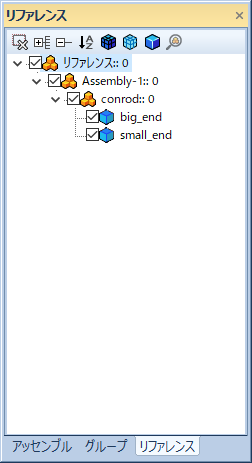
ツリーコントロールメニュー
ツリーの表示を調節します。
| アイコン | 名称 | 説明 |
|---|---|---|
 | 選択解除 | 選択されているツリーアイテムをすべて選択解除します。 |
 | すべて開く | サブツリーをすべて展開します。 |
 | すべて閉じる | サブツリーをすべて閉じます。 |
 | ソート順切り替え | パートの順番を名前順またはID順に並び替えます。 |
 | メッシュ/リファレンスを表示 | メッシュおよびリファレンスを重ねて表示します。現在表示されているメッシュもしくはリファレンスについて、メッシュおよびリファレンスパートを重ねて表示します 。 |
 | メッシュを表示 | メッシュ/リファレンス同時表示やリファレンス表示から通常のメッシュパート表示に戻します。現在表示されているメッシュもしくはリファレンスのメッシュパートのみ表示します。 |
 | リファレンスを表示 | 表示されているメッシュパートのリファレンスのみ表示します。現在表示されているメッシュもしくはリファレンスの最も古いリファレンスパート(通常はCAD)のみ表示します。 |
 | アイテム検索 | (本ウィンドウでは利用できません。) |
ツリービュー
CADパートの構造をツリー形式で表示します。
- ショートカットメニュー
-
ツリーアイテムをマウス右クリックで選択することで表示されるメニューから、各コマンドを使用可能です。
| メニュー | 内容 |
|---|---|
| 選択 | ハイライトしたアイテム下のパートのリファレンスを選択状態にします。 |
| 非表示 | ハイライトしたアイテム下のパートのリファレンスを非表示にします。 |
| 選択のみ非表示 | ハイライトしたパートアイテムのリファレンスのみを非表示にし、他のパートのリファレンスを全て表示します。 |
| 表示 | ハイライトしたパートアイテムのリファレンスを表示します。 |
| 選択のみ表示 | ハイライトしたパートアイテム以外のパートのリファレンスを非表示にします。 |
| すべて表示 | モデル内のパートのリファレンスを全て表示します。 |
| すべて非表示 | モデル内のパートのリファレンスを全て非表示にします。 |
| 表示/非表示を反転 | モデル内のパートのリファレンスの表示/非表示状態を反転させます。 |
ショートカットキー一覧
アッセンブルウィンドウにフォーカスがある場合には、下記ショートカットキーを利用可能です。
- ビュー操作
-
ショートカットキー 動作 上下矢印キー ツリーアイテムのハイライトを移動します。 F 選択パートを画面にフィットします。パート未選択の場合、モデル全体を画面にフィットさせます。 E 選択エンティティを選択解除します。 Ctrl+マウス左クリック 複数のツリーアイテムをハイライトします。 Shift+マウス左クリック 複数の連続したツリーアイテムをハイライトします。