

対応製品
- Jupiter-Pre
- Jupiter-Post
目的・用途
ビューポイント操作用のウィンドウです。
GUI
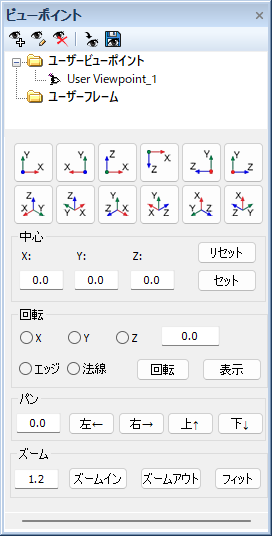
ツールバー
ビューポイント操作用ツールバーです。
| アイコン | 名称 | 説明 |
|---|---|---|
 | 追加 | 現在のビューを新規ビューポイントとしてユーザービューポイントに追加します。 |
 | リネーム | 既存のユーザービューポイントの名称を変更します。 |
 | 削除 | ユーザービューポイントを削除します。 |
 | インポート | ユーザービューポイントファイルを読み込みます。 |
 | エクスポート | ユーザービューポイントファイルを書き出します。 |
ビューポイントツリー
- ユーザービューポイント
-
アイテムをダブルクリックすることで、プリセットビューポイントにビューを動かします。また、 ユーザービューポイントダブルクリック時に回転・移動・ズームの各パラメータの有効・無効を、マウス右クリックから表示されるチェックボックスで操作可能です。
- ユーザーフレーム
-
アイテムをダブルクリックすることで、フレームサイズ設定ダイアログを起動します。
プリセットビュー
アイコンをクリックすることで、プリセットビューポイントにビューを動かします。
| アイコン | プリセットビューポイント |
|---|---|
 | XY平面 (+Z) |
 | XY平面 (-Z) |
 | XZ平面 (-Y) |
 | XZ平面 (+Y) |
 | YZ平面 (+X) |
 | YZ平面 (-X) |
 | アイソメトリックビュー (+Z1) |
 | アイソメトリックビュー (+Z2) |
 | アイソメトリックビュー (+Y1) |
 | アイソメトリックビュー (+Y2) |
 | アイソメトリックビュー (+X1) |
 | アイソメトリックビュー (+X2) |
ビューコントロール
- 中心
-
視点の回転中心を設定します。
- X:,Y:,Z: – テキストボックス
-
中心座標を入力します。座標値の単位は、プリファレンスで指定します。
- セット – ボタン
-
指定した座標値に回転中心を設定します。
- リセット – ボタン
-
回転中心をリセット(モデルの中心位置に設定)します。
- 回転
-
視点を指定角度回転させます。
- ラジオボタングループ
-
- X
-
X軸中心に回転します。
- Y
-
Y軸中心に回転します。
- Z
-
Z軸中心に回転します。
- エッジ
-
選択エッジを中心軸として、軸中心に回転します。
- 法線
-
画面に対して垂直方向の軸を中心として、軸中心に回転します。
- テキストボックス
-
回転角度を入力します。単位:deg
- 回転 – ボタン
-
指定した角度で各軸まわりに回転します。
- 表示 – ボタン
-
回転矢印を表示/非表示にします。
- パン
-
視点を平行移動します。
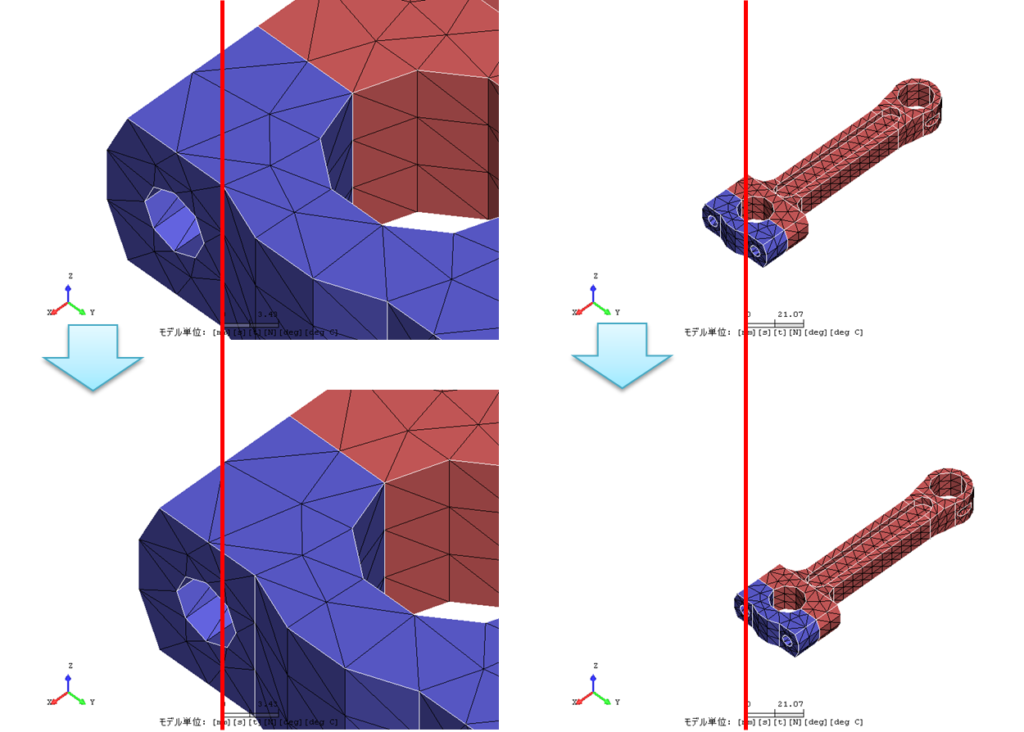
Noteパンの移動量は、現在のズーム値によって異なります。拡大表示している場合、移動量は小さくなり、縮小表示している場合、移動量は大きくなります。

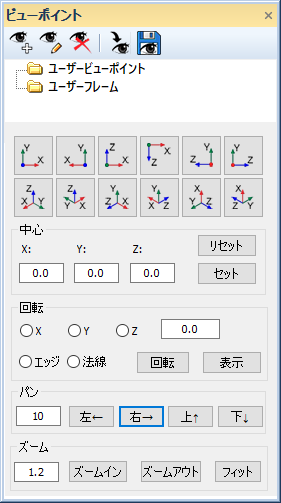
右→で10パンした場合
- テキストボックス
-
移動量を入力します。
- 左←,右→ – ボタン
-
指定した値で水平方向に移動します。
- 上↑,下↓ – ボタン
-
指定した値で垂直方向に移動します。
- ズーム
-
視野を拡大・縮小します。
- テキストボックス
-
拡大率を入力します。
- ズームイン – ボタン
-
指定した値で拡大します。
- ズームアウト – ボタン
-
指定した値で縮小します。
- フィット – ボタン
-
モデルをウィンドウの最適サイズに設定します。
操作手順
操作手順(ユーザービューポイントの追加)
- メインウィンドウの画面上で、ビューを任意の位置に動かします。
- ビューポイントウィンドウの「追加」アイコンをクリックします。
- ユーザービューポイント名ダイアログが表示されますので、任意の名称を入力してOKをクリックします。新規ユーザービューポイントが追加されます。
- ビューを動かした後、追加されたユーザービューポイントをダブルクリックします。追加した際のビューが復帰します。
追加したユーザービューポイント右クリックから、パンとズームのチェックをOFFにすることで、現在のビューのフォーカス位置を保持したままモデルを回転することができます。これにより、任意座標系ビューとして使用することができます。
操作手順(中心)
- x:, y:, z:テキストボックスに座標値を入力します。
- 「設定」ボタンをクリックします。
操作手順(回転)
- ラジオボタングループで、回転中心軸を指定します。
- テキストボックスに回転角度を入力します。
- 「回転」ボタンをクリックします。
操作手順(パン)
- テキストボックスに移動量を入力します。
- 「左←」「右→」「上↑」「下↓」の各ボタンをクリックします。指定方向に視野を移動します。
操作手順(ズーム)
- テキストボックスに拡大または縮小させる倍率を入力します。
- 「ズームイン」または「ズームアウト」ボタンをクリックします。
- モデル全体をメインウィンドウのサイズに合わせて表示したい時は「フィット」ボタンをクリックします。