

対応製品
- Jupiter-Pre
- Jupiter-Post
本コマンドの目的・用途
検索機能をまとめたウィンドウです。コマンドウィンドウと同時に使用することができます。
GUI
隣接面選択タブ
ジオメトリーリボン>抽出>隣接面選択機能をベースに、コマンドウィンドウと同時に使用できるように機能調整したものです。
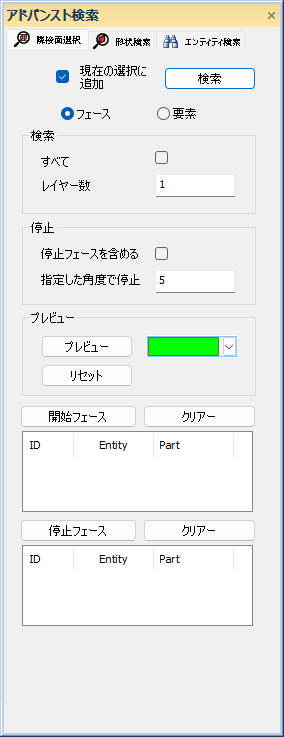
- 現在の選択に追加 – チェックボックス
-
チェックONのとき、検索結果を選択リストに追加していきます。チェックOFFのとき、検索結果を毎回クリアして、新しい検索結果で置き換えます。
Note検索用の選択は常にクリアされます。
- 検索 – ボタン
-
検索設定に従って、エンティティを選択します
- ラジオボタングループ
-
- フェース
-
隣接フェースを選択します。
- 要素
-
隣接要素を選択します。
- 検索
-
- すべて – チェックボックス
-
チェックすると、開始フェース(要素)に隣接しているフェース(要素)をすべて取得します。
- レイヤー数 – テキストボックス
-
開始フェース/要素からレイヤー数だけの範囲内の隣接フェース(要素)を取得します。
- 停止
-
- 停止フェース(要素)を含める – チェックボックス
-
選択した停止フェース(要素)を、選択結果に含めます。
- 指定した角度で停止 – テキストボックス
-
フェース(要素)が、ここで指定した角度以上の角度で接続している場合、検索を停止します。
- プレビュー
-
- プレビュー – ボタン
-
ボタンをクリックすると、選択範囲のフェース(要素)を、右側の色で塗りつぶします。
- リセット – ボタン
-
ボタンをクリックすると、選択範囲のプレビューをリセットします。
- 開始フェース(要素)/停止フェース(要素)
-
開始フェース(要素)と停止フェース(要素)をリストで確認しながら選択できます。「解除」をクリックするとそれぞれの選択がすべて解除されます。
形状検索タブ
ジオメトリーリボン>抽出>形状検索機能をベースに、フィーチャー選択に関する機能をまとめたものです。
形状検索機能の詳細については、形状検索をご参照ください。
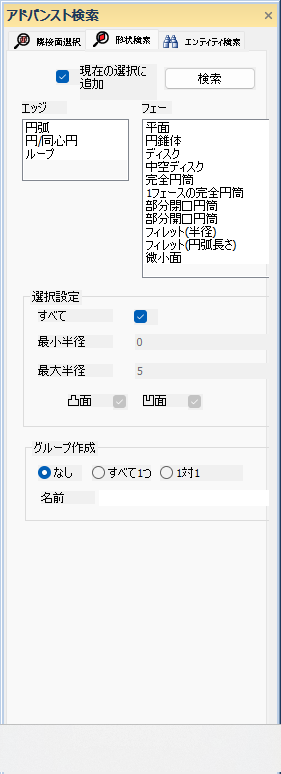
- 現在の選択に追加 – チェックボックス
-
チェックONのとき、検索結果を選択リストに追加していきます。チェックOFFのとき、検索結果を毎回クリアして、新しい検索結果で置き換えます。
Note検索用の選択は常にクリアされます。
- 検索 – ボタン
-
検索設定に従って、エンティティを選択します。
- エッジ
-
選択されたパートの中で、選択された形状タイプに対応するエッジを検索して、選択します。
-
- 円弧
-
円弧状のエッジを検索します。
- すべて
-
チェックすると、すべての円弧エッジを検索します。チェックオフの場合は、検索範囲内で検索します。
- 最小半径
-
円弧エッジの検索範囲(最小半径)を指定します。
- 最大半径
-
円弧エッジの検索範囲(最大半径)を指定します。
- 円/同心円
-
円形/同心円状のエッジを検索します。
- すべて
-
チェックすると、すべての円形/同心円エッジを検索します。チェックオフの場合は、検索範囲内で検索します。
- 最小半径
-
円/同心円エッジの検索範囲(最小半径)を指定します。
- 最大半径
-
円/同心円エッジの検索範囲(最大半径)を指定します。
- ループ
-
1つのエッジで作られたループ状のエッジを検索します。
- フェース
-
選択されたパートの中で、選択された形状タイプに対応するフェースを検索して、選択します。
-
- 平面
-
平面を検索します。
- 円錐体
-
円錐状の面を検索します。
- すべて
-
チェックすると、すべての円錐面を検索します。チェックオフの場合は、検索範囲内で検索します。
- 最小半径
-
円錐面の検索範囲(最小半径)を指定します。
- 最大半径
-
円錐面の検索範囲(最大半径)を指定します。
- 円盤
-
円盤状の面を検索します。
- すべて
-
チェックすると、すべての円盤面が検索され、選択されます。チェックオフの場合は、検索範囲内で検索します。
- 最小半径
-
円盤面の検索範囲(最小半径)を指定します。
- 最大半径
-
円盤面の検索範囲(最大半径)を指定します。
- 中空ディスク
-
中空円盤状の面を検索して選択します。
- すべて
-
チェックを入れると、すべての中空ディスク面を検索します。チェックオフの場合は、検索範囲内で検索します。
- 最小半径
-
中空ディスク面の検索範囲(最小半径)を指定します。
- 最大半径
-
中空ディスク面の検索範囲(最大半径)を指定します。
- 完全円筒
-
円筒形の面を検索して選択する。
- すべて
-
チェックすると、すべての円筒面を検索します。チェックオフの場合は、検索範囲内で検索します。
- 最小半径
-
円筒面の検索範囲(最小半径)を指定します。
- 最大半径
-
円筒面の検索範囲(最大半径)を指定します。
- 1フェースの完全円筒
-
1つのフェースで作られた円筒形の面を検索して選択します。
- すべて
-
チェックすると、すべての円筒面を検索します。チェックオフの場合は、検索範囲内で検索します。
- 最小半径
-
円筒面の検索範囲(最小半径)を指定します。
- 最大半径
-
円筒面の検索範囲(最大半径)を指定します。
- 部分閉口円筒
-
閉じた円筒面を検索します。
- すべて
-
チェックすると、すべての部分閉口円筒面を検索します。チェックオフの場合は、検索範囲内で検索します。
- 最小半径
-
部分閉口円筒面の検索範囲(最小半径)を指定します。
- 最大半径
-
部分閉口円筒面の検索範囲(最大半径)を指定します。
- 部分開口円筒
-
1つのフェースで作られた、部分的に開いた円筒面を検索します。
- すべて
-
チェックすると、すべての部分開口円筒面を検索します。チェックオフの場合は、検索範囲内で検索します。
- 最小半径
-
部分開口円筒面の検索範囲(最小半径)を指定します。
- 最大半径
-
部分開口円筒面の検索範囲(最大半径)を指定します。
- フィレット(Rad)
-
フィレット面を半径で検索します。
- すべて
-
チェックすると、すべてのフィレット面を検索します。チェックオフの場合は、検索範囲内で検索します。
- 最小半径
-
フィレット面の検索範囲(最小半径)を指定します。
- 最大半径
-
フィレット面の検索範囲(最大半径)を指定します。
- フィレット(円弧長さ)
-
フィレット面を円弧長で検索します。
- すべて
-
チェックすると、すべてのフィレット面を検索します。チェックオフの場合は、検索範囲内で検索します。
- 最小円弧長さ
-
フィレット面の検索範囲(最小円弧長)を指定します。
- 最大円弧長さ
-
フィレット面の検索範囲(最大円弧長)を指定します。
- 微小面
-
微小面を検索します。
- 最小幅
-
微小面の検索範囲(最小幅)を指定します。
- 最大幅
-
微小面の検索範囲(最大幅)を指定します。
- 選択設定
-
エッジの円弧及び円/同心円を選択した場合に有効になります。
-
- すべて – チェックボックス
-
選択したパートのすべてのエッジを検索して選択します。
- 最小半径 – テキストボックス
-
円弧エッジの最小半径を入力して検索し、選択したパートで選択します。
- 最大半径 – テキストボックス
-
円弧エッジの最大半径を入力して検索し、選択したパートで選択します。
- グループ作成
-
検索されたフェースやエッジのグループを作成します。
- なし
-
グループを作成しない
- すべて1つ
-
検索された全てのフェースやエッジを含む、1つのグループを作成します。
- 1対1
-
検索された形状タイプごとに、フェースやエッジのグループを作成します。
- 名前
-
作成するグループの名前を入力します。
エンティティ検索タブ
ホームリボン>検索パネルの機能をベースに、より使いやすく機能改善したものです。
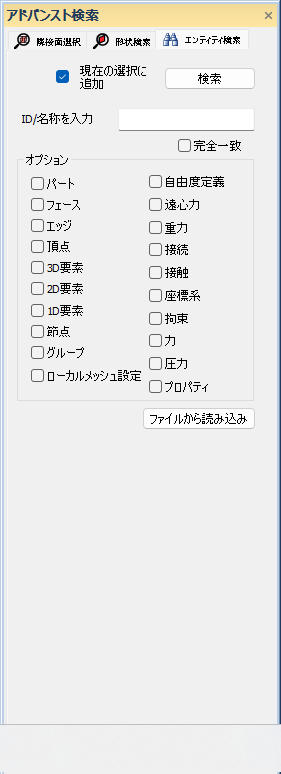
- 現在の選択に追加 – チェックボックス
-
チェックONのとき、検索結果を選択リストに追加していきます。チェックOFFのとき、検索結果を毎回クリアして、新しい検索結果で置き換えます。
Note検索用の選択は常にクリアされます。
- 検索 – ボタン
-
選択されたパートの中で、選択された形状タイプに対応するエッジを検索して、選択します。
- ID/名称を入力 – テキストボックス
-
検索するエンティティのIDもしくは名称を入力します。
- 完全一致チェックボックス
-
チェックすると、検索フィールドに入力された文字列と完全一致する対象のみを検索・選択します。
- オプション
-
検索対象エンティティの一覧です。チェックボックスにチェックを入れた対象を検索・選択します。
- ファイルから読み込み
-
検索対象の名前・ID・座標値を、CSVファイルから入力します。
Note- <ファイルフォーマット>
-
- ID
-
カンマ区切りの整数値
- 例1)
-
行番号 ID記述 1 1,2,3,4,5 - 例2)改行を含む場合
-
行番号 ID記述 1 1,2,3 2 4,5
- 名前
-
カンマ区切りの名前
- 例1)
-
行番号 名前記述 1 Cube_1,Cube_2,Cube_3 - 例2)改行を含む場合
-
行番号 名前記述 1 Cube_1 2 Cube_2 3 Cube_3 - 座標値
-
ファイルの先頭行に#Positionと記述。X,Y,Z座標値を一行ずつ記述。
- 例)
-
行番号 座標値記述 1 #Position 2 469.38,-58.847,130 3 178.74,-70.421,130 4 146.97,-26.89,131.97 -
機能実行後は、基本的に検索対象のエンティティそのものが選択されます(選択監視ウィンドウに入力されます)。ローカルメッシュ設定のみ、設定対象のエンティティが選択されます。
操作手順
操作手順(隣接面選択タブ)
- ラジオボタンで、選択対象をフェース/要素のどちらかから選択します。
- 「開始フェース(要素)」ボタンをクリックし、メインウィンドウで、選択開始フェース(または要素)を選択します。
- 「停止フェース(要素)」ボタンをクリックし、メインウィンドウで、選択停止フェース(または要素)を選択します。
- 「プレビュー」ボタンをクリックすると、メインウィンドウで選択範囲がハイライトされます。
- 「検索」ボタンをクリックして検索・選択します。
操作手順(形状検索)
- 検索したい形状のオプションにチェックを入れます。
- オプション”すべて”にチェックを入れるか、最小・最大値を入力してください。
- 必要に応じて、グループ作成オプションを指定します。
- 検索対象のパートを選択します(複数パートの選択にも対応します)。
- 同心円の場合には、基準の円弧エッジも選択します。
- 検索ボタンをクリックします。
操作手順(エンティティ検索タブ)
- オプションのリストから、検索対象のエンティティにチェックを入れます。
- IDもしくは名前を検索フィールドに入力します。
- 「検索」ボタンをクリックして検索・選択します。