

目次
対応製品
- Jupiter-Post
本コマンドの目的・用途
この機能は、表示された固有値分析結果の指定された範囲内の各周波数のモード画像をキャプチャし
PowerPoint に自動的に貼り付けます。
コマンドの場所
- 日本語環境:レポート > 出力 > レポート > レポート機能(モード解析)
- 英語環境:Report > Output > Report > Reporting Tool(Modal)
GUI
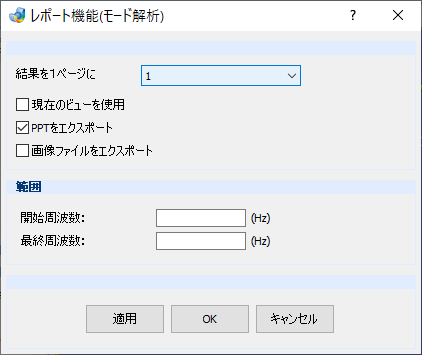
項目の説明
- レポート機能(モード解析)
-
- 結果を1ページに – プルダウンメニュー
-
PowerPoint ファイルのページに貼り付ける結果画像の数を指定します。1,2,4,6 から選択します。
- 1
-
1ページに1枚の画像を貼り付けます。
- 2
-
1ページに2枚の画像を貼り付けます。
- 4
-
1ページに4枚の画像を貼り付けます。
- 6
-
1ページに6枚の画像を貼り付けます。
- 現在のビューを使用 – チェックボックス
-
結果を出力するときに現在の表示状態を維持します。
- PPT をエクスポート – チェックボックス
-
取得した画像を PowerPoint に自動的に貼り付けます。
- 画像ファイルをエクスポート – チェックボックス
-
取得した画像を指定した形式の画像として保存します。
- 範囲
-
- 開始周波数
-
周波数制限の開始を入力します。この値よりも小さい結果は無視されます。
- 最終周波数
-
周波数制限の終了を入力します。 この値より大きい結果は無視されます。
Note- 開始周波数値と終了周波数値を正しく入力すると、指定した範囲の画像のみを出力します。
- 開始周波数値と終了周波数値の両方が入力されていない場合は、すべての周波数の画像を出力します。
- 開始周波数のみを入力する場合は、指定した開始周波数から最終周波数までの範囲の画像のみを出力します。
- 終了周波数のみを入力する場合は、Mode1 から指定した最終周波数までの範囲の画像のみを出力します。
操作手順
- 必要に応じてオプションを設定します。
- “開始周波数”と”最終周波数”に周波数範囲を入力し、適用またはOKボタンを押下します。