

目次
対応製品
- Jupiter-Pre
- Jupiter-Post
本コマンドの目的・用途
キャプチャー向けフレームを作成し、ビューポイントウィンドウの”ユーザーフレーム”ツリーに保存します。 作成したフレームは、”PPT形式で保存”、”画像ファイルに保存” コマンドで使用します。
コマンドの場所
- 日本語環境:ホーム > キャプチャー > 範囲選択キャプチャー> ユーザーフレーム(Single), ホーム > キャプチャー > 範囲選択キャプチャー> ユーザーフレーム(Multiple)
- 英語環境:Home > Capture > Rectangular Capture > User Frame (Single), Home > Capture > Rectangular Capture > User Frame (Multiple)
GUI
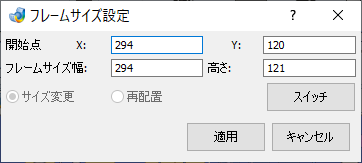
項目の説明
- 開始点
-
フレームの始点を指定します。
- X – テキストボックス
-
X軸の始点を指定します。
- Y – テキストボックス
-
Y軸の始点を指定します。
Noteメインウィンドウの左上(0,0)を原点としています。
- フレームサイズ
-
フレームサイズを指定します。
- 幅 – テキストボックス
-
フレームの幅を指定します。
- 高さ – テキストボックス
-
フレームの高さを指定します。
- スイッチ – ボタン
-
操作するモード(サイズ変更/再配置)を切り替えます。
- ラジオボタングループ
-
- サイズ変更
-
メインウィンドウ上に表示されているフレームサイズを変更するモードになります。
- 再配置
-
メインウインドウ上に表示されているフレームを移動するモードになります。
Tips
フレームをマウスドラッグし、開始点やサイズ変更可能です。
操作手順
新規作成
- ホーム > キャプチャー > 範囲選択キャプチャー> ユーザーフレーム(Single)より、フレームサイズ設定ダイアログを起動します。
- [適用]ボタンを押下します。ビューポイントウィンドウのビューポイントツリー、ユーザーフレームの下に新規ユーザーフレームアイテムが作成されます。
サイズ変更
- メインウインドウ上のフレームをマウスドラッグするか、またはダイアログ上の各テキストボックス内に数値を入力します。
- [適用]ボタンを押下して設定を更新します。
再配置
フレームサイズを変更せず、フレーム位置のみを変更する場合には再配置を指定します。
- [スイッチ]ボタンを押下し、”再配置”モードに切り替えます。
- メインウインドウ上に表示されているフレームをマウスドラッグし移動します。
- [適用]ボタンを押下して設定を更新します。
作成済みフレーム呼び出し
- ビューポイントウィンドウのビューポイントツリー、ユーザーフレームの下の任意のアイテムをダブルクリックします。フレームサイズ設定ダイアログが起動し、メインウインドウ上にフレームが表示されます。
- 必要に応じサイズ変更、再配置を行います。
- [適用]ボタンを押下して設定を更新します。
フレーム使用例
- “ユーザーフレーム”を起動し、サイズ調整を行います。
- [適用]ボタンを押下し、フレームを作成します。
- “PPT形式で保存” を起動します。
- 定義したフレーム内の画像が出力されます。
任意のフレーム使用例
複数のフレームが定義されているとき、任意のフレームアイテムをダブルクリックして指定します。
- ビューポイントウィンドウのビューポイントツリー、ユーザーフレームの下の任意のアイテムをダブルクリックします。フレームサイズ設定ダイアログが起動し、メインウインドウ上にフレームが表示されます。
- “PPT形式で保存” を起動します。
- ダブルクリックしたフレーム内の画像が出力されます。
Note
“画像ファイルに保存”も同様の操作です。
Note
Postドキュメントで複数ステップの結果を連続してキャプチャする場合、ユーザーフレーム(Multiple)をご利用ください。