

対応製品
- Jupiter-Post
本コマンドの目的・用途
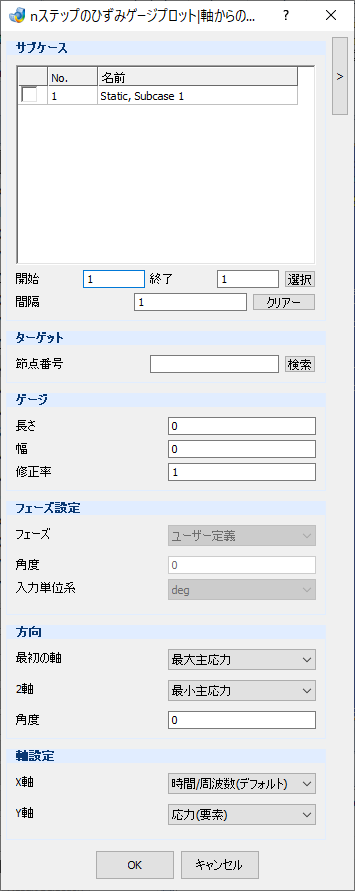
2つの軸からなる平面上で、最初に定義した軸からの入力された回転角度の応力・ひずみのグラフを表示します。
コマンドの場所
- 日本語環境:Post > プロット > ひずみゲージのnステッププロット > 軸からの角度
- 英語環境:Post > Plot > n_steps Plot for Strain Gauge > Axis with Angle
GUI
- サブケース
-
- テーブル
-
結果を取得するサブケースを選択します。サブケース番号左隣のチェックボックスにチェックがあるサブケースの結果を取得します。
- チェックボックス – 列
-
チェックを入れることで解析結果を選択します。
- No. – 列
-
サブケースのNo.が1から自動で表示されます。
- 名前 – 列
-
サブケースの名前が表示されます。
- 開始 – テキストボックス
-
選択開始 ID を入力します。
- 終了 – テキストボックス
-
選択終了 ID を入力します。
- 間隔 – テキストボックス
-
選択間隔を設定します。
- 選択 – ボタン
-
スタート ID から最終 ID までを、間隔毎に選択します。
- クリアー – ボタン
-
全ての選択を解除します。
- ターゲット
-
結果を取得する対象を指定します。
-
- 節点番号 – テキストボックス
-
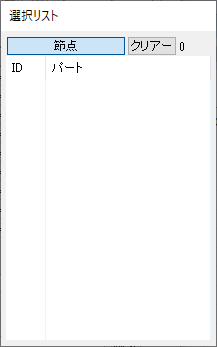
検索対象の節点IDを入力します。
- 検索 – ボタン
-
入力した ID の節点を検索し、選択します。
- ゲージ
-
ひずみゲージの結果取得範囲および修正率の設定をします。
-
- 長さ – テキストボックス
-
節点をピックした時の選択範囲の長さを指定します。
- 幅 – テキストボックス
-
節点をピックした時の選択範囲の幅を指定します。
- 修正率 – テキストボックス
-
ひずみ解析結果に掛かる補正用の係数です。
Noteサブケースで周波数応答(複素数)結果が選択されると、フェーズ設定が有効になります。周波数応答解析結果使用時は 1 節点指定(距離/高さ=0.)でご利用ください。
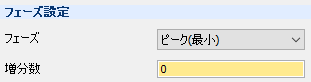
- フェーズ設定
-
- フェーズ – プルダウンメニュー
-
周波数応答結果に対して指定方向のひずみ(応力)取得する際の位相情報の取り方を指定します。
-
下記項目はフェーズ > タイプの選択によって変化します。

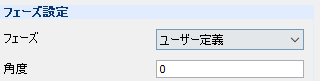
全周波数で指定された位相での指定方向のひずみ(応力)を取得。
- 角度 – テキストボックス
-
位相を 0~360 度で入力
- 入力単位系 – プルダウンメニュー
-
入力単位系を指定します。[rad],[deg]から選択可能です。
- 方向
-
- 最初の軸 – プルダウンメニュー
-
最初の軸を最大主応力、最小主応力、中間主応力から選択します。
- 最大主応力
-
最初の軸に最大主応力を指定します。
- 最小主応力
-
最初の軸に最小主応力を指定します。
- 中間主応力
-
最初の軸に中間主応力を指定します。
- 2 軸 – プルダウンメニュー
-
2 つめの軸を最小主応力、中間主応力から選択します。
- 最小主応力
-
2軸に最小主応力を指定します。
- 中間主応力
-
2軸に中間主応力を指定します。
- 角度 – テキストボックス
-
回転角度を入力します。
- 軸設定
-
- X 軸 – プルダウンメニュー
-
プロット時の X 軸を設定します。下記項目の他、利用できる全ての結果がリストされます。
- 時間/周波数(デフォルト)
-
X軸に時間/周波数を指定します。
- 応力(要素)
-
X軸に応力(要素)を指定します。
- 応力(節点)
-
X軸に応力(節点)を指定します。
- ひずみ(要素)
-
X軸にひずみ(要素)を指定します。
- ひずみ(節点)
-
X軸にひずみ(節点)を指定します。
- Y 軸 – プルダウンメニュー
-
プロット時の Y 軸を設定します。下記項目の他、利用できる全ての結果がリストされます。
- 応力(要素)
-
Y 軸に応力(要素)を指定します。
- 応力(節点)
-
Y 軸に応力(節点)を指定します。
- ひずみ(要素)
-
Y 軸にひずみ(要素)を指定します。
- ひずみ(節点)
-
Y 軸にひずみ(節点)を指定します。
操作手順
- 周波数応答解析結果を読み込んでいる状態で、ひずみゲージの n ステッププロット>軸からの角度コマンドを起動します。
- プロット対象とする周波数を選択ボタンなどにより選択します。
- ターゲットとなる節点を選択します。
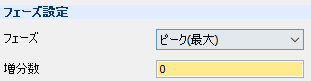
- フェーズ設定でユーザー定義、またはピーク(最大)、ピーク(最小)を選択し角度、または増分数を指定します。
- 方向で最初の軸、2軸を選択し、角度を指定します。
- X 軸に時間/周波数(デフォルト)、Y 軸に応力(節点)などを選択し、OKボタンを押して実行します。
- 節点プロットスキャンにデータが格納されると同時に、グラフウィンドウが立ち上がります。