

対応製品
- Jupiter-Pre
本コマンドの目的・用途
このコマンドでは任意のテーブルを作成します。作成したテーブルは荷重、境界条件を設定するときなどに使用できます。
コマンドの場所
- 日本語環境:境界条件 > その他 > フィールドデータ
- 英語環境:Boundary Conditions > Misc > Field Data
GUI
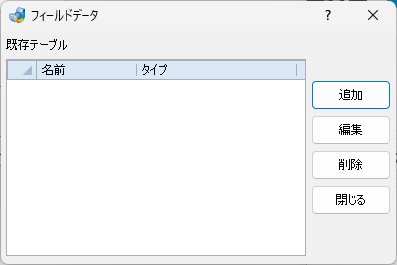
- 既存テーブル – テーブル
-
既存のテーブルデータをリスト表示します。
-
- 名前 – 列
-
テーブルの名前
- タイプ – 列
-
テーブルタイプ
- 追加 – ボタン
-
テーブルを新規追加します。ボタンをクリックすると子ダイアログ(テーブルの追加/編集)が起動します)
- 編集 – ボタン
-
リストから選択されたテーブルを編集します。
- 削除 – ボタン
-
リストから選択されたテーブルを削除します。
- 閉じる – ボタン
-
このダイアログボックスを閉じます。
子ダイアログ(テーブルの追加/編集)
このダイアログボックスは新規テーブルを作成、または既存テーブルを編集する際に使用します。
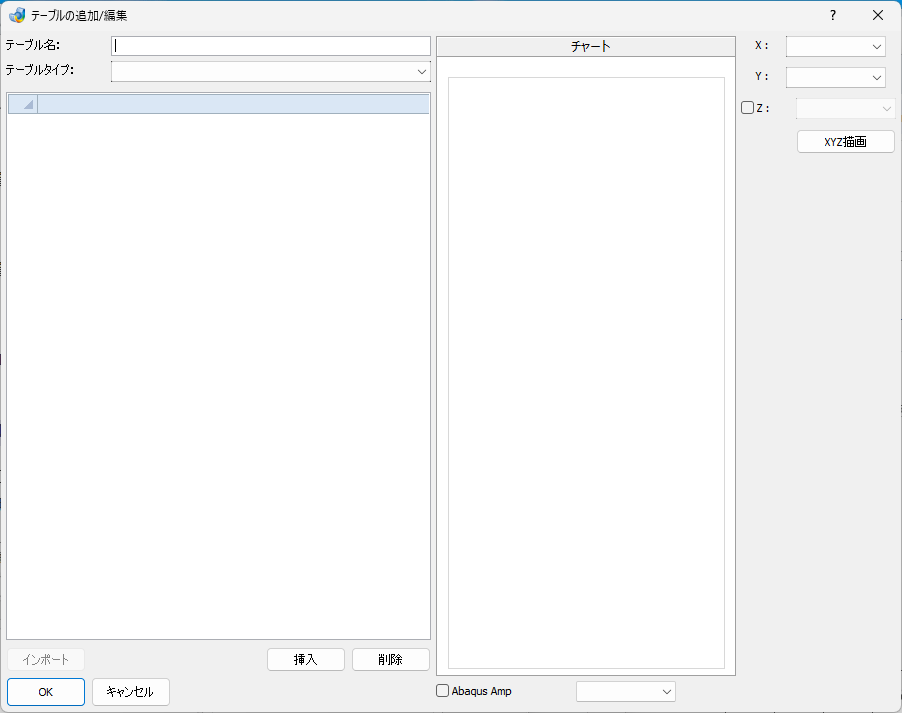
- テーブル名 – テキストボックス
-
作成するテーブルの名前を設定します。
- テーブルタイプ – プルダウンメニュー
-
作成するテーブルのタイプを選択します。テーブルタイプの詳細は後述します。
インポート – ボタン-
テーブルデータをcsvファイルから読み込みます。
NoteCSVファイルは、設定したいテーブルの行・列構成に合わせて、カンマ区切りでデータを記述してください。
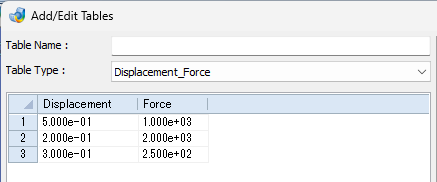
たとえば、テーブルタイプが「Displacement_Force」で、1列目に変位(Displacement)、2列目に力(Force)を入力する場合、CSVファイルの内容は以下のようになります。
disp-force.csv
0.5,1000
0.2,2000
0.3,250
※カンマの前後には空白が入らないようにしてください。

- 挿入 – ボタン
-
テーブルの行を追加します。
- 削除 – ボタン
-
テーブルの行を削除します。
- OK – ボタン
-
テーブルを作成します。
- キャンセル – ボタン
-
テーブルを保存せずにダイアログボックスを終了します。
- チャート – ウインドウ
-
編集中のテーブルの内容をXYプロット表示します。
- X – プルダウンメニュー
-
XYプロット表示するX軸の変数を選択します。
- Y – プルダウンメニュー
-
XYプロット表示するY軸の変数を選択します。
- Z – チェックボックス/プルダウンメニュー
-
XYプロット表示にラベル表示する変数を選択します。オプションのため、使用するときにチェックボックスを選択します。
- XYZ描画 – ボタン
-
XYプロットを作画します。
- Abaqus Amp – チェックボックス/プルダウンメニュー
-
Abaqus 出力時に smooth step カードを出力します。
- スムーズステップ
- 曲線係数
-
テーブルタイプがDEFINE_CURVE(LS-DYNA)/DEFINE_TABLE_2D(LS-DYNA)の時に設定します。
- 応力初期化 – プルダウンメニュー
-
動的緩和中の曲線の使用を制御するフラグ。
- 0
-
荷重曲線は通常の解析フェーズでのみ、または他の用途に使用されます。
- 1
-
荷重曲線は動的緩和フェーズで使用されますが、通常解析フェーズでは使用されません。
- 2
-
荷重曲線は動的緩和フェーズと通常解析フェーズの両方に適用されます。
- 横軸値のスケール係数 – テキストボックス
-
横軸のスケールを変更します。
- 縦軸値のスケール係数 – テキストボックス
-
縦軸のスケールを変更します。
- 横軸値のオフセット – テキストボックス
-
オフセットを適用した後、荷重曲線の値はスケールされます。
横座標値 = SFA x (定義値 + OFFA) - 縦軸値のオフセット数 – テキストボックス
-
オフセットを適用した後、荷重曲線の値はスケールされます。
縦座標値 = SFO x (定義値 + OFFO) - データタイプ – プルダウンメニュー
-
これはオフセットの適用方法に影響します。
- -2
-
ひずみ曲線の関数としての繊維応力。
- 0
-
時間依存曲線、変位曲線の関数としての力、および応力-ひずみ曲線。
- 1
-
横座標値が単調に増加しない一般的なlx、ymデータ曲線。
- 6
-
値が単調に増加しない一般的な(r、s)データ(2次元パラメトリック空間の座標)
- SFA – テキストボックス
-
VALUEのスケール係数。
- OFFA – テキストボックス
-
VALUEのオフセット値。
- ベクトル変数
-
テーブルタイプがDEFINE_VECTOR(LS-DYNA)の時に設定します。
- ベクトル高さ – テキストボックス
-
ベクトルの末尾の座標。
- ベクトルヘッド – テキストボックス
-
ベクトルの先端の座標。
- ローカル座標系 – プルダウンメニュー
-
ローカル座標系でベクトルを定義するための座標系ID。
- XYZ
-
XYZ座標値依存データテーブル
- X, Y, Z
-
座標値
- 値
-
値
- TIME
-
時間歴データテーブル
- 時間
-
時間
- 値
-
値
- STRAIN
-
ひずみ依存データテーブル
- ひずみ
-
ひずみ
- 値
-
値
- FREQUENCY
-
周波数依存データテーブル
- 周波数
-
周波数
- 値
-
値
- FREQUENCY-LOAD(REAL-IMAG)
-
NastranおよびDynamisの周波数依存荷重RLOAD1で使用するテーブル係数C,Dを一度に定義します。
- 周波数
-
周波数,f
- 実部
-
実部,C(f)
- 虚部
-
虚部,D(f)
- FREQUENCY-LOAD(AMP-PHASE)
-
NastranおよびDynamisの周波数依存荷重RLOAD2で使用する係数テーブルB,fを一度に定義します。
- 周波数
-
周波数,f
- 振幅
-
振幅,B(f)
- フェーズ
-
位相,f(f)
- TEMPERATURE
-
温度依存性データテーブル
- 温度
-
温度
- 値
-
値
- STRESS_STRAIN_TEMP
-
温度依存性応力-ひずみ曲線
-
- 応力
-
応力
- ひずみ
-
ひずみ
- 温度
-
温度
- Displacement_Force
-
変位-力曲線
- 変位
-
変位
- 力
-
力
- Displacement_Force_Temp
-
温度依存性変位-力曲線
- 変位
-
変位
- 力
-
力
- 温度
-
温度
- Velocity_Force
-
速度-力曲線
- 速度
-
速度
- 力
-
力
- Velocity_Force_Temp
-
温度依存性速度-力曲線
-
- 速度
-
速度
- 力
-
力
- 温度
-
温度
- Temperature_ID
-
節点温度テーブル
- 節点ID
-
節点ID
- 温度
-
温度
- Force XYZ_ID
-
節点荷重テーブル
- 節点ID
-
節点ID
- 荷重 X
-
X方向力荷重
- 荷重 Y
-
Y方向力荷重
- 荷重 Z
-
Z方向力荷重
- モーメント X
-
X方向モーメント荷重
- モーメント Y
-
Y方向モーメント荷重
- モーメント Z
-
Z方向モーメント荷重
- Pressure_ID
-
要素圧力テーブル
- 要素ID
-
要素ID
- 圧力
-
圧力
- ConstraintXYZ_ID
-
節点拘束強制変位テーブル
- 節点ID
-
節点ID
- 並進X
-
X方向並進強制変位量
- 並進Y
-
Y方向並進強制変位量
- 並進Z
-
Z方向並進強制変位量
- 回転X
-
X方向回転強制変位量
- 回転Y
-
Y方向回転強制変位量
- 回転Z
-
Z方向回転強制変位量
- ConcentrateHeatFlux_ID
-
節点集中熱流束テーブル
- 節点ID
-
節点ID
- 集中熱流束
-
集中熱流束量
- SurfaceHeatFlux_ID
-
要素表面熱流束テーブル
- 要素ID
-
要素ID
- 表面熱流束
-
表面熱流束量
- DEFINE_CURVE(LS-DYNA)
-
時間関数テーブル
- VALUE
-
荷重曲線の値
- LCID
-
荷重曲線の識別
- DEFINE_CURVE(LS-DYNA)
-
時間関数テーブル
- VALUE
-
荷重曲線の値
- LCID
-
荷重曲線の識別
- DEFINE_TABLE_2D(LS-DYNA)
-
時間関数テーブル
- VALUE
-
荷重曲線の値
- LCID
-
荷重曲線の識別
- DEFINE_VECTOR(LS-DYNA)
-
2点の座標を定義してベクトルを定義します。
- DEFINE_TRANSFORMATION(LS-DYNA)
-
座標系の変換を定義するテーブル
- OPTION
-
変換テーブルの種類(使用する変換オプション)
- A1-A7
-
位置パラメータ
操作手順
- 新規にデータテーブルを作成する場合には、追加ボタンを押します。また、既存のデータを編集する場合には、アイテムをリストから選択し、編集ボタンを押します。テーブルの追加/編集ダイアログボックスが開きます。
- テーブル名に作成するデータテーブルの名前を入力します。
- テーブルタイプから作成するデータテーブルのタイプを選択します。
- 選択したデータタイプの内容に従ってデータを入力します。データ行を追加するには挿入ボタンを押し、またデータ行を削除するには、該当するデータ行を選択後に削除ボタンを押します。
- データをCSV形式ファイルから読み込む場合には、インポートボタンを押します。標準ファイル指定ダイアログボックスからcsvファイルを指定します。
- XYプロットを描くには、ダイアログボックス右端のX,Yプルダウンメニューから軸に表示する変数を選択します。XYZ描画ボタンを押すとXYプロットがチャートウインドウに表示されます。
- OKボタンを押して、テーブルの追加/編集ダイアログボックスを閉じます。 作成、編集したデータテーブルがリストに表示されています。
- 閉じるボタンを押し、ダイアログボックスを閉じます。