

目次
対応製品
- Jupiter-Post
本コマンドの目的・用途
特定の要素・周波数のぐるり算出結果を外部ファイルへ出力します。
コマンドの場所
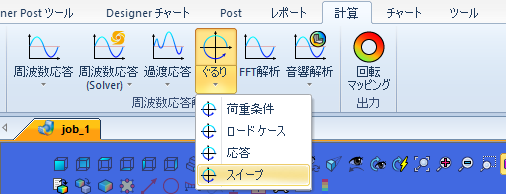
- 日本語環境:計算 > ぐるり > スイープ
- 英語環境:Calculation > Gururi > Sweep
GUI
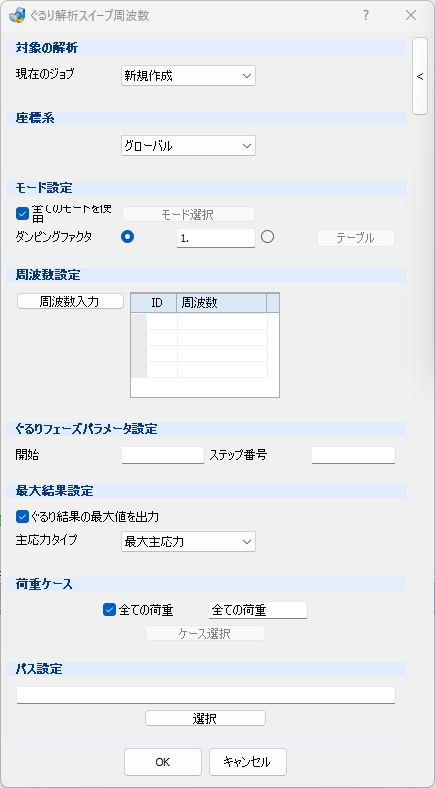
項目の説明
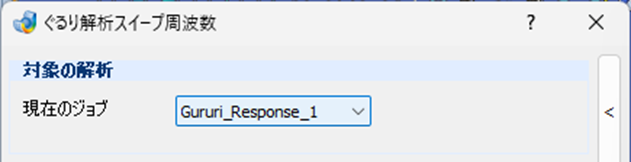
- 対象の解析
-
- 現在のジョブ – プルダウンメニュー
-
対象のジョブを選択します。
- 座標系
-
- プルダウンメニュー
-
応答方向の座標系を選択します。初期値のGlobalは全体座標系となり、ユーザが局所座標系を追加している場合は、プルダウンメニューに追加され選択可能となります
- モード設定
-
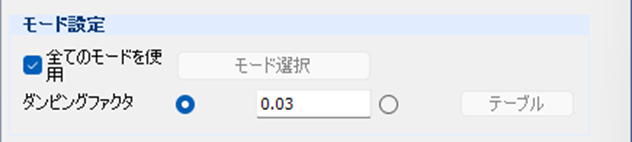
- 全てのモードを使用 – チェックボックス
-
全てのモードを使用します。
- モード選択 – ボタン
-
応答計算で使用するモードを選択するダイアログを起動します。
- ダンピングファクタ – ラジオボタングループ
-
減衰係数を設定します。
- テキストボックス
-
減衰係数を入力します。
- テーブル – ボタン
-
周波数・減衰係数のテーブルデータを入力するダイアログを起動します。
- 周波数設定
-
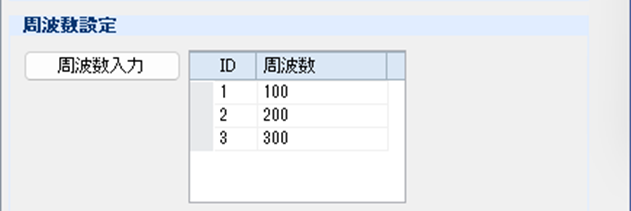
- 周波数入力 – ボタン
-
解析する周波数を入力します。
- テーブル
-
- ID – 列
-
識別ID。
- 周波数 – 列
-
周波数の値。
- ぐるりフェーズパラメータ設定
-
- 開始 – テキストボックス
-
分割を開始する位相を入力します。
- ステップ番号 – テキストボックス
-
1 周期の分割数を入力します。
- 最大結果設定
-
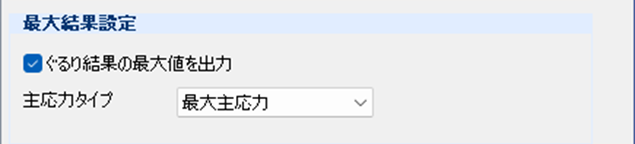
- ぐるり結果の最大値を出力 – チェックボックス
-
選択された応力タイプの最大値が外部ファイルに出力されます。
- 主応力タイプ – プルダウンメニュー
-
算出される最大値の応力の種類を選択します。
- フォンミーゼス
-
フォンミーゼスで算出します。
- 最大主応力
-
最大主応力で算出します。
- 荷重ケース
-
- 全ての荷重 – チェックボックス / テキストボックス
-
全ての荷重を使用します。
- ケース選択 – ボタン
-
使用する荷重ケースを選択します。
- パス設定
-
- テキストボックス
-
結果ファイル出力先を入力します。
-
Note
空欄の場合、OK/Apply ボタンクリック後保存先の指定となります。
- 選択 – ボタン
-
csvファイルの保存先を指定します。
子ダイアログ (モード選択)
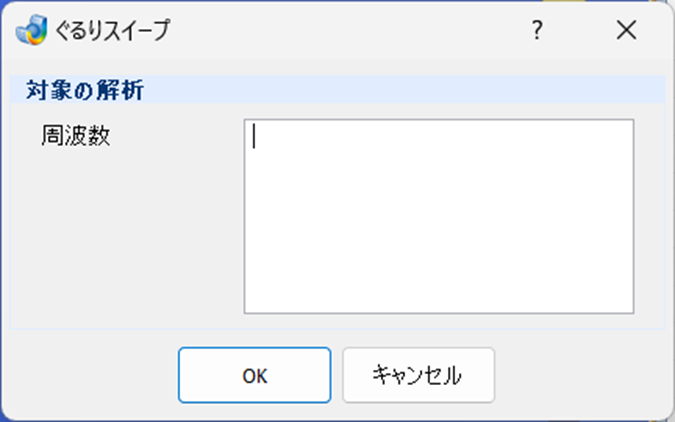
項目の説明
- 対象の解析
-
周波数入力のボタンを選択すると表示されます。
-
- テキストボックス
-
解析する周波数を入力します。
操作手順
STEP
スイープの作成
計算リボン> ぐるり > スイープを選択します。
STEP
対称の解析を選択する
現在のジョブを選択しダイアログから荷重を選択します。
STEP
モードの設定
全てのモードにチェックし、ダンピングファクタ値を入力します。
STEP
周波数の設定
周波数入力ボタンをクリックし値を入力します。
STEP
ぐるりフェースパラメータの設定
開始/ステップ番号を入力します。

STEP
最大結果の設定
ぐるり結果の最大値を出力にチェックし、主応力タイプを選択します。
STEP
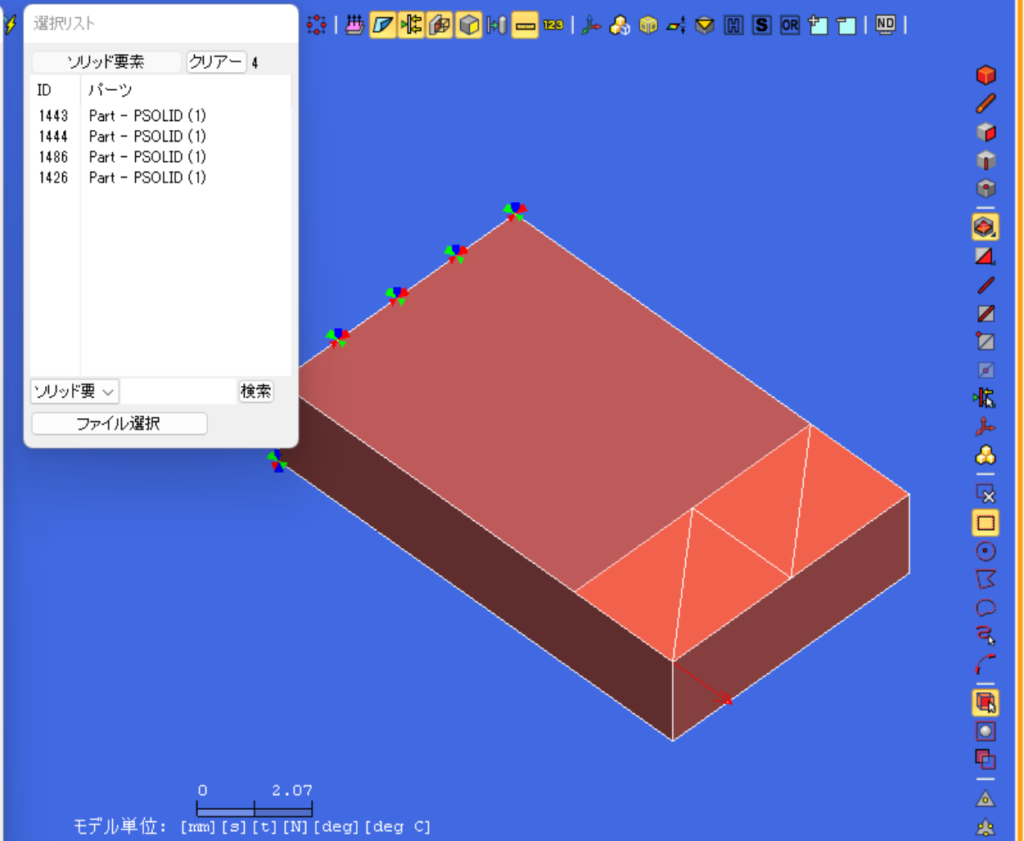
対象の要素を選択
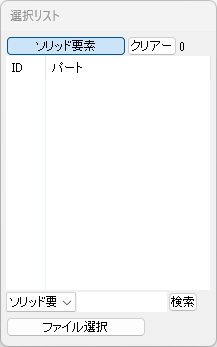
ソリッド要素を選択します。
STEP
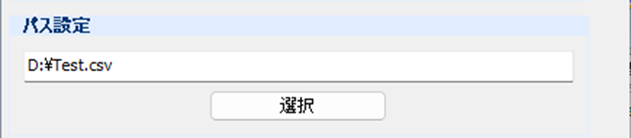
出力先のパスを指定
選択ボタンをクリックし、*.CSV ファイル名と出力先を指定します。
STEP
実行
OK ボタンをクリックすると指定した周波数・要素のぐるり計算結果の外部ファイルが出力されます。