

対応製品
- Jupiter-Pre
本コマンドの目的・用途
パート間のギャップ距離により接触対候補を自動検出し、接触定義を作成します。
コマンドの場所
- 日本語環境:接続 > 接触 > 接触 > SunShine > 接触検索
- 英語環境:Connections > Contacts > Contacts > SunShine > Contact Table
GUI
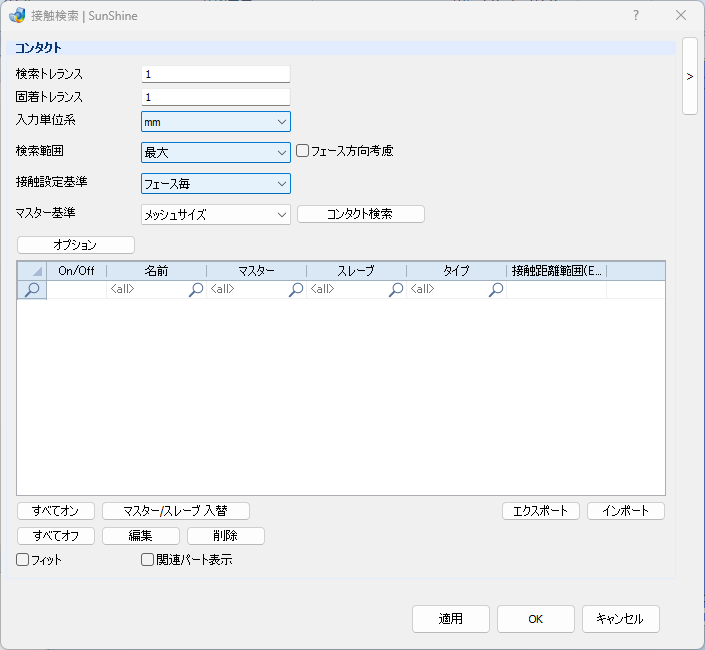
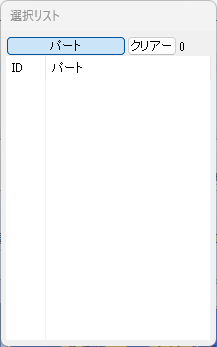
既存接触ペアに対する接触検索テーブルは、アッセンブルツリーの接触上の右クリック > 接触検索でも起動可能です。
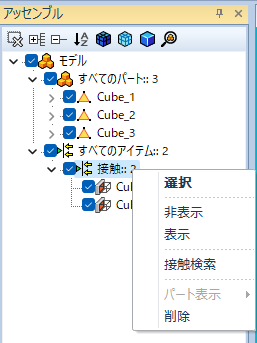
- コンタクト
-
- 検索トレランス – テキストボックス
-
接触対を検出するパート間のギャップ距離を入力します。入力トレランス以下のフェースを検出し接触対候補を表示します。
- 固着トレランス – テキストボックス
-
固着定義とするパート間のギャップ距離を入力します。検出された接触対のうち、入力されたトレランス以下となる接触対候補を自動的に固着定義とします。それ以外は滑り接触定義となります。
- 入力単位系 – プルダウンメニュー
-
トレランスの単位系を指定します。[mm], [m], [ft], [in], [cm]から選択可能です。
- 検索範囲 – プルダウンメニュー
-
接触対候補フェースの範囲を指定します。
- 最小
-
検索トレランスで検索されたフェースのみを接触対候補として表示します。
- 最大
-
検索されたフェースと滑らかにつながるフェースまでを接触対候補として表示します。
- フェース方向考慮 – チェックボックス
-
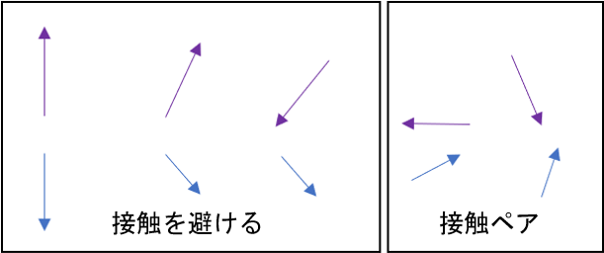
チェックを入れると面の法線ベクトルが反対方向にある場合、接触ペアは作成されません。

- 接触設定基準 – プルダウンメニュー
-
接触ペアの設定基準を指定します。
- フェース毎
-
フェース毎に接触ペアを定義します。
- パート毎
-
パート毎に接触ペアを纏めて定義します。
- マスター基準 – プルダウンメニュー
-
検出された接触対候補でマスター側とする接触セグメントの判定基準を指定します。
- メッシュサイズ
-
要素面面積の平均値が大きいセグメントグループ
- 面積
-
総面積の大きいセグメントグループ
- コンタクト検索 – ボタン
-
入力トレランスに基づいてフェースが検出され、接触対候補がテーブルに表示されます。
パートを選択せずに実行する際は、パート全体で検索を実行することに対する意思確認メッセージが表示されます。 - オプション – ボタン
-
クリックすると、接触オプションダイアログを表示します。テーブルに表示する接触オプションを選択します。
- テーブル
-
- On/Off – 列 / チェックボックス
-
検出された接触対候補のうち、実際に定義する接触対にチェックします。(チェックを外すと接触が作成されません)
- 名前 – 列
-
検出された接触対候補の名称が表示されます。
-
Note
以降の列項目は、接触オプションダイアログによって追加/削除します。
- すべてオン – ボタン
-
全ての接触対候補を選択します。
- すべてオフ – ボタン
-
全ての接触対候補の選択を解除します。
- マスター/スレーブ入替 – ボタン
-
接触対のマスター/スレーブセグメントグループを切り替えます。
- 編集 – ボタン
-
テーブルで選択されている接触対候補を手動グループダイアログで開き、編集します。
- 削除 – ボタン
-
テーブルで選択されている接触対候補を削除します。
- エクスポート
-
既存接触対(テーブルのオン/オフにチェックボックスがない接触対)の接触オプション情報をcsvファイルに出力します。
- インポート
-
接触オプション情報のcsvファイルを読み込み、テーブル内の既存接触対の情報を更新します。
- フィット – チェックボックス
-
チェックを入れると選択しているフェースペアをメインウィンドウのサイズに合わせて表示します。
- 関連パート表示 – チェックボックス
-
チェックを入れると選択中のフェースペアに関連する部品が表示されます。
子ダイアログ(接触オプション)
テーブルに表示するオプションを変更します。
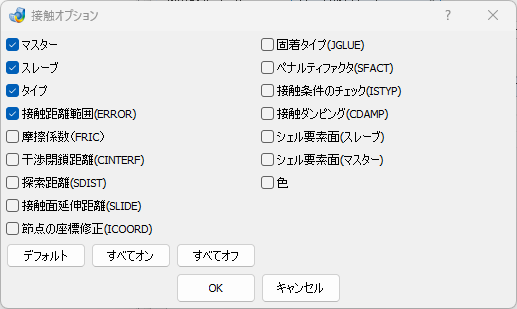
- マスター – チェックボックス
-
チェックがONのとき、テーブルにマスター列を追加します。デフォルト:ON
- スレーブ – チェックボックス
-
チェックがONのとき、テーブルにスレーブ列を追加します。デフォルト:ON
- タイプ – チェックボックス
-
チェックがONのとき、テーブルにタイプ列を追加します。デフォルト:ON
- 接触距離範囲(ERROR) – チェックボックス
-
チェックがONのとき、テーブルに接触距離範囲(ERROR)列を追加します。デフォルト:ON
- 摩擦係数(FRIC) – チェックボックス
-
チェックがONのとき、テーブルに摩擦係数(FRIC)を追加します。デフォルト:OFF
- 干渉閉鎖距離(CINTERF)- チェックボックス
-
チェックがONのとき、テーブルに干渉閉鎖距離(CINTERF)列を追加します。デフォルト:OFF
- 探索距離(SDIST) – チェックボックス
-
チェックがONのとき、テーブルに探索距離(SDIST)列を追加します。デフォルト:OFF
- 接触面延伸距離(SLIDE) – チェックボックス
-
チェックがONのとき、テーブルに接触面延伸距離(SLIDE)列を追加します。デフォルト:OFF
- 節点の座標修正(ICOORD) – チェックボックス
-
チェックがONのとき、テーブルに座標系を修正(ICOORD)列を追加します。デフォルト:OFF
- 固着タイプ(JGLUE)- チェックボックス
-
チェックがONのとき、テーブルに固着タイプ列を追加します。デフォルト:OFF
- ペナルティファクタ(SFACT) – チェックボックス
-
チェックがONのとき、テーブルにペナルティファクタ(SFACT)列を追加します。デフォルト:OFF
- 接触条件のチェック(ISTYP) – チェックボックス
-
チェックがONのとき、テーブルに状態確認(ISTYP) 列を追加します。デフォルト:OFF
- 接触ダンピング(CDAMP) – チェックボックス
-
チェックがONのとき、テーブルに接触ダンピング(CDAMP) 列を追加します。デフォルト:OFF
- シェル要素面(スレーブ) – チェックボックス
-
チェックがONのとき、テーブルにシェル要素面(スレーブ) 列を追加します。デフォルト:OFF
- シェル要素面(マスター) – チェックボックス
-
チェックがONのとき、テーブルにシェル要素面(マスター) 列を追加します。デフォルト:OFF
- 色
-
チェックがONのとき、テーブルに色列を追加します。デフォルト:OFF
操作手順 (接触対の新規作成手順)
検索トレランスと固着トレランスにそれぞれのトレランス値を入力し、コンタクト検索ボタンを押します。
検出範囲を絞りたい場合はパートを複数選択後にボタンを押します。デフォルト(パート未選択状態)では全てのパート間の接触を検出します。
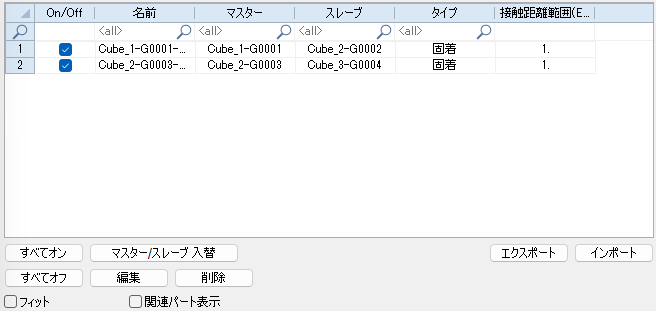
タイトル行の各セルをクリックすることでそのアイテム名称で接触対候補がソートされます。

検索行に任意の文字列を入力することで、文字列に部分一致する接触対候補のみ表示します。またXボタンをクリックすることで検索をキャンセルします。

テーブルに表示された接触対候補をクリックして選択することでモデルウィンドウに接触対箇所がハイライト表示されます。
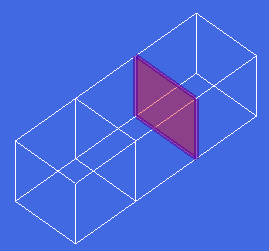
マスター/スレーブ接触セグメントの色はホーム>プリファレンス>画面設定>LBCのマスター色/スレーブ色の設定から変更できます。
表示した接触オプションについて、テーブル内で編集します。
接触オプション毎に、チェックボックス、プルダウン選択、数値入力、別ダイアログ表示ボタンなど入力方法が分かれています。
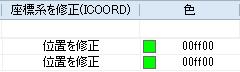
また不要な接触対があればOn/Offのチェックボックスをオフにします。

適用/OKボタンを押して接触対を定義します。
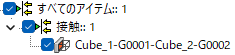
アッセンブルウィンドウ内すべてのアイテム>コンタクト下に接触対が作成されます。それぞれの接触対は接触アイテムの右クリック>編集で編集可能です。
操作手順 (接触テーブルを使用した接触対の確認と追加)
接触対が定義されている状態で、コンタクトテーブルコマンドを起動します。
既存の接触対がテーブルに表示されます。

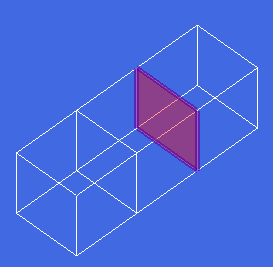
テーブルに表示された既存の接触対を選択することで、モデルウィンドウ上でその箇所を確認できます。
新規に接触対を検索する場合、トレランスを入力した後、検出対象のパートを選択しコンタクト検索ボタンを押します。

新規に検出された接触対候補が既存の接触対と重複する場合はその候補が赤色で表示されます。
必要により接触オプションを変更し、OKボタンをクリックして接触対を定義します。
チェックボックスに印のついた接触対が新たに追加されます。
操作手順 (既存の接触対に関する接触オプション情報の出力と更新)
接触対が定義されている状態で、コンタクトテーブルコマンドを起動します。
テーブル下のエクスポートボタンを押し、接触オプションの情報ファイルを出力します。
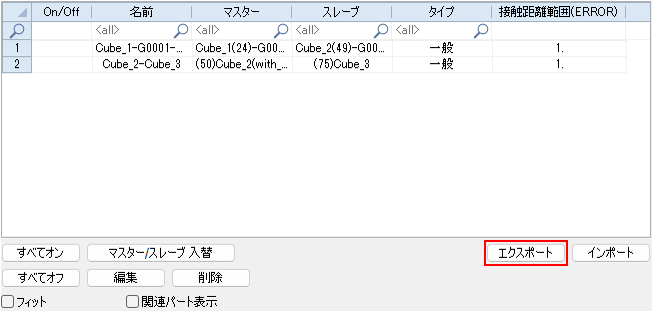
出力したcsvファイルを開き、接触オプションの設定を変更します。マスター/スレーブグループ名称などは変更できません。
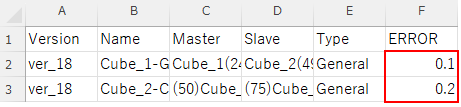
インポートボタンを押し、編集したcsvファイルを読み込みます。
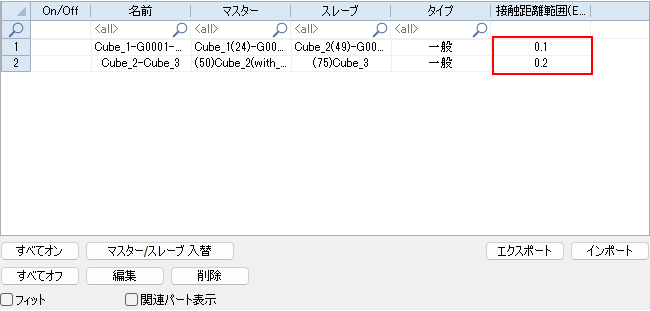
接触オプション設定がcsvファイル内で編集した内容で更新されます。