

目次
対応製品
- Jupiter-Pre
本コマンドの目的・用途
節点をフェース上でクリックして選択し、ドラッグ操作で形状に沿って移動できます。移動中は、周囲の要素品質がリアルタイムに表示され、さらに最適な品質位置へ自動で移動させることも可能です。
コマンドの場所
- 日本語環境 : メッシュ編集 > 節点操作 > 節点移動 > CADフォロー
- 英語環境 : Mesh Edit > Node Manipulation > Move Node > Follows
GUI
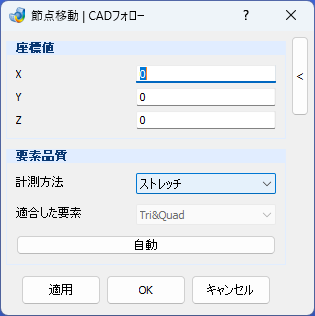
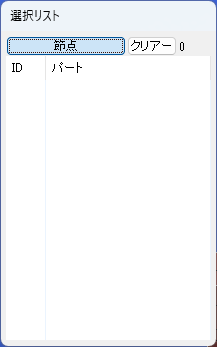
項目の説明
- 座標値
-
- X / Y / Z – テキストボックス
-
ドラッグしている節点の座標がリアルタイムで表示されます。
- 要素品質
-
- 計測方法 – プルダウンメニュー
-
評価対象とする要素品質の種類を指定します。
(詳細は「メッシュ修正 > 要素品質 > 自動チェック/手動チェック」を参照してください) -
- ストレッチ
-
Tri/Quad/Tet/ヘキサ要素に対して、ストレッチを確認します。
- アスペクト比
-
Tri/Quad/Tet/ヘキサ要素に対して、アスペクト比を確認します。
- ワーピング
-
Quad要素に対して、四角形要素を2つの三角形に分け、その間に生じる角度の最大値を確認します。
- スキューネス
-
Quad要素に対して、対辺の中点を結んだ2つの線のなす角度を確認します。
- エッジ長さ
-
Tri/Quad/Tet/ヘキサ要素に対して、要素エッジ長を確認します。
- 面積
-
Tri/Quad要素に対して、要素面積を確認します。
- 節点接続数
-
Tri/Quad要素に対して、一つの節点に対して、その節点を含む要素の数を確認します。
- 内角
-
Tri/Quad要素に対して、節点周りの要素エッジ間角度の中で最も小さい値を確認します。
- テーパー
-
Quad要素に対して、四角形要素内の3節点を結んだ三角形面積の平均値との最大差分を確認します。
- 適合した要素 – プルダウンメニュー
-
「計測方法」で選択された品質確認を適用する要素種類が表示されます。
- 自動 – ボタン
-
最適な要素品質となる位置に、自動で節点を移動します。
操作手順
任意位置への手動移動
- 評価する要素品質の種類を「計測方法」で指定します。
- 1つの節点をドラッグします。
- 適用またはOKボタンをクリックし、節点移動を完了します。
最適な要素品質となる位置への自動移動
- 評価する要素品質の種類を「計測方法」で指定します。
- 1つの節点をドラッグします。
- 自動ボタンをクリックして、自動的に最適位置に移動します。