

目次
対応製品
- Jupiter-Pre
本コマンドの目的・用途
エッジ単位のメッシュサイズを設定します。全体メッシュ作成前に予め設定し、全体メッシュ作成時に
設定したメッシュサイズが適用されます。
コマンドの場所
- 日本語環境:メッシング > ローカル設定 > ローカル設定 > エッジ
- 英語環境:Meshing > Local Settings > Local Settings > Edge
GUI
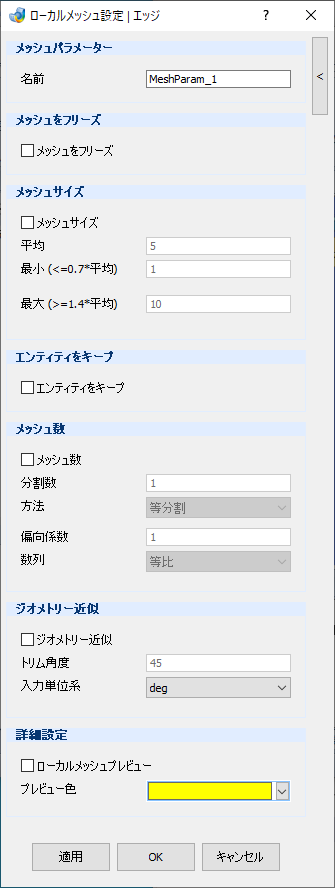
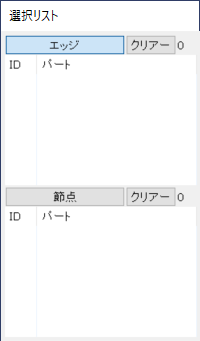
項目の説明
- メッシュパラメーター
-
- 名前 – テキストボックス
-
メッシュコントロール名を設定します。
- メッシュをフリーズ
-
- メッシュをフリーズ – チェックボックス
-
チェックを入れると、現在のメッシュを保持します。
- メッシュサイズ
-
- メッシュサイズ – チェックボックス
-
要素のサイズを設定します。
- 平均 – テキストボックス
-
要素の平均サイズを設定します。
- 最小 – テキストボックス
-
要素の最小サイズを設定します。
- 最大 – テキストボックス
-
要素の最大サイズを設定します。
- エンティティをキープ
-
- エンティティをキープ – チェックボックス
-
チェックを入れると、メッシュ作成時にフェースの形状を保持する設定を行います。
- メッシュ数
-
- メッシュ数 – チェックボックス
-
チェックを入れると、エッジの分割数を指定します。
- 分割数 – テキストボックス
-
分割数を指定します。
- 方法 – プルダウンメニュー
-
分割方法を指定します。
- 等分割(Equal)
-
等分割
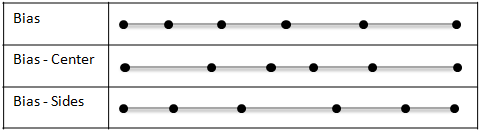
- 偏向分割(Bias)
-
指定端(節)点位置から偏向分割(始点となる節点も選択)
- 偏向分割 – 両端(Bias-Sides)
-
両端が密な偏向分割
- 偏向分割 – 中心(Bias-Center)
-
中央が密な偏向分割

- 偏向係数 – テキストボックス
-
バイアス係数を指定します。(等比r もしくは等差 d)
- 数列 – プルダウンメニュー
-
数列を指定します。
- 等比
-
等比(*r)偏向
- 等差
-
等差(+d)偏向
- ジオメトリー近似
-
- ジオメトリー近似 – チェックボックス
-
チェックを入れると、形状再現性に関する設定をします。
- トリム角度 – テキストボックス
-
トリムを行う最大ファセット角度を指定します。
- 入力単位系 – プルダウンメニュー
-
入力単位を指定します。[deg], [rad]から選択可能です。
- 詳細設定
-
- ローカルメッシュプレビュー – チェックボックス
-
オンにすると、選択したエッジメッシュを必要なメッシュ数でプレビューできます。
Noteモデルサイズに対して小さいメッシュサイズを設定した場合、メッシュのプレビュー表示に時間がかかる場合があります。
- プレビューの色 – プルダウンメニュー
-
カラーリストからプレビューのエッジの色を選択します。
操作手順
- エッジを選択します。
- メッシュサイズの各項目を入力します。
- 適用/OKボタンをクリックします。