

対応製品
Jupiter-Post
本コマンドの目的・用途
特定の節点/要素/任意点の複数のサブケース内での結果を取得し、グラフに表示します。ステップ
もしくは時刻歴でグラフに表示します。
コマンドの場所
- 日本語環境:Post > プロット > プロット > nステッププロット
- 英語環境:Post > Plot > Plot > n-Steps Plot
GUI
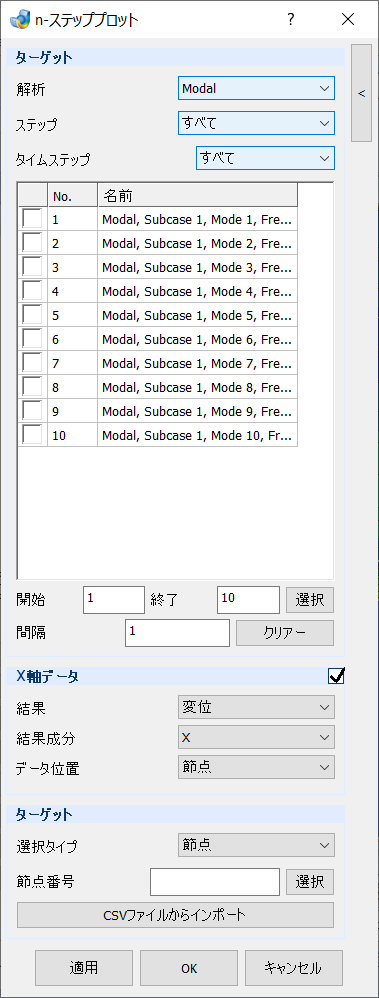
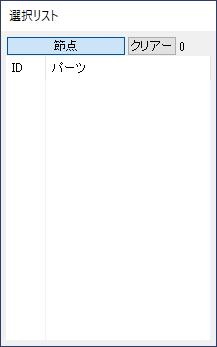
- ターゲット
-
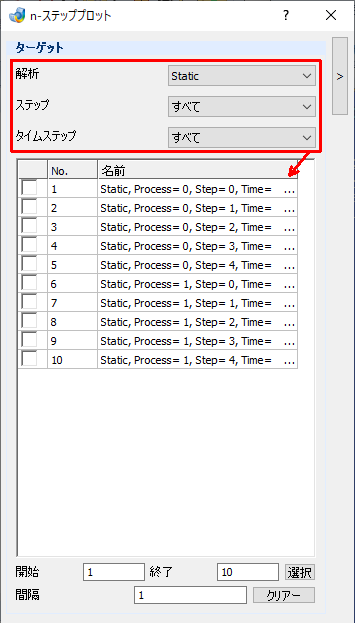
結果を取得するサブケースを選択します。サブケース番号左隣のチェックボックスにチェックがあるサブケースの結果を取得します。
- 解析 – プルダウンメニュー
-
ドキュメント内に読み込まれている解析の一覧がリストされます。選択することで、テーブル内に表示されるデータを切り替えます。
- ステップ – プルダウンメニュー
-
解析内のステップ一覧がリストされます。選択することで、テーブル内に表示されるデータを切り替えます。
- タイムステップ – プルダウンメニュー
-
ステップ内のタイムステップ一覧がリストされます。選択することで、テーブル内に表示されるデータを切り替えます。
- テーブル
-
結果を取得するサブケースが表示されます。
- チェックボックス – 列
-
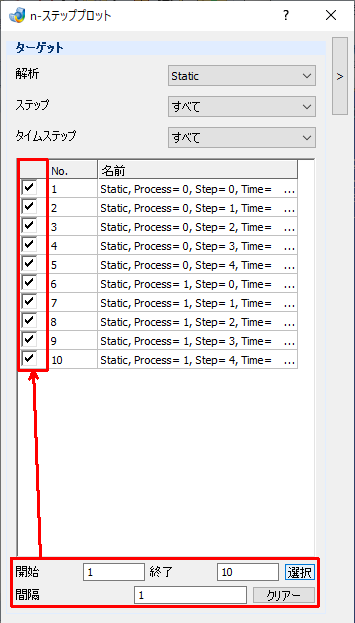
結果を取得するサブケースのチェックボックスにチェックを入れます。
- No. – 列
-
サブケース番号です。
- 名前 – 列
-
サブケースの名称です。
- 開始 – テキストボックス
-
選択ボタン使用時の開始ID を入力します。
- 終了 – テキストボックス
-
選択ボタン使用時の選択終了ID を入力します。
- 間隔 – テキストボックス
-
選択ボタン使用時のID間隔を設定します。
- 選択 – ボタン
-
開始テキストボックスに入力されたID から、終了テキストボックスに入力されたID まで、間隔テキストボックスに入力された数値毎にサブケースを選択(チェックボックスをチェック)します。
- クリアー – ボタン
-
全ての選択を解除(チェックボックスをクリア)します。
- X 軸データ – チェックボックス
-
X軸側の結果を指定します。
- 結果 – プルダウンメニュー
-
結果タイプを指定します。開いているドキュメント内のすべての結果がリストされます。
- 結果成分
-
結果の成分を指定します。結果プルダウンメニューで指定した結果のコンポーネントがリストされます。
- データ位置
-
結果のデータ位置を指定します。
- ターゲット
-
結果を取得する対象を指定します。
-
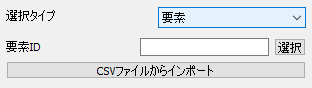
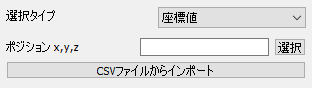
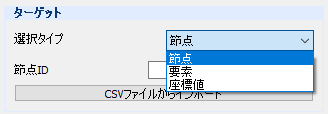
- 選択タイプ
-
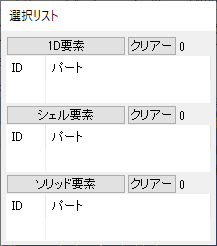
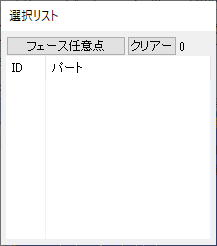
エンティティタイプを指定します。
節点を選択可能にします。選択された節点は、ウォッチウィンドウの節点プロットスキャンタブ内のデータテーブルに入力されます。表示している結果の結果位置が節点の場合、節点を選択します。

- 節点ID – テキストボックス
-
節点ID を入力します。
- 選択 – ボタン
-
クリックすると、節点IDテキストボックスに入力されたIDの節点を選択します。
- CSVファイルからインポート – ボタン
-
節点IDをカンマ区切りで記載したCSV ファイルを指定して、節点を選択します。
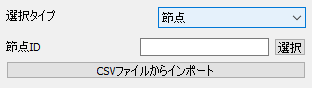
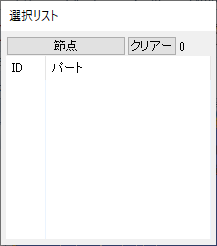
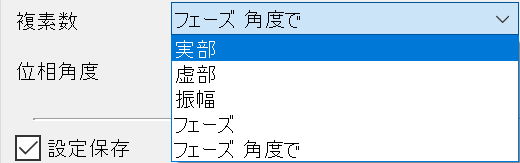
表示中結果が複素数の場合、複素数タイプにより出力されるデータタイプが異なります。実部/虚部,
振幅/フェーズ表示時はボード図が、フェーズ角度表示時はその位相での結果値がプロットされます。
ローカル座標を作成またはインポートする場合、複素数もサポートされます。
操作手順
操作手順(新規nステッププロット計算)
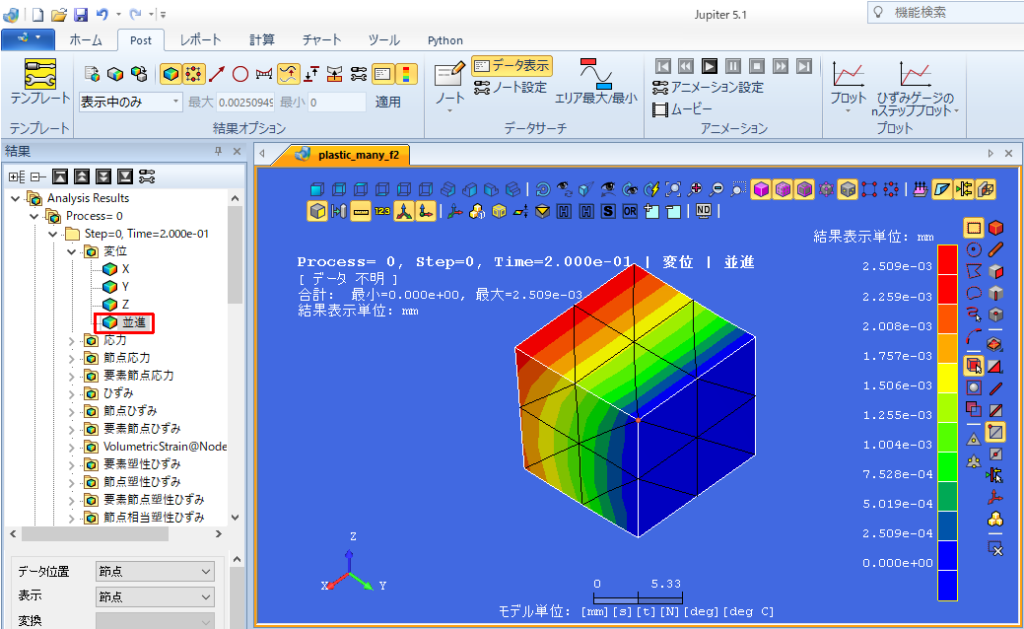
nステッププロットを実行する結果を、結果ツリー上の結果アイテムをダブルクリックするなどしてモデル上に読み込みます。
ターゲットで、結果を取得する対象サブケースを選択します。解析/ステップ/タイムステップの各フィルタによって表示されたサブケースの番号左隣のチェックボックスをクリックするか、「スタート」「最終ID」「間隔」をそれぞれ入力して「選択」ボタンを押して、プロットするサブケースにチェックを入れます。
選択タイプを選びます。ピックモードが選択タイプのエンティティに変更されます。
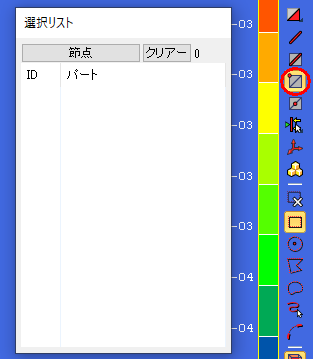
メインウィンドウで結果を取得したいエンティティもしくは位置をクリックして選択します。あるいは、その下の欄より選択ボタンやCSVファイルを用いて選択します。
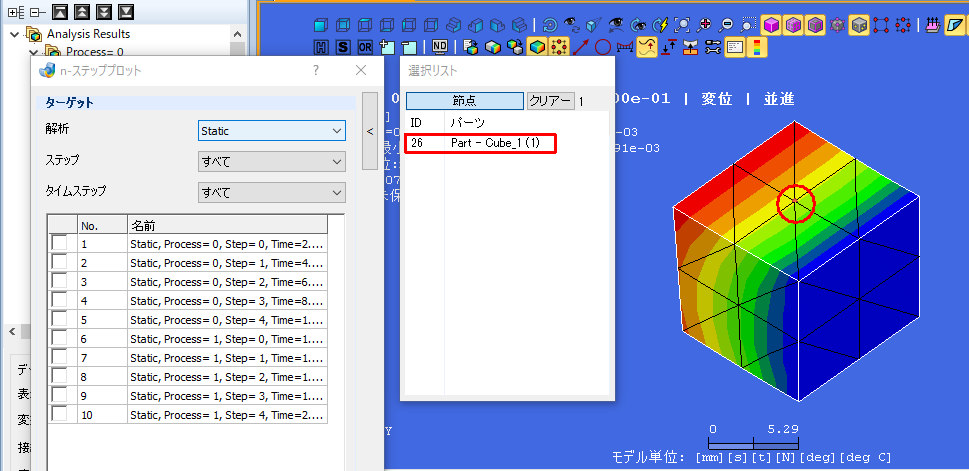
適用もしくはOK ボタンを押すと、機能が実行され、チャートビューおよびグラフが表示されます。
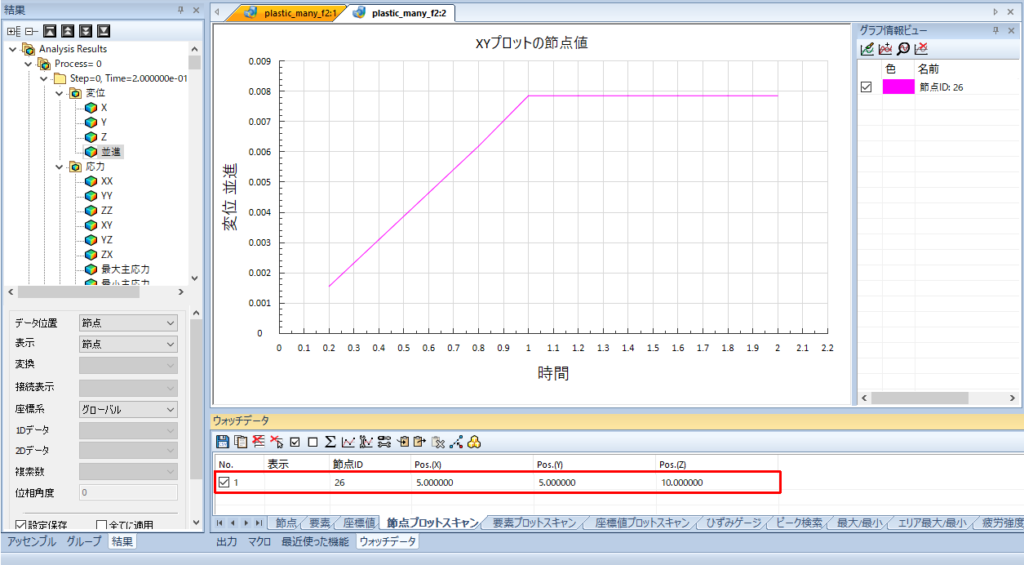
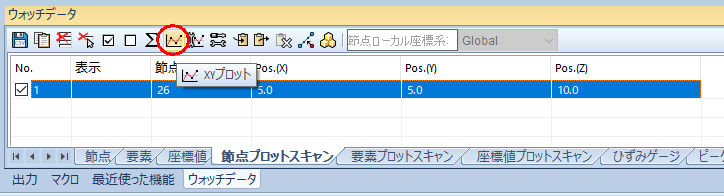
実行時の設定は、ウォッチデータウィンドウのプロットスキャンタブ(節点プロットスキャン/要素プロットスキャン/座標値プロットスキャン)に格納されます。
操作手順(作成済nステッププロット設定の再利用)
nステッププロットを実行したい結果を読み込みます。
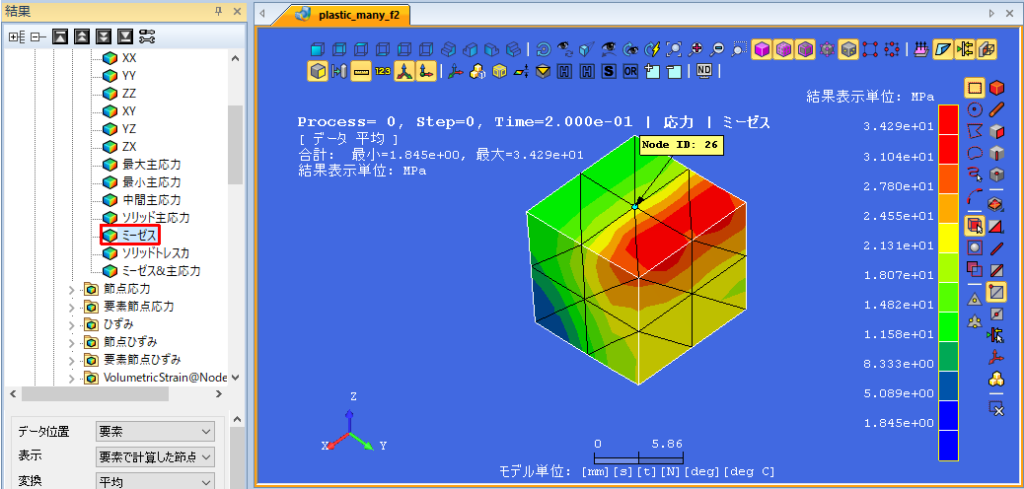
作成済のnステッププロットは、選択タイプに応じてウォッチデータウィンドウ内の「節点プロットスキャン」「要素プロットスキャン」「座標値プロットスキャン」のいずれかのタブに表示されています。再作成したいデータをクリックしてハイライトした後、ツールバー上のXY プロットアイコンをクリックします。
適用もしくはOK ボタンを押すと、機能が実行され、チャートビューおよびグラフが表示されます。
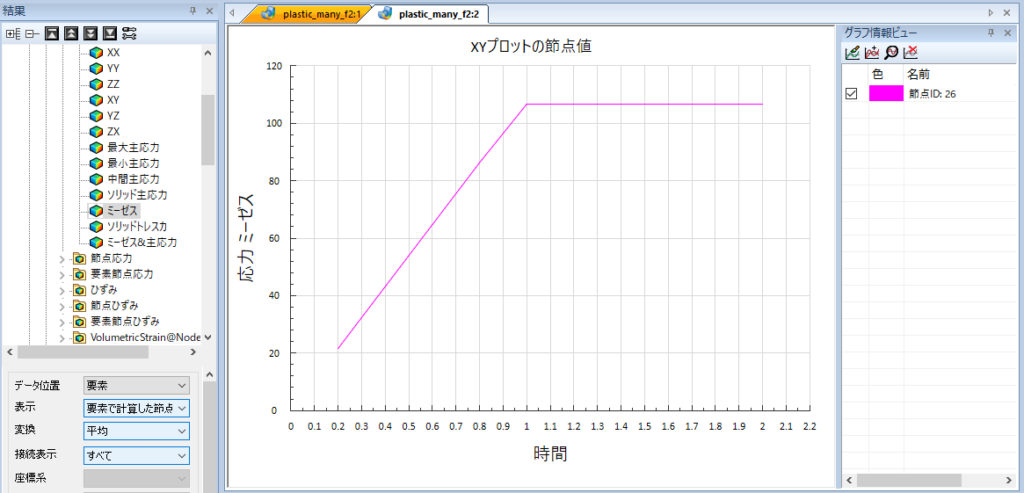
グラフウィンドウを閉じ、再度グラフを出力する際は、読み込み結果を変更せずに、ウォッチウィンドウのデータテーブルでエンティティをハイライトし、ウォッチツールバー上のXY プロットアイコンをクリックします。
グラフを追加する際は、グラフウィンドウを開いた状態で、ウォッチウィンドウのデータテーブルでエンティティをハイライトし、ウォッチツールバー上のXY プロットアイコンをクリックします。