

対応製品
- Jupiter-Post
本コマンドの目的・用途
モデル内の各節点で付近の節点よりも高いもしくは低い節点結果値を持つピーク(山もしくは谷)を検索し、その節点に対してノート(フラグ)を表示します。モデル内唯一の最大/最小値を持つ節点のみでなく2番目、3番目となるピークを抽出することで、高応力位置などの見落としを防ぎます。
要素結果や要素節点結果(変換=”すべて”)が表示されている場合、ピーク検索は実施されません。節点結果(表示=”節点”で、変換=”平均,最大,最小”など節点で一つの値を持つ結果)に変更ください。
コマンドの場所
- 日本語環境:計算 > データサーチ > ピークサーチ
- 英語環境:Calculation > Data Search > PeakSearch
GUI
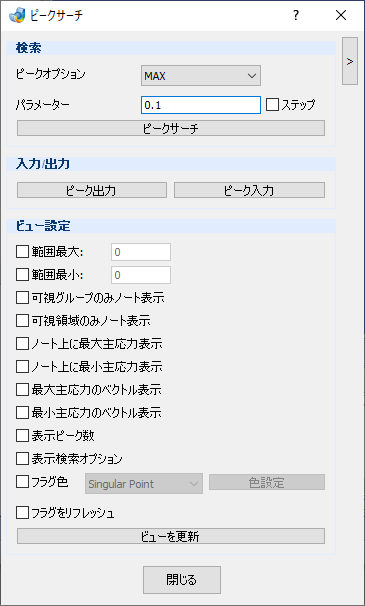
- 検索
-
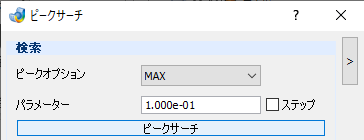
ピーク検索方法を指定します。
- ピークオプション – プルダウンメニュー
-
検索するピークタイプを選択します。
- MAX
-
最大値検索(山検索)
- MIN
-
最小値検索(谷検索)
- ABS MAX
-
絶対値最大検索
- パラメーター – テキストボックス
-
微小ピーク除去用のパラメーターを入力します。
- ステップ – チェックボックス
-
チェックボックスをオンにすると、パラメーターでの入力値をステップ幅として使用します。
Tips- 微小ピーク除去ロジックについて
-
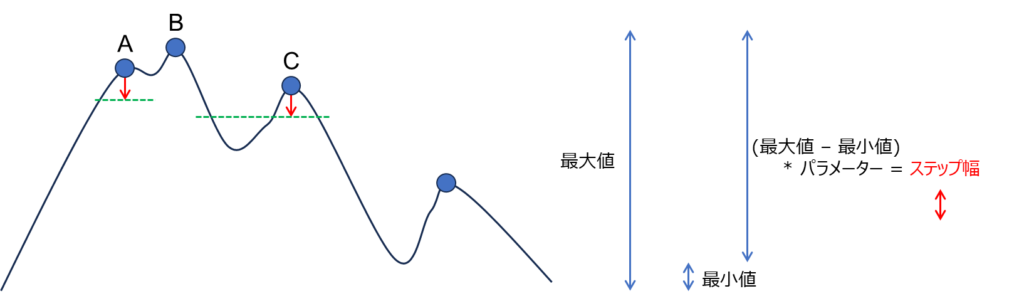
山と山の間にステップ幅より深い谷があれば別の山、なければ同じ山にピークがあるとみなし除去します。ステップ幅は次のように定義されます。ステップ幅 = (全体の最大値-全体の最小値) * パラメーター パラメータは0から1の間で設定します。従って、値が0の場合はすべての微小ピークを検索し、1の場合は全体(各グループ)の最大値位置を検索することを意味します。

-
例) ABピーク点経路にステップ幅より低い地点なく、ABは同一の山にあるとみなしAはピークから除外されます。またBCピーク点経路にステップ幅より低い地点あり、BCは異なる山とみなしCはピークと判定されます。
- ピークサーチ – ボタン
-
ピークを検索します。
- 入力出力
-
- ピーク出力 – ボタン
-
ピーク結果をCSVファイルに保存します。
- ピーク入力 – ボタン
-
ピーク結果のCSVファイルを読み込み、ピーク結果を表示します。
- ビュー設定
-
ピーク検索後、各種設定によりピーク表示状態を変更します。
設定左横のチェックボックスをオンにして有効化します。- 範囲最大 – チェックボックス
-
指定値以下のピークのみ表示します。
- 範囲最小 – チェックボックス
-
指定値以上のピークのみ表示します。
- 可視グループのみノート表示 – チェックボックス
-
表示されているパート上のピークのみ表示します。
- 可視領域のみノート表示 – チェックボックス
-
解析結果ウィンドウに表示されている可視領域にあるピークのみを表示します。領域外や裏側にあるピークは非表示となります。
- ノート上に最大主応力表示 – チェックボックス
-
最大主応力値をノートに表示します。
- ノート上に最小主応力表示 – チェックボックス
-
最小主応力値をノートに表示します。
- 最大主応力のベクトル表示 – チェックボックス
-
最大主応力ベクトルを表示します。
- 最小主応力のベクトル表示 – チェックボックス
-
最小主応力ベクトルを表示します。
- 表示ピーク数 – チェックボックス
-
ピーク数を表示します。
- 表示検索オプション – チェックボックス
-
使用したパラメーターを表示します。
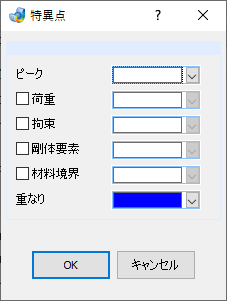
- フラグ色 – チェックボックス, プルダウンメニュー
-
ノート色を条件により自動変更します。
- Singular Point
-
荷重点、拘束点、剛体要素結合点、材料境界点毎に色を変更します。
- ピーク
-
ピークの標準のノート色を指定します。
- 荷重 – チェックボックス
-
荷重点のノート色を指定します。
- 剛体要素 – チェックボックス
-
剛体要素接続点のノート色を指定します。
- 材料境界 – チェックボックス
-
材料境界節点のノート色を指定します。
- 重なり
-
上記が重複している節点のノート色を指定します。
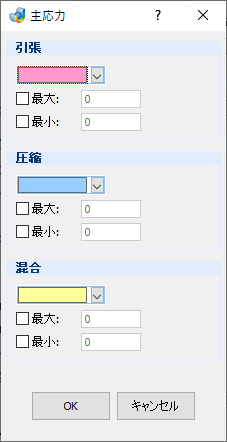
- Principal Stress
-
最大/最小主応力の関係によりノート色を変更します。
またオプション指定により対象結果値が指定範囲に収まるピークのみ表示します。- 引張
-
最大主応力 > 最小主応力 x 2
となる節点位置のノート色を変更します。- 最大 – チェックボックス
-
指定値以下のピークのみ表示します。
- 最小 – チェックボックス
-
指定値以上のピークのみ表示します。
- 圧縮
-
最小主応力 > 最大主応力 x 2
となる節点位置のノート色を変更します。- 最大 – チェックボックス
-
指定値以下のピークのみ表示します。
- 最小 – チェックボックス
-
指定値以上のピークのみ表示します。
- 混合
-
上記以外のノート色を変更します。
- 最大 – チェックボックス
-
指定値以下のピークのみ表示します。
- 最小 – チェックボックス
-
指定値以上のピークのみ表示します。
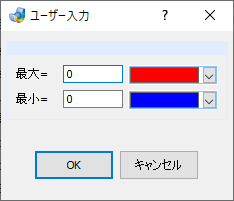
- User Input
-
ユーザー入力値により色を変更します。
- 最大
-
指定値以上のノート色を変更します。
- 最小
-
指定値以下のノート色を変更します。
- フラグをリフレッシュ – チェックボックス
-
ノート位置を元に戻します。
- ビューを更新 – ボタン
-
各ビュー設定により表示を更新します。検索されたピークは保持されており、ビュー設定に従いノートの表示・非表示を制御します。パラメーターを変更しピーク自体を再検索したい場合は、ピークサーチボタンを再度押下します。
操作手順
結果ウィンドウからピークを検索したい節点結果をダブルクリックし表示します。
計算タブ > データサーチ > ピークサーチコマンドを選択します。
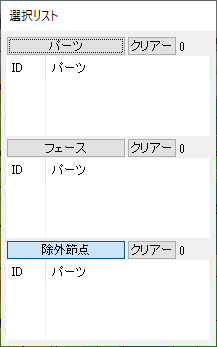
検索用のピークオプションを選択後、パラメーターを入力し、ピークサーチボタンを押下してピークを検索します。ピーク検索対象するパートやフェースを選択すると、そのエンティティ内でピークを検索します。選択しない場合、全パートに対して検索します。
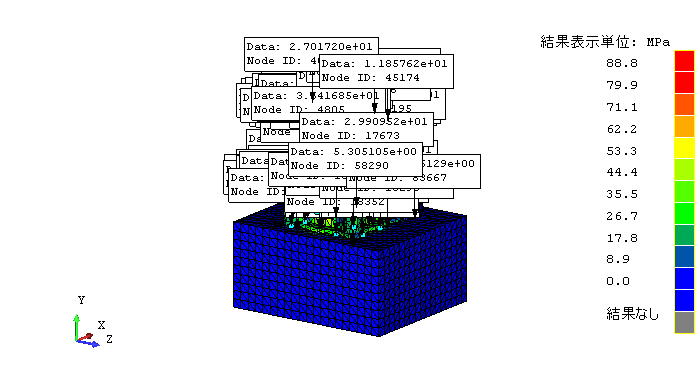
ピークを確認しやすくするには、ビュー設定でノートの表示を制御します。アッセンブルウィンドウで対象となるパートのみを表示し、可視グループのみノート表示のチェックボックスにチェックし、ビュー更新ボタンを押下することでそのパート内のピークのみ表示します。
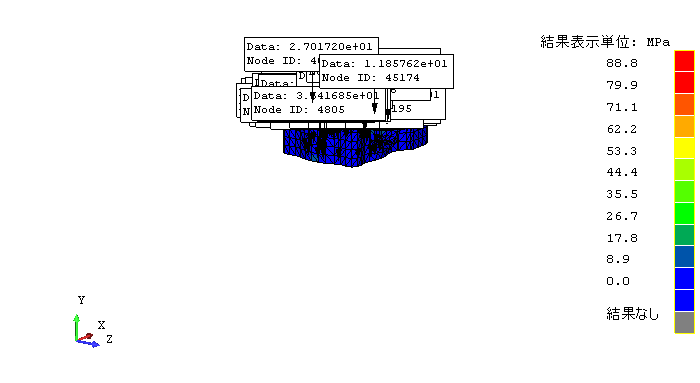
可視領域のみノート表示のチェックボックスにチェックし、ビュー更新ボタンを押下することで、現在解析モデルウィンドウに表示されている可視領域にあるピークのみ表示します。
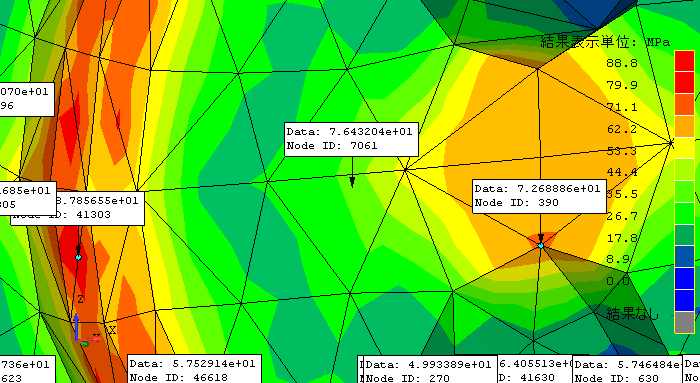
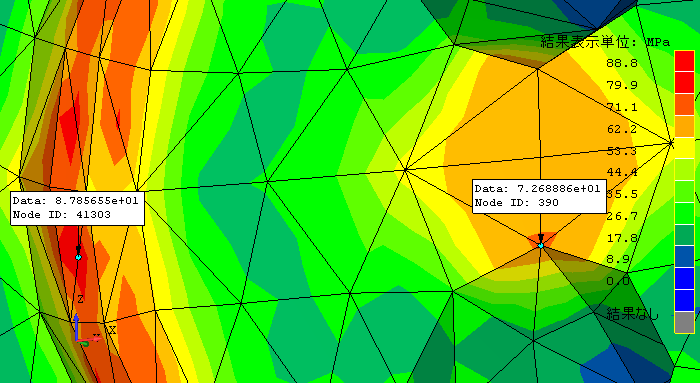
ピーク検索時のパラメータや検索されたピークを保存するにはピーク出力ボタンを押下しcsvファイルに保存します。ピーク情報を削除したり、ピークサーチ機能を中断する場合、閉じるボタンを押下しダイアログを閉じます。またウォッチデータウィンドウのピーク検索タブで、全アイテム削除ボタンを押下します。

前回検索したピークを再表示したい場合、コマンド起動後ピーク入力ボタンを押下し前回保存したcsvファイルを開くことでピークを再表示します。