

対応製品
- Jupiter-Pre
本コマンドの目的・用途
FEMアセンブリモデルの任意パートを、新しいCADパートに交換する機能です。元のパートは削除され、元のパートに設定されていたアイテム「グループ・荷重境界条件・ローカルメッシュ設定・コンタクト・接続要素・材料プロパティ」は、新規CADパートへ自動的に移動します。Miniビューで入れ替え前後のアイテムの確認と修正も可能です。
ジオメトリベースで処理を行うため、パート・フェース・エッジに設定されているアイテムのみ、新規パートへ移動します。節点や要素に設定されているアイテムは、新規パートへ引き継がれない点にご注意ください。
コマンドの場所
- 日本語環境:エクスチェンジ > アイテム > エクスチェンジ
- 英語環境:Exchange > Items > Part Exchange
GUI
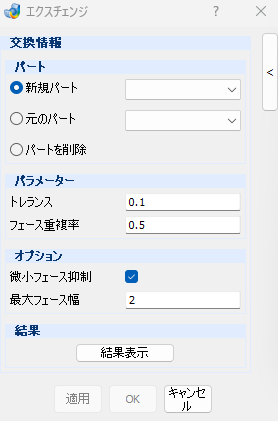
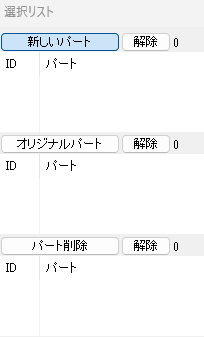
- 選択リスト
-
- 新しいパート
-
交換する新規パートを選択します。
- オリジナルパート
-
削除される元のパートを選択します。
- パート削除
-
部品交換とは別に、同時に削除したいパートを選択します。
- パラメータ
-
- 新規パート – ラジオボタン
-
新規パートを選択するとIDが表示されます。
- 元のパート – ラジオボタン
-
元の旧パートを選択するとIDが表示されます。
- パートを削除 – ラジオボタン
-
削除するパートを選択するとIDが表示されます。
- トレランス
-
- トレランス
-
新規パートと元のパートの表面誤差の閾値です。元のパートのアイテムは、この閾値内にある新規パートのフェースやエッジに移動します。
- フェース重複率
-
新規パートと元のパートのフェース重複率の閾値です。元のパートのアイテムは、この閾値より大きい重複率のフェースに移動します。
- 重複率 = 新規パートと元のパートの重複面積 / 元のパートの面積
- オプション
-
- 微小フェース抑制 – チェックボックス
-
各アイテムを新規パートへ移動する際、微小フェースを除外します。
- 最大フェース幅
-
除外する微小フェースの最大幅を指定します。最大幅以下のフェースを微小フェースと定義します。
GUI(結果表示クリック後)
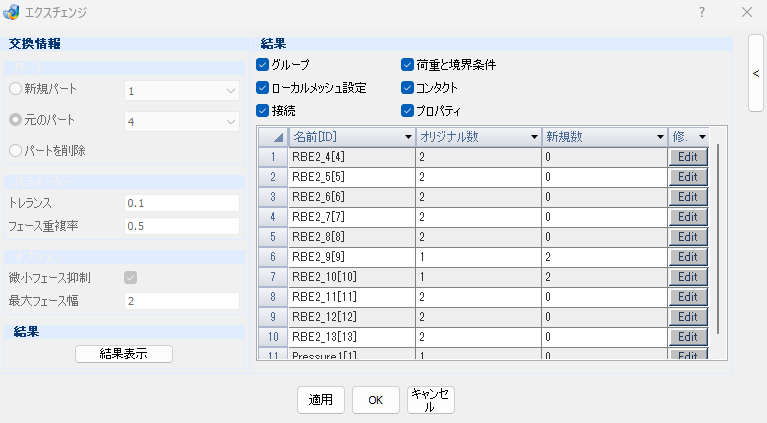
- 結果
-
- 結果表示 – ボタン
-
新旧パートの比較処理を実行します。完了すると、元のパートから新規パートへ移動する予定のアイテムのリストが表示されます。リストでは、新規パートで選択されるエンティティを編集できます。
-
- グループ – チェックボックス
-
テーブル内のグループ表示をオン/オフします。
- 荷重境界条件 – チェックボックス
-
テーブル内で荷重境界条件の表示をオン/オフします。
- ローカルメッシュ設定 – チェックボックス
-
テーブル内でローカルメッシュ設定の表示をオン/オフします。
- コンタクト – チェックボックス
-
テーブル内でコンタクトの表示をオン/オフします。
- 接続 – チェックボックス
-
テーブル内で接続要素の表示をオン/オフします。
- プロパティ – チェックボックス
-
テーブル内で材料プロパティの表示をオン/オフします。
- 名前[ID] – リスト項目名
-
アイテムの名前とID。
- 元の数 – リスト項目名
-
元のパートで選択されていたエンティティ数です。
- 新規数 – リスト項目名
-
新規パートで選択される予定のエンティティ数。
- 修正 – リストボタン名
-
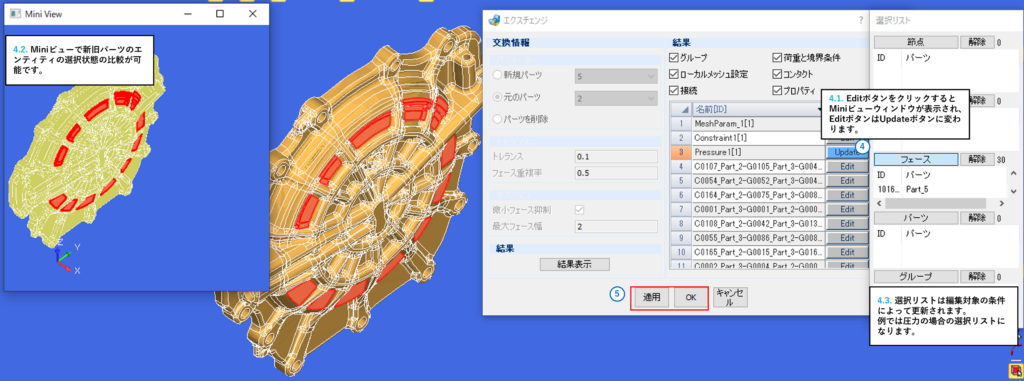
編集:元のパートがMiniビューウィンドウで表示され、対象アイテムの選択エンティティをハイライトできます。選択リストが、新規パートにおける対象アイテムの選択リストに変わります。
更新:新規パートで選択される予定のエンティティが、選択リストのエンティティに更新されます。
操作手順
全体操作フロー
- 新規パートの選択
新しいパートを選択します。 - 元のパートの選択
置き換え元のパートを選択します。 - パラメータの変更(必要に応じて)
設定パラメータを変更してください。 - 結果表示
「結果表示」ボタンをクリックすると、新旧パートの比較処理を実行します。完了すると、元のパートから新規パートへ移動するアイテムのリストが表示されます。また、新規パートで選択されるエンティティを編集できる状態になります。 - 移動するアイテムの確認と選択エンティティの編集
- 確認と編集の操作フローを参照してください。
- 編集の繰り返し
必要なアイテムについて、「編集」と「更新」を繰り返してください。 - 部品交換の実行
すべての編集作業が完了したら、「適用 / OK」ボタンをクリックして部品交換を実行します。元のパートは削除され、アイテムが新規パートへ移動します。
確認と編集の操作フロー(全体フロー④⑤)
「結果表示」ボタンをクリックすると、新旧パートの比較処理を実行します。完了すると、元のパートから新規パートへ移動するアイテムのリストが表示されます。また、新規パートで選択されるエンティティを編集できる状態になります。
確認したいアイテムをチェックボックスで表示します。
新規パートで選択されるエンティティの確認や編集が必要な場合は、該当するアイテムの「編集」ボタンをクリックします。
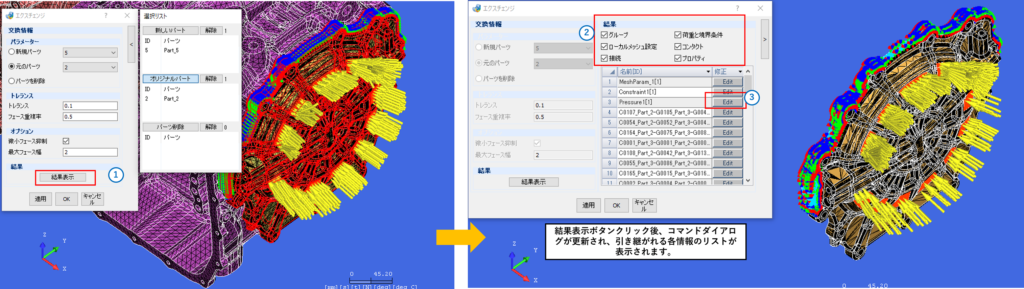
Miniビューウィンドウで元のパートが表示されます。
Miniビューウィンドウで元のパートの選択エンティティがハイライトされます。
選択リストが新規パートにおける対象アイテムの選択リストに変わります。
新規パートと元のパートの選択エンティティを比較しながら、必要に応じて、選択リストで新規パートの選択エンティティを編集します。
Mini Viewをクリックし、アクティブ状態にしてからNキーで次の選択エンティティ箇所に視点を飛ばすことができます。Bキーで戻すことができます。
- 他コマンドとの干渉回避
- 「結果表示」ボタンを押してから「キャンセル」または「適用 / OK」ボタンを押すまでの間は、他のコマンドを実行しないでください。
- サポート対象
- 新規パートと元のパートはそれぞれ1つずつサポートしています。