対応製品
- Jupiter-Pre
- Jupiter-Post
本コマンドの目的・用途
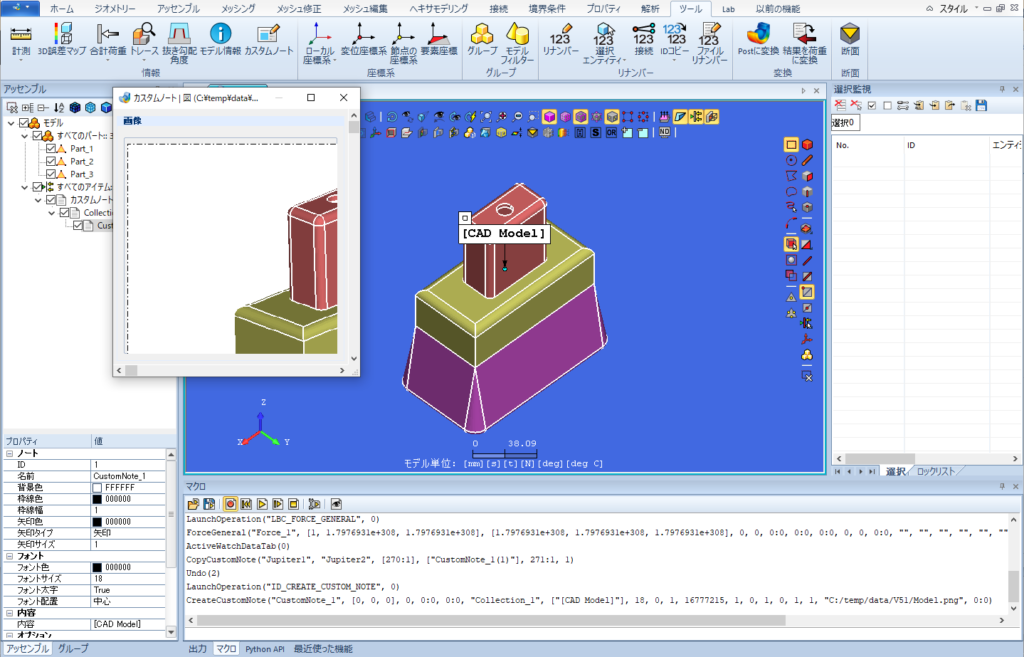
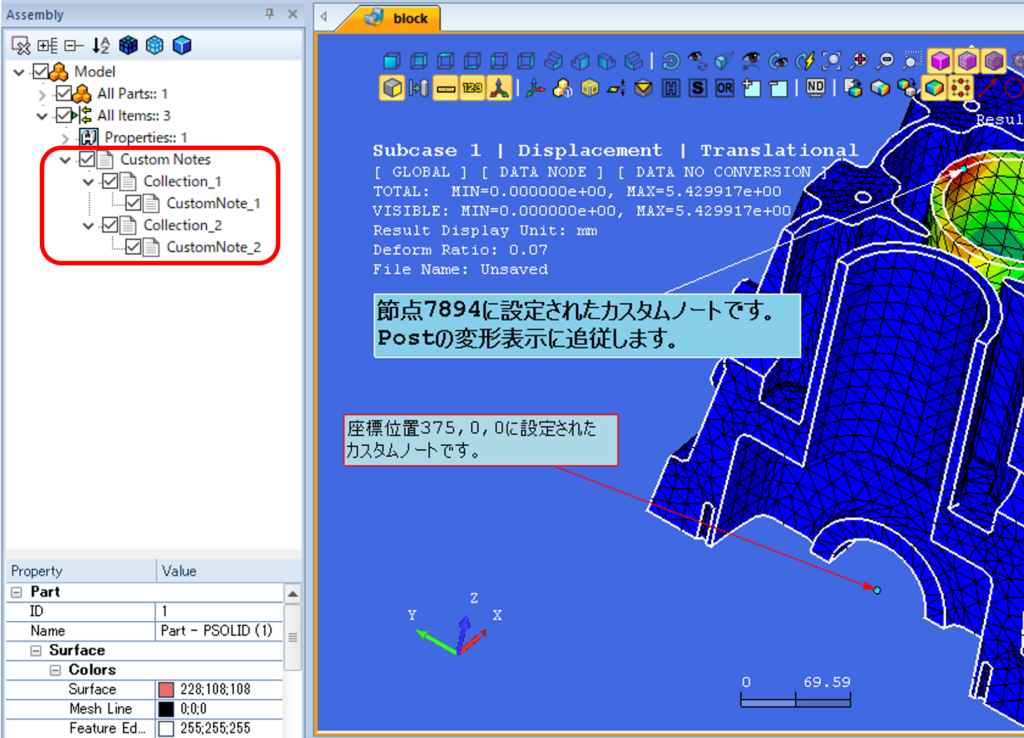
任意の文字列を入力したノートを任意の座標上に追加します。各カスタムノートはコレクション下に格納され、ノート毎だけでなくコレクション毎の表示・非表示が可能です。
5.1より、ノート内に画像も保存できるようになりました。
コマンドの場所
- 日本語環境:ツール > 情報 > カスタムノート
- 英語環境:Tools > Information > Custom Note
GUI
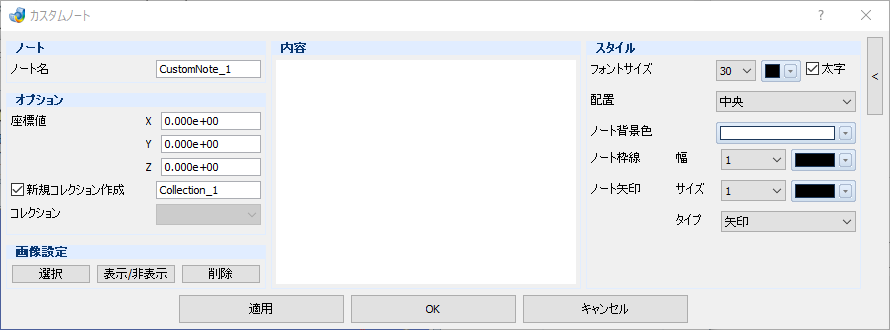
- ノート
-
- ノート名 – テキストボックス
-
カスタムノートの名称を入力します。
- オプション
-
- 座標値
-
説明
- X – テキストボックス
-
カスタムノートの追加先位置(X座標値)を入力します。
- Y – テキストボックス
-
カスタムノートの追加先位置(Y座標値)を入力します。
- Z – テキストボックス
-
カスタムノートの追加先位置(Z座標値)を入力します。
- 新規コレクション作成 – チェックボックス / テキストボックス
-
作成するカスタムノートを追加するコレクションを、入力したコレクション名で新規作成します。
- コレクション – プルダウンメニュー
-
作成するカスタムノートを追加するコレクションを、既存のコレクションから指定します。
- 画像設定
-
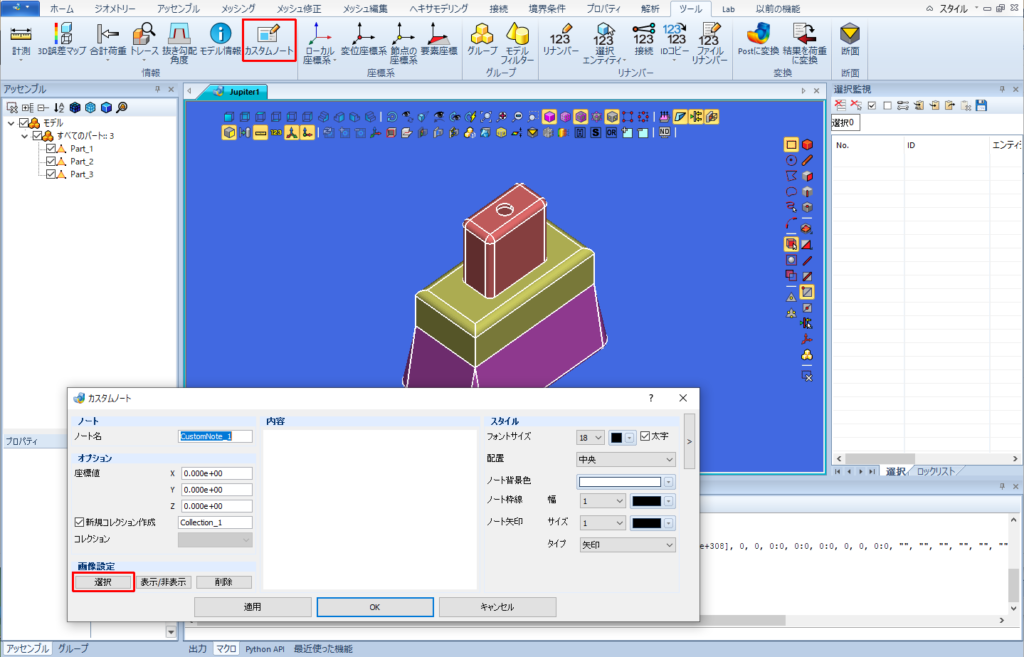
カスタムノートに追加する画像を設定します。
- 選択 – ボタン
-
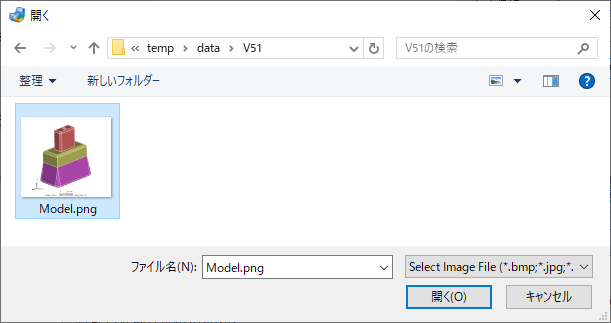
ファイルオープンダイアログを開きます。カスタムノートに追加する画像を指定します。
- 表示/非表示 – ボタン
-
カスタムノート | 図ダイアログを表示/非表示します。画像が指定されている際ににみ使用可能です。
- 削除 – ボタン
-
カスタムノートに追加中の画像を削除します。
- 内容
-
カスタムノート内に表示する文字列を入力します。
- スタイル
-
カスタムノートの表示を変更します。
- フォントサイズ – プルダウンメニュー
-
フォントサイズを指定します。指定できるサイズは、8~12, 14,16,18, 20, 25, 30です。
- 色指定メニュー
-
フォント色を指定します。
- 太字 – チェックボックス
-
フォントを太字にします。
- 配置 – プルダウンメニュー
-
内容に書かれた文字列の配置を指定します。
- 左
-
カスタムノートの内容を左寄せにします。
- 中央
-
カスタムノートの内容を中央揃えにします。
- 右
-
カスタムノートの内容を右寄せにします。
- ノート背景色 – 色指定メニュー
-
ノート背景色を指定します。
- ノート枠線
-
- 幅 – プルダウンメニュー
-
ノート枠線の幅を指定します。指定できる幅は0~10です。(0は非表示)
- 色指定メニュー
-
ノート枠線の色を指定します。
- ノート矢印
-
- サイズ – プルダウンメニュー
-
ノート矢印の幅を指定します。指定できる幅は0~10です。(0は非表示)
- 色指定メニュー
-
ノート矢印の色を指定します。
- タイプ – プルダウンメニュー
-
- 矢印
-
ノート矢印の先端形状を矢印にします。
- なし
-
ノート矢印の先端形状を直線にします。
子ダイアログ(カスタムノート | 図)
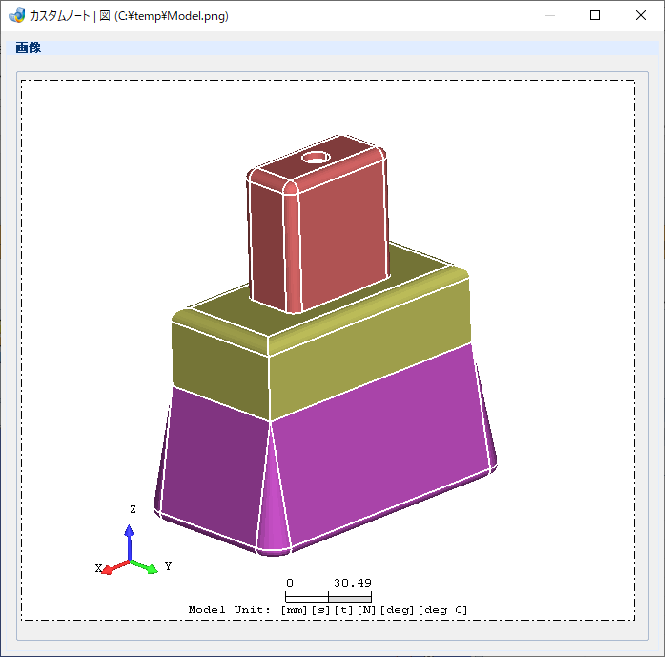
- 画像
-
登録された画像が表示されます。
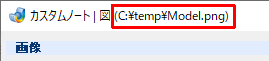
ダイアログタイトルには、画像へのパスが表示されています。
ショートカットメニュー
メインウィンドウ上のノートをマウスオーバーでハイライトした際に表示されるショートカットメニューから、各コマンドを使用可能です。
| メニュー | 内容 |
|---|---|
| 非表示 | ハイライト中のノートを非表示にします。 |
| 編集 | カスタムノート機能を編集モードで開き、ハイライト中のノートを編集します。 |
| 画像表示 | ノートに画像が保存されている場合に表示されます。カスタムノート | 図ダイアログで、ノート内の画像を |
| 削除 | ハイライト中のノートを削除します。 |
操作手順
操作手順(基本の使用方法)
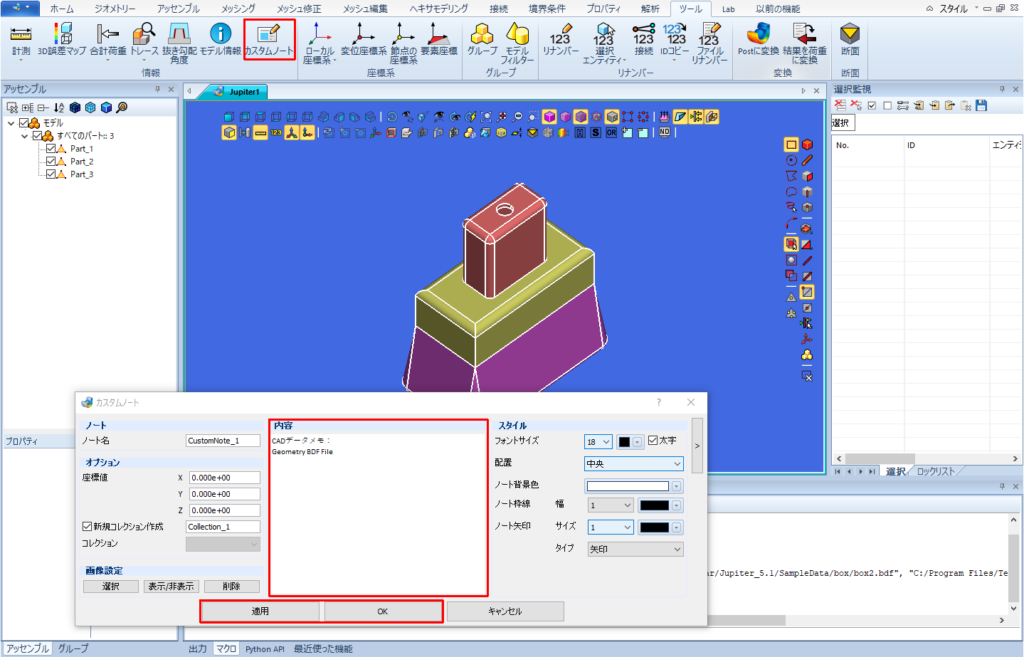
カスタムノート機能を起動します。
内容を入力し、適用/OKボタンをクリックします。
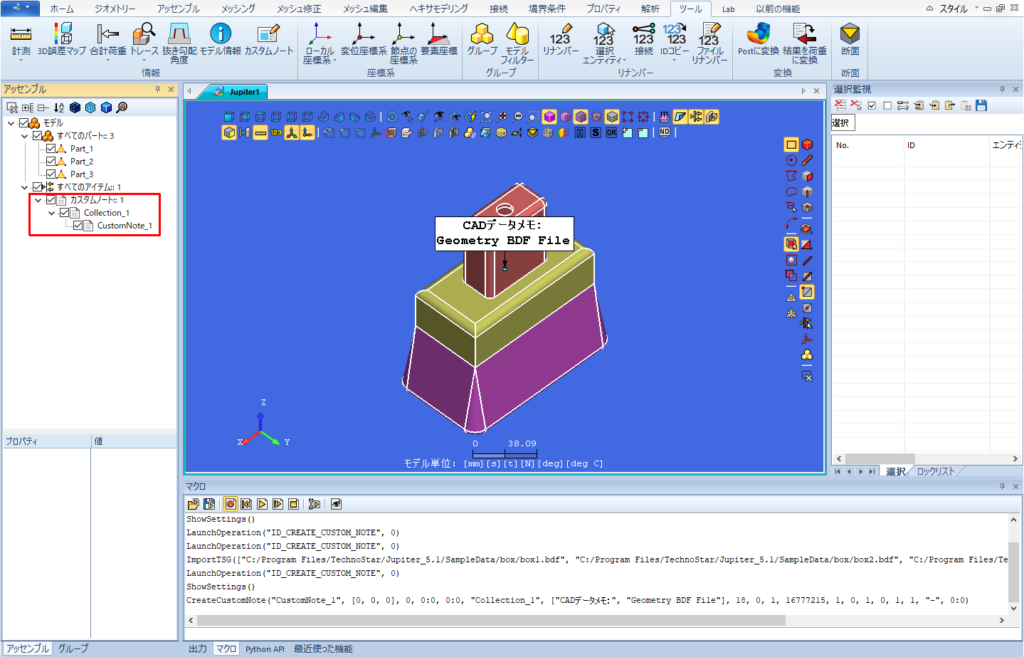
座標値[0,0,0]を指すカスタムノートが作成され、メインウィンドウに表示されます。
また、アッセンブルツリーの「すべてのアイテム」下にカスタムノートアイテム、その下にカスタムノートコレクションアイテム(Collection_1)が追加され、その下に作成したカスタムノート(CustomNote_1)が格納されます。
操作手順(ノート追加対象の指定)
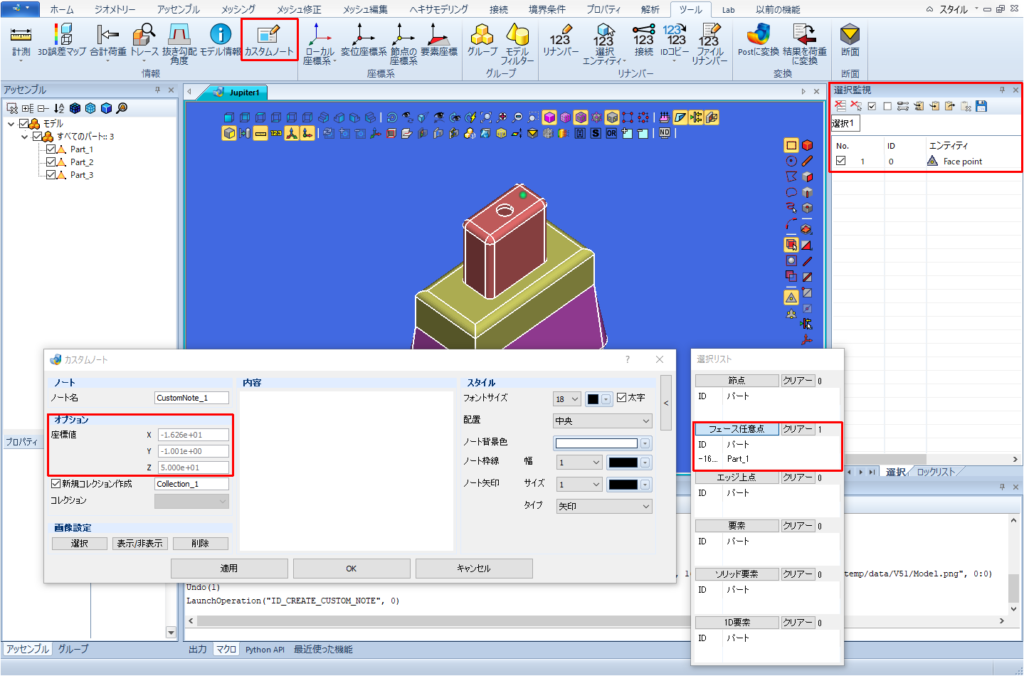
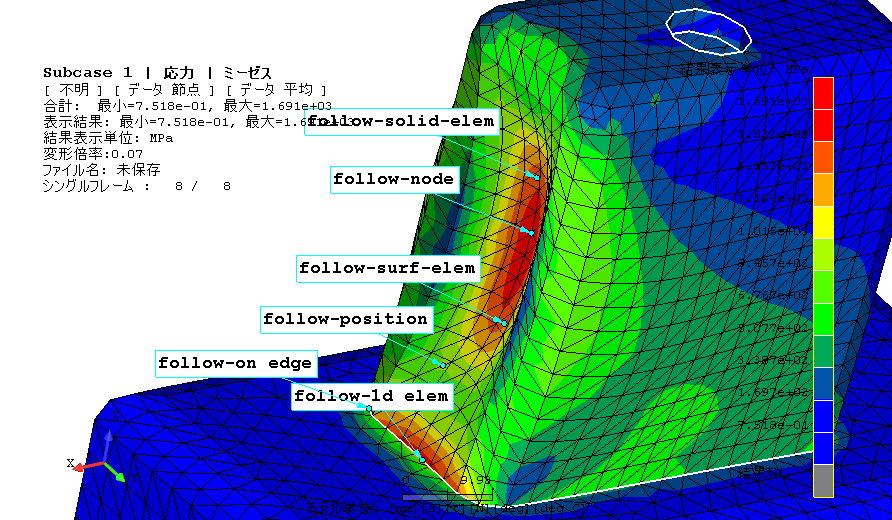
カスタムノート機能を起動し、任意の対象(節点/フェース任意点/エッジ上点/要素/ソリッド要素/1D要素)をメインウィンドウからクリックして指定します。
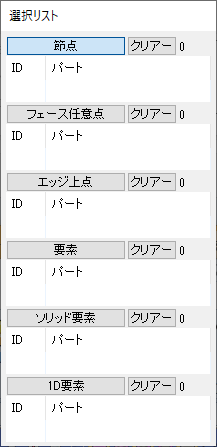
下の画像は、フェース任意点を指定した例です。選択監視及び選択リストにフェース任意点の指定が格納され、オプションの座標値(グレーアウト)に指定したフェース任意点の座標値が表示されます。
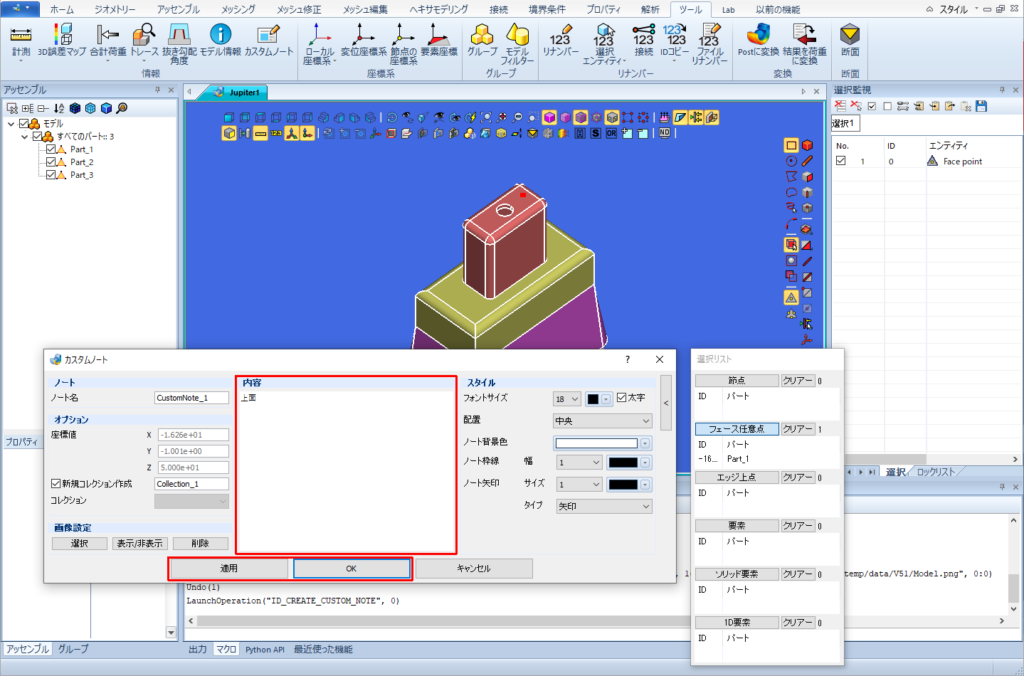
内容に任意の文字列を入力し、適用/Applyでノートを作成します。
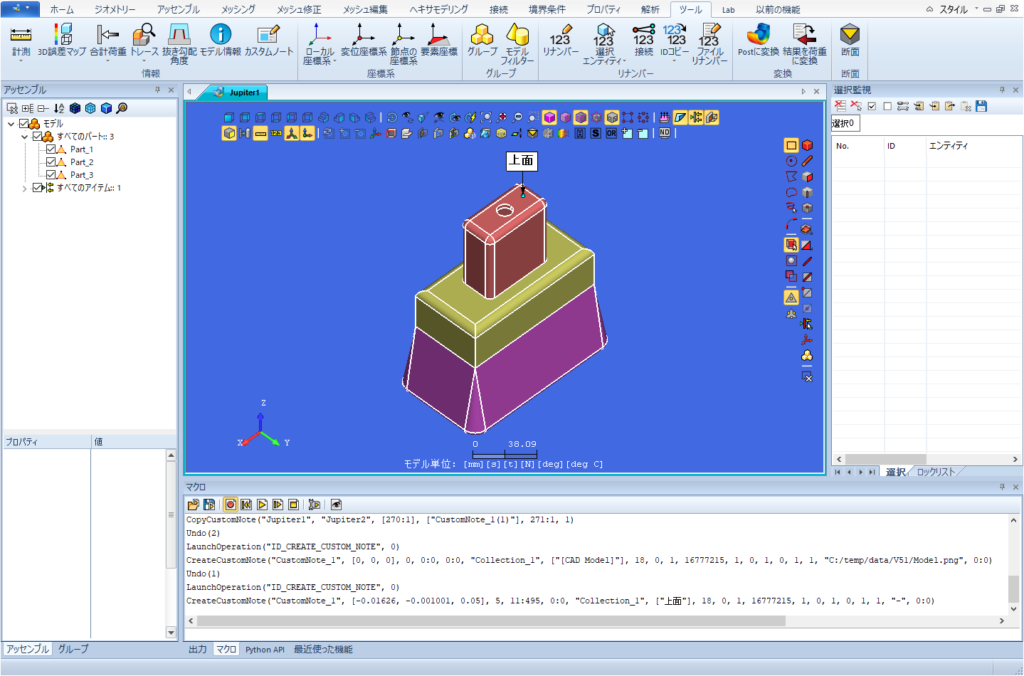
フェース任意点をを指すカスタムノートが作成され、メインウィンドウに表示されます。
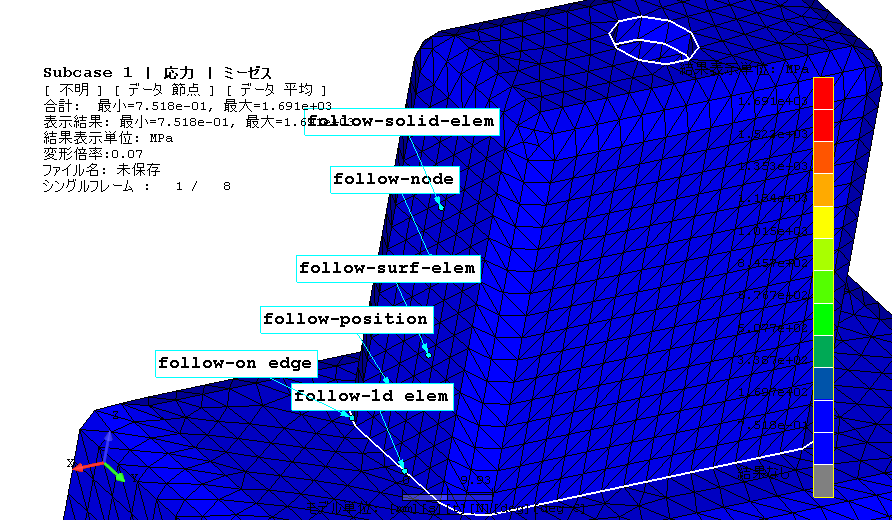
対象エンティティが削除された場合、カスタムノートから対象が削除され、特定の座標値を指すカスタムノートに変更されます。
Postドキュメントでカスタムノートを作成して結果表示した場合、カスタムノートの指す位置はモデルの変形に追従します。
操作手順(画像の追加と表示)
カスタムノート機能を起動します。
画像設定 > 選択をクリックします。
ファイルオープンダイアログが開きますので、任意の画像ファイルを指定して開くボタンをクリックします。
カスタムノート | 図ダイアログが表示され、選択した画像が表示されます。
内容に任意の文字を入力して、適用/OKボタンをクリックします。
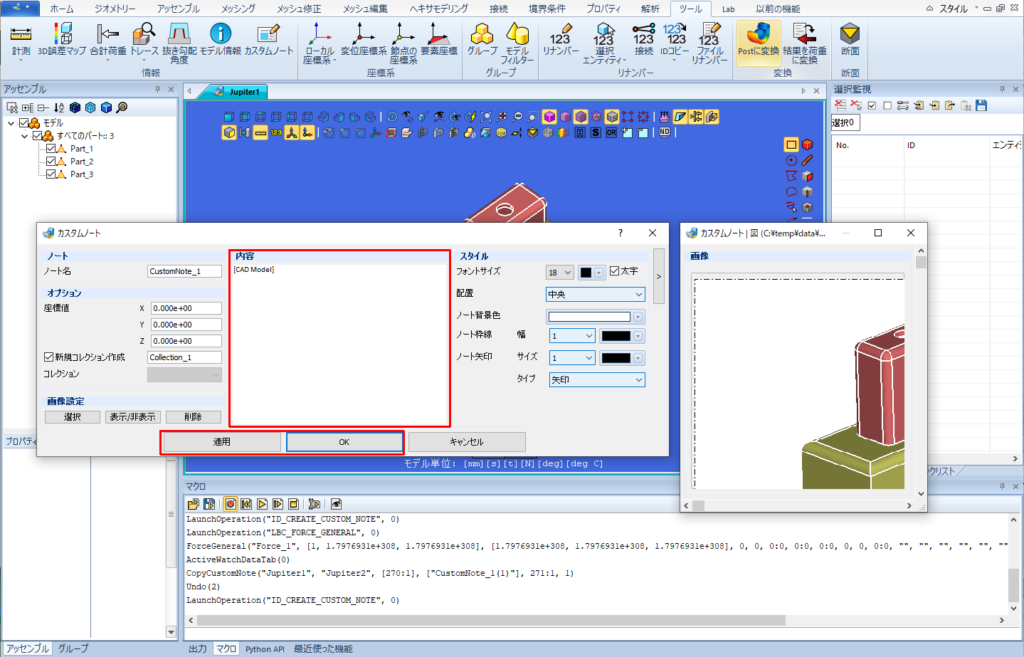
座標値[0,0,0]を指すカスタムノートが作成され、メインウィンドウに表示されます。
カスタムノートに画像が含まれている場合、ノートの左上に□のマークが表示されます。
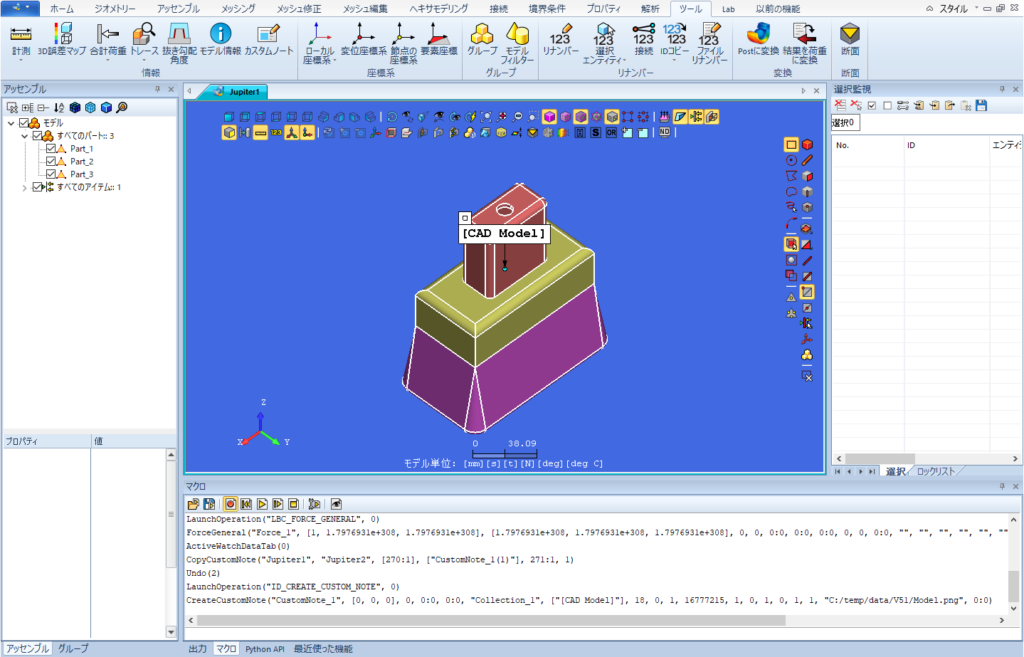
マウスオーバーでカスタムノートをハイライトし、マウス右クリックでメニューを開きます。
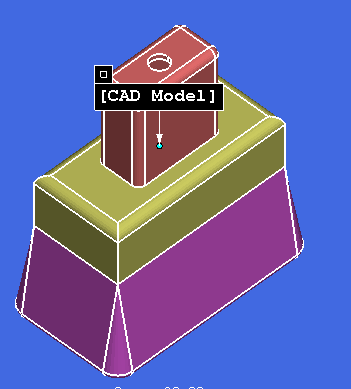
マウスオーバー時(ノートの色が反転)
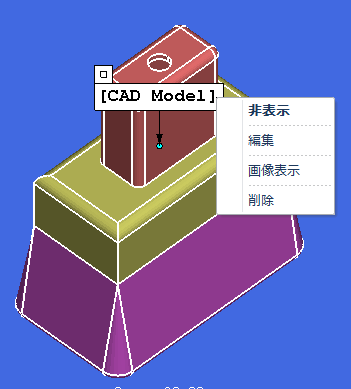
右クリックでメニュー表示
画像表示メニューを選択すると、カスタムノート | 図ダイアログが表示され、選択した画像が表示されます。