

目次
対応製品
- Jupiter-Pre
本コマンドの目的・用途
モデル全体に対し、指定空間内に含まれるフェースに対してメッシュサイズを設定します。全体メッシュ作成前に予め設定し、全体メッシュ作成時に設定したメッシュサイズが適用されます。
コマンドの場所
- 日本語環境:メッシング > ローカル設定 > ローカル設定 > モデル
- 英語環境:Meshing > Local Settings > Local Settings > Model
GUI
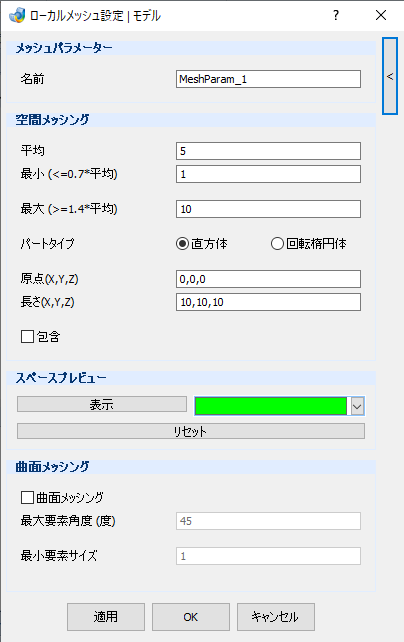
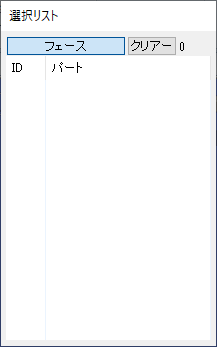
項目の説明
- メッシュパラメーター
-
- 名前 – テキストボックス
-
メッシュコントロール名を設定します。
- 空間メッシング
-
- 平均 – テキストボックス
-
要素の平均サイズを設定します。
- 最小(<=0.7*平均) – テキストボックス
-
要素の最小サイズを設定します。
- 最大(>=1.4*平均) – テキストボックス
-
要素の最大サイズを設定します。
- パートタイプ – ラジオボタングループ
-
空間形状を指定します。
- 直方体
-
直方体の範囲を、原点位置と各軸方向の長さで指定します。
- 回転楕円体
-
楕円体の範囲を、中心位置と長辺点、短辺点の位置で指定します。
- 原点(X,Y,Z)- テキストボックス
-
原点の座標を設定します。
- 長さ(X,Y,Z)- テキストボックス
-
長さを設定します。
- 包含 – チェックボックス
-
空間形状に完全に内包されているフェースにのみ設定を行います。
- スペースプレビュー
-
- 表示 – ボタン/色選択プルダウンメニュー
-
空間形状をプレビュー表示し、設定されるフェースの色をプレビューの色に塗りつぶします。
- リセット – ボタン
-
プレビューをリセットします。
- 曲面メッシング
-
- 曲面メッシング – チェックボックス
-
ONにすると、フィレット部を指定角度で分割する設定を行います。サーフェースメッシングの曲面メッシング設定を上書きします。
- 最大要素角度(度)- テキストボックス
-
分割角度を設定します。
- 最小要素サイズ – テキストボックス
-
フィレット部の要素最小サイズを設定します。
Note最小メッシュサイズは、このサイズ以下に設定する必要があります。
操作手順
- メッシュサイズの各項目を入力します。
- パートタイプから空間形状を選択し、パラメータを入力してプレビューボタンをクリックします。
- 空間形状と重なったフェースがプレビュー色で表示されます。
- 全内包のみ対象のチェックを入れてプレビューをクリックすると、空間形状の内部に完全に囲まれたフェースのみがプレビュー色で表示されます。
- 適用/OKボタンをクリックします。