目次
対応製品
- Jupiter-Post
本コマンドの目的・用途
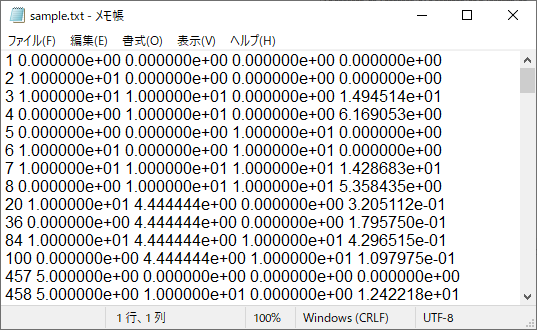
選択した結果をテキスト形式で出力します。
コマンドの場所
- 日本語環境:ホーム > エクスポート > 結果テキストファイル(*.txt)
- 英語環境:Home > Export > Results to txt file(*.txt)
GUI
項目の説明
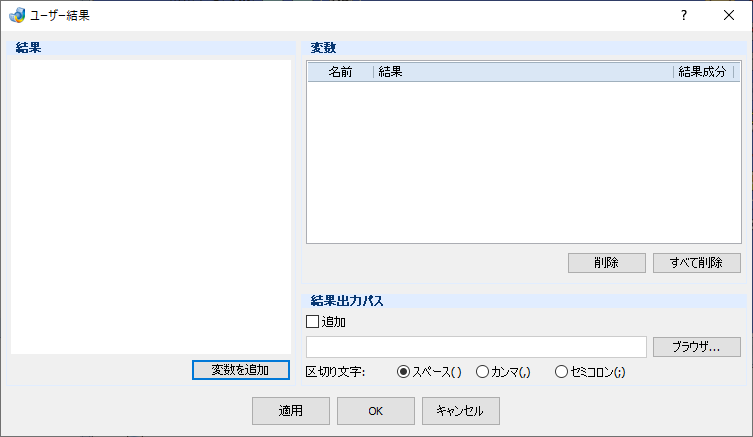
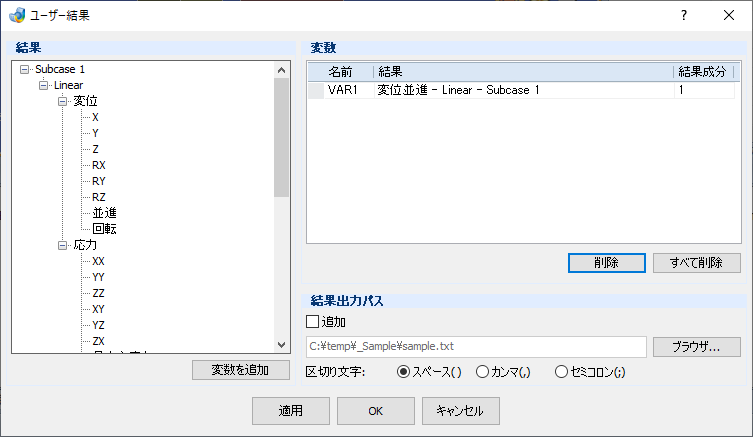
- 結果
-
- ツリー
-
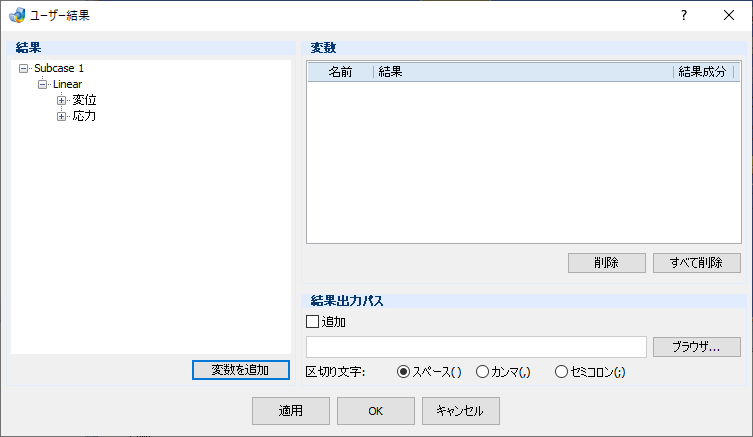
ドキュメントに含まれている結果がツリービューで表示されます。
- 変数を追加 – ボタン
-
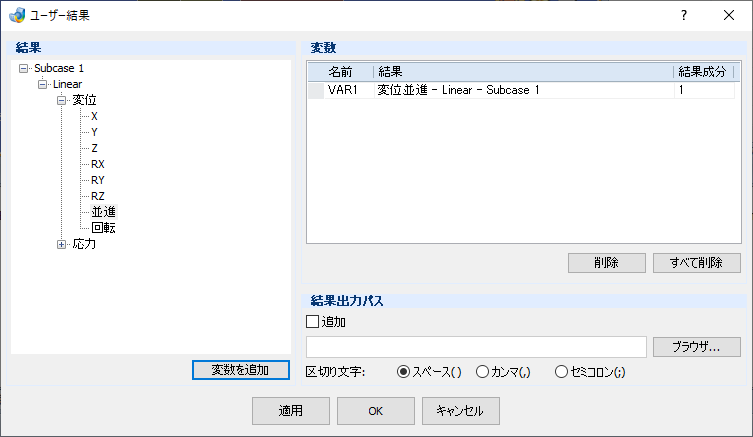
マウスクリックでハイライトしたツリーアイテムを、変数として追加します。
- 変数
-
- テーブル
-
追加された変数が表示されます。
-
- 名前 – 列
-
変数の名称です。自動的に設定されます。
- 結果 – 列
-
結果名が表示されます。
- 結果成分 – 列
-
結果成分が表示されます。
- 削除 – ボタン
-
マウスクリックでハイライトした結果を削除します。
- 全て削除 – ボタン
-
テーブル内の全ての結果を削除します。
-
登録された結果によって、変数テーブル下の表示が変化します。

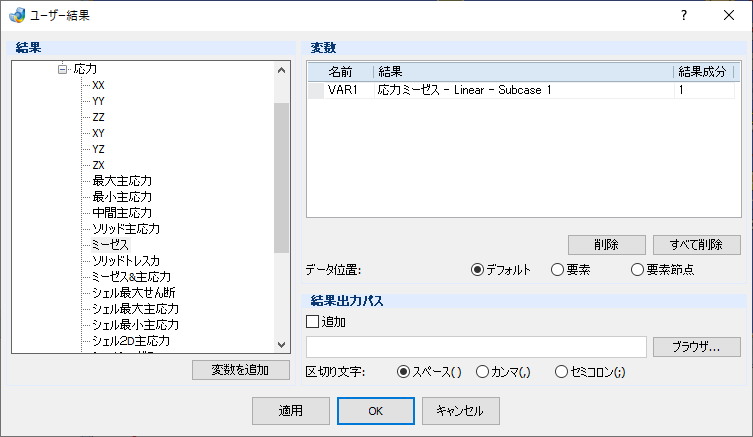
- データ位置 – ラジオボタングループ
-
ソルバーから出力された結果データ位置を選択します。
- デフォルト
-
デフォルトの計算結果から結果を出力します。
- 要素
-
要素上の計算結果から結果を出力します。
- 要素節点
-
要素節点上の計算結果から計算結果を出力します。
- 結果出力パス
-
- 追加 – チェックボックス
-
指定したファイルに結果を追記します。
- テキストボックス / ブラウザ – ボタン
-
結果を出力するファイルパスが表示されます。
- ブラウザ – ボタン
-
クリックすると、名前を付けて保存ダイアログが表示されます。結果を出力するファイルを指定します。
- 区切り文字 – ラジオボタングループ
-
出力した値の区切り方法を指定します。
- スペース( )
-
半角空白で値を区切ります。
- カンマ(,)
-
カンマで値を区切ります。
- セミコロン(;)
-
セミコロンで値を区切ります。
操作手順
STEP
結果読み込みと表示
結果をインポートします。
STEP
機能の起動
エクスポート> VTFXファイル機能を起動します。ツリーに結果が表示されます。
STEP
変数追加
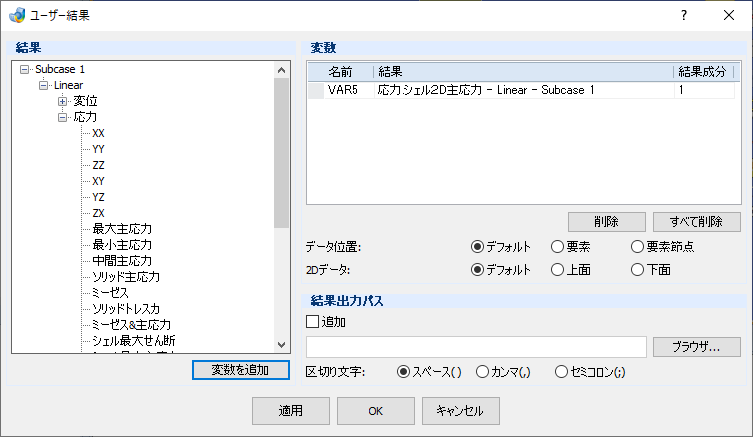
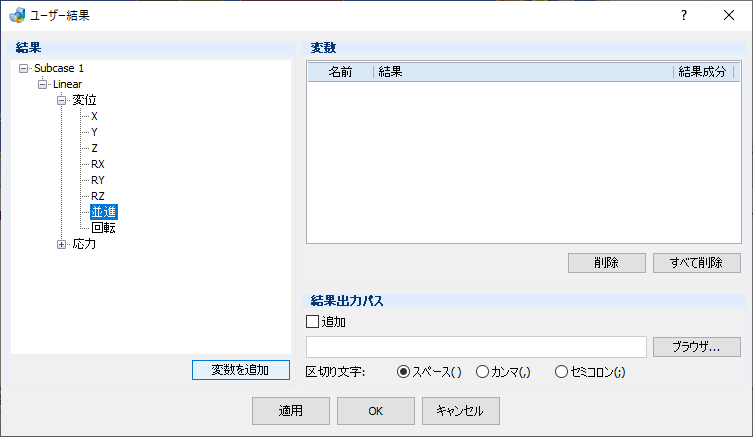
ツリーを開き、エクスポートしたい結果をマウスでクリックしてハイライトします。
変数を追加ボタンをクリックすると、テーブルに結果が追加されます。
STEP
保存ファイルの指定
ブラウザボタンをクリックして、名前を付けて保存ダイアログを表示します。
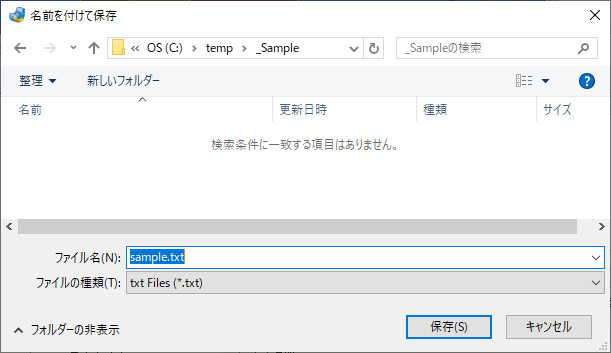
任意のファイル名を入力し、保存ボタンをクリックすると、テキストボックスにファイルパスが表示されます。
STEP
機能実行
適用/OKボタンをクリックすると機能が実行されます。
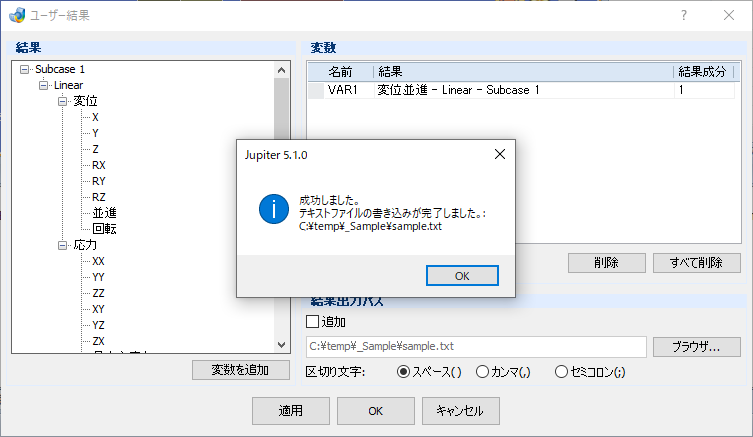
出力ファイルにデータが書きこまれます。