

目次
対応製品
- Jupiter-Pre
本コマンドの目的・用途
フェースを構成するエッジのオフセットを作成します。
コマンドの場所
- 日本語環境:ジオメトリー > エンティティ作成 > エッジ > インプリント > オフセットライン
- 英語環境:Geometry > Create Entity > Edge > Imprint > Offset Line
GUI
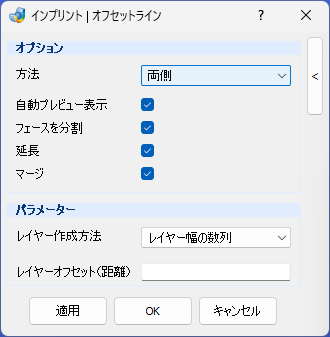
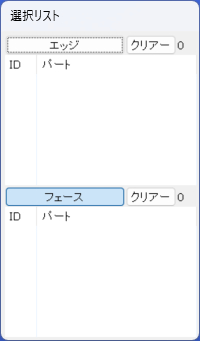
項目の説明
- オプション
-
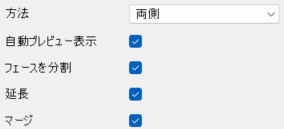
- 方法 – プルダウンメニュー
-
オフセットラインを指定する方法を選択します。
下記項目はオプション>方法の選択によって変化します。

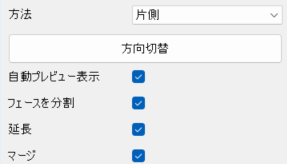
選択エッジの片側にのみオフセットラインを作成します。
- 方向切替 – ボタン
-
方法で片側を指定した場合に、エッジを作成する方向を反対側に切り替えます。
- 自動プレビュー表示 – チェックボックス
-
チェックすると、選択エッジ・フェース上に、随時作成されるオフセットラインのプレビューを表示・表示更新を行います。
- フェースを分割 – チェックボックス
-
フェースを分割します。
- 延長 – チェックボックス
-
オフセットされたエッジを、境界エッジまで延長します。
- マージ – チェックボックス
-
オフセットされたエッジ同士が交差する場合に、交差部でエッジを接続します。
- パラメーター
-
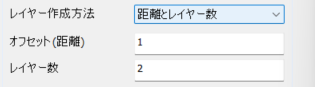
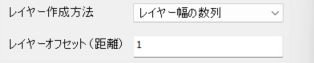
- レイヤー選択方法
-
オフセットエッジの作成方法を指定します。
下記項目はパラメーター>レイヤー作成方法の選択によって変化します。
オフセット距離間隔で、オフセットエッジ数のエッジが作成されます。
- オフセット(距離) – テキストボックス
-
選択したエッジの移動距離を入力します。
- レイヤー数 – テキストボックス
-
一度に作成するエッジ数を入力します。
操作手順
操作手順(距離とレイヤー数)
- エッジまたはフェースボタンを押し、インプリント元になるエッジとインプリント対象のフェースを画面より選択します。エッジとフェースは複数選択が可能です。
- 必要に応じてオプションを設定します。
- レイヤー作成方法として、距離とレイヤー数を指定します。
- オフセット(距離)にエッジを移動する距離を入力します。
- 必要に応じてレイヤー数を変更します。
- 適用/OKボタンをクリックします。
操作手順(レイヤー幅の数列)
- エッジまたはフェースボタンを押し、インプリント元になるエッジとインプリント対象のフェースを画面より選択します。エッジとフェースは複数選択が可能です。
- 必要に応じてオプションを設定します。
- レイヤー作成方法として、レイヤー幅の数列を指定します。
- レイヤーオフセット(距離)にエッジを移動する距離を数列で入力します。例:1,1,2
- 適用/OKボタンをクリックします。