

対応製品
- Jupiter-Post
本コマンドの目的・用途
各表示設定を保存し、テンプレートとして使用します。
コマンドの場所
- 日本語環境:Post > テンプレート
- 英語環境:Post > Template
GUI : テンプレートタブ

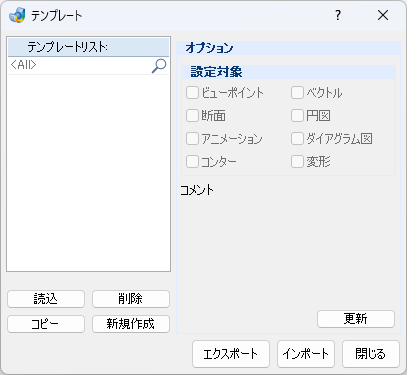
- テンプレートリスト – テーブル
-
作成済みのテンプレートが表示されます。
ここでテンプレート名をダブルクリックすることで、現在の画面にテンプレートを反映することができます。
- 右クリックメニュー
-
テンプレート名をハイライトした後、右クリックメニューで下記のボタンと同じ機能を利用できます。
- 読込
-
選択したテンプレートの内容が現在の画面に反映されます。
- リネーム
-
選択したテンプレートの名称を変更します。
- コピー
-
選択したテンプレートを複製します。
- 削除
-
選択したテンプレートを削除します。
- 読込
-
クリックすると、テンプレートリストでハイライトしたテンプレートの内容が、現在の画面に反映されます。
- 削除
-
クリックすると、ハイライトしたテンプレートを削除します。
- コピー
-
クリックすると、ハイライトしたテンプレートを複製します。
- 新規作成
-
クリックすると、新しいテンプレートダイアログボックスを起動します。
- オプション
-
テンプレートリストでハイライトしたテンプレートの内容が表示されます。
- 設定対象
-
テンプレート対象機能です。チェックボックスにチェックが入っている機能のみが、テンプレートとして有効します。
- ビューポイント – チェックボックス
-
モデルの回転・移動を行って任意のビュー状態の設定をテンプレートとして有効します。
- ベクトル – チェックボックス
-
ベクトル表示状態の設定をテンプレートとして有効します。
- 断面 – チェックボックス
-
断面(3D Mouse)の設定をテンプレートとして有効します。
- 円図 – チェックボックス
-
円図の設定をテンプレートとして有効します。
- アニメーション – チェックボックス
-
アニメーションの設定をテンプレートとして有効します。
- ダイアグラム図 – チェックボックス
-
ダイアグラム図の設定をテンプレートとして有効します。
- コンター – チェックボックス
-
コンターの設定をテンプレートとして有効します。
- 変形 – チェックボックス
-
変形の設定をテンプレートとして有効します。
- コメント
-
テンプレートについての任意のコメントです。
- 更新 – ボタン
-
ハイライトされているテンプレートのオプション・コメントを変更した場合に、編集後の設定でテンプレートを上書き保存します。
- エクスポート – ボタン
-
現在のテンプレート設定を.xmlファイルに書き出します。
- インポート – ボタン
-
保存済のテンプレート設定.xmlの内容をテンプレートリストに読み込みます。
- 閉じる – ボタン
-
テンプレートダイアログを終了します。
子ダイアログ(新しいテンプレートダイアログ)
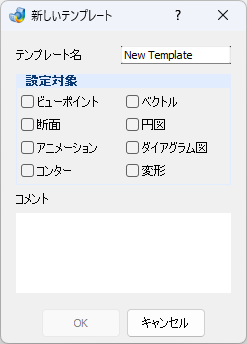
- テンプレート名 – テキストボックス
-
新規作成するテンプレートの名称を入力します。
- 設定対象
-
テンプレート対象機能です。現在の表示設定をそのまま保存し、テンプレートとして利用されます。チェックボックスにチェックが入っている機能のみが、テンプレートとして有効です。
- コメント
-
テンプレートについての任意のコメントを記述します。
操作手順
テンプレートの作成と利用 (一般)
画面上で、任意の設定を行います。
テンプレート機能を起動し、新規設定ボタンをクリックします。
保存したいテンプレート対象機能にチェックを入れ、OKボタンをクリックしてテンプレートを登録します。テンプレートリストに、作成したテンプレートが表示されます。
画面を変更します。
作成したテンプレートリストでテンプレート名をダブルクリックして、先ほど登録したテンプレート内の設定を画面に適用します。
新規テンプレートの作成 (ビューポイントの例)
メインウィンドウ上にデータを読み込み、モデルの回転・移動を行って任意のビュー状態を設定します。
テンプレート機能を起動し、「新規作成」ボタンをクリックします。「新しいテンプレート」ダイアログが起動します。
「新しいテンプレート」ダイアログで、ビューポイントにチェックを入れ、OKボタンをクリックします。
- 作成したテンプレート名をダブルクリックする。
- テンプレート名をマウス左クリックでハイライトした後、「読込」ボタンをクリックする。
- テンプレート名をマウス左クリックでハイライトした後、マウス右クリックメニューから「読込」を選択する。
現在のビューが、テンプレートとして設定したビューポイントに変更されます。
テンプレート(カスタムコンター)の作成と利用
コンター及びコンター凡例を表示します。
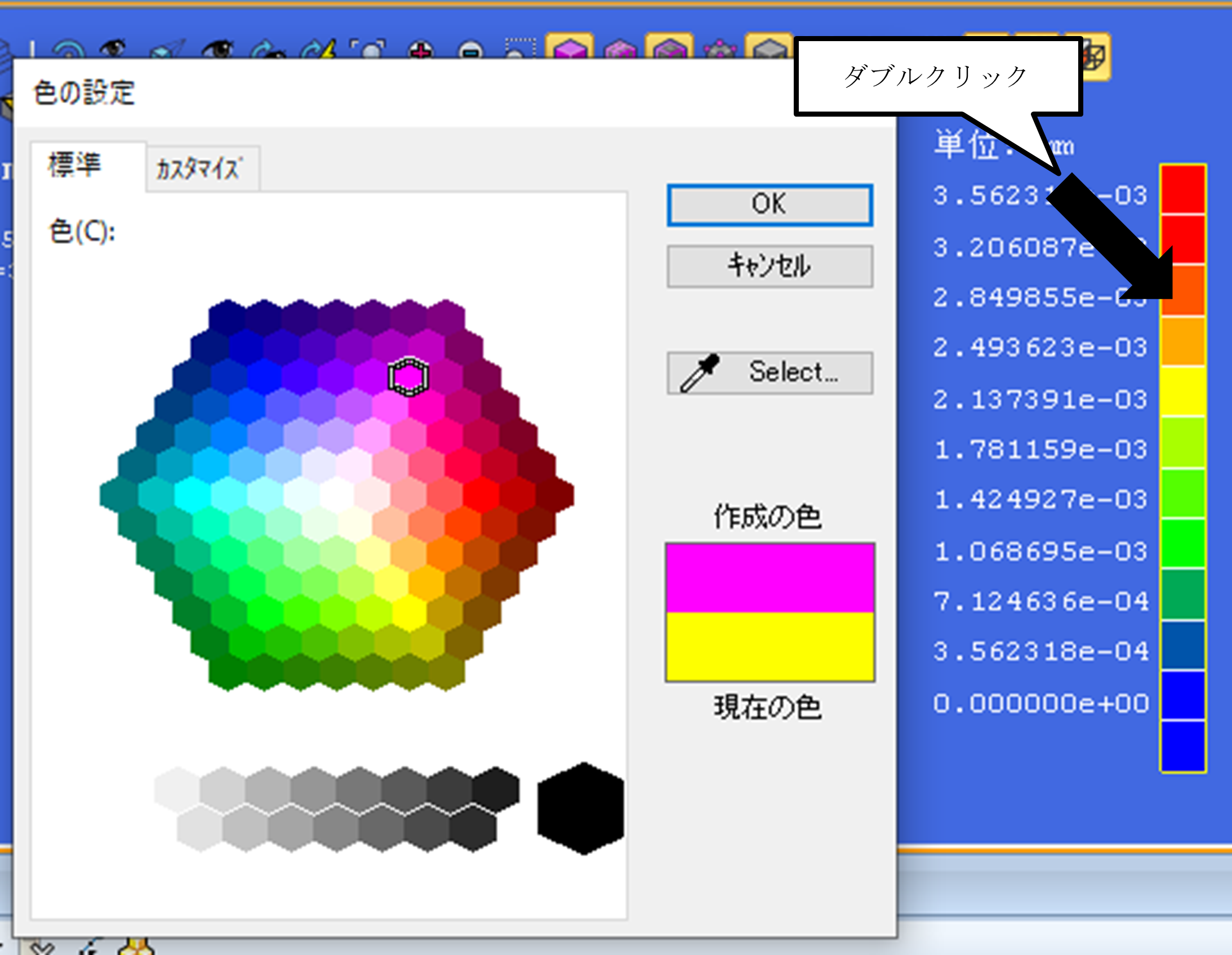
コンター凡例の特定の色箇所でダブルクリックして色変更ダイアログを表示し、任意の色に変更します。
コンター凡例を右クリック→オプション、もしくはPost→結果オプション→設定→コンターから、結果設定ダイアログのコンター設定を表示します。
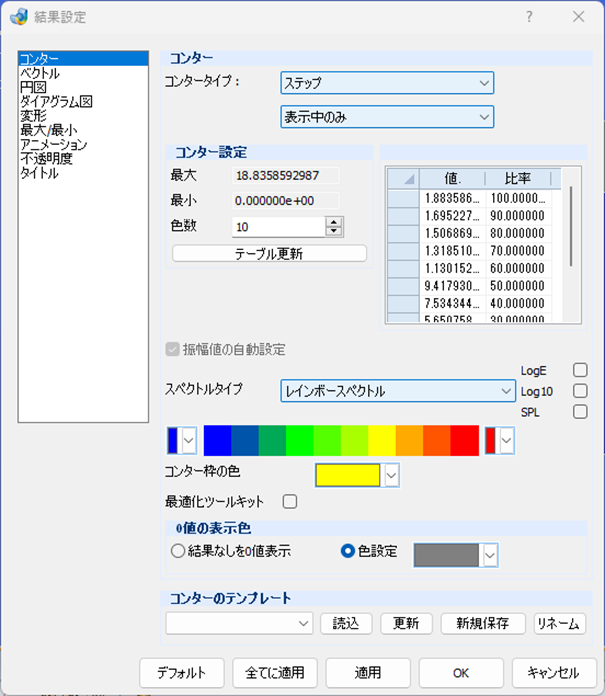
コンターのテンプレートで、新規保存ボタンをクリックします。新しいテンプレートダイアログが表示されます。デフォルトで、名称New Contour Templateと、コンターにチェックボックスが入っていますので、必要に応じて名称の変更やチェックの追加を行ってください。
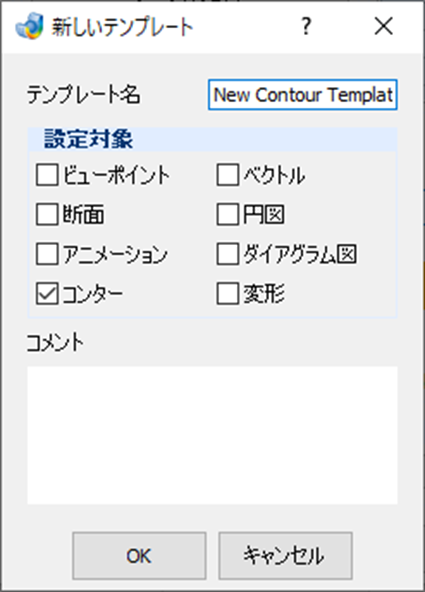
OKをクリックすると、コンターのテンプレートに作成したテンプレート名が表示され、登録が完了します。
作成ボタンをクリックして、テンプレートを登録します。既存のテンプレート一覧に、作成したテンプレートが表示されます。
- ostリボン→テンプレートで表示されるテンプレートダイアログのテンプレートリストで、作成したテンプレート名をダブルクリックする。
- Postリボン→テンプレートで表示されるテンプレートダイアログのテンプレートリストで、テンプレート名をマウス左クリックでハイライトした後、マウス右クリックメニューから「読込」を選択する。
- コンター凡例を右クリックした際に表示されるテンプレートメニューから、作成したテンプレートを選択する。
- Postリボン→結果オプション→設定で表示される結果設定ダイアログでコンターを選択し、コンターのテンプレートのリストボックスから作成したテンプレートを選択して「読込」ボタンをクリックする。