対応製品
- Jupiter-Pre
本コマンドの目的・用途
直径の指定により基準の円筒面を検出し、接続された円筒面を認識します。
基準面と接続面のエッジに指定の分割数が定義されます。
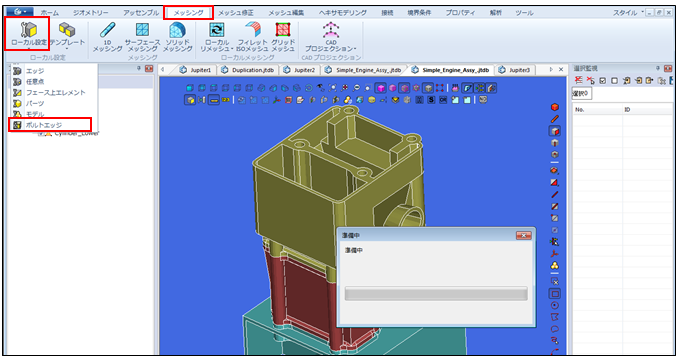
コマンドの場所
- 日本語環境:メッシング > ローカル設定 > ローカル設定 > ボルトエッジ
- 英語環境:Meshing > Local Settings > Local Settings > Bolt Edge
GUI
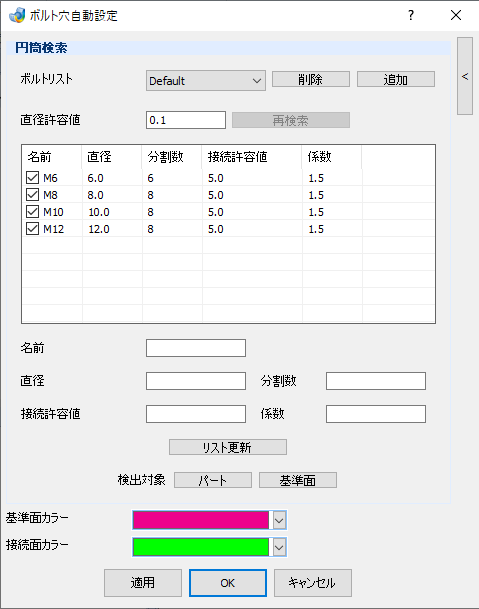
- 円筒検索
-
- ボルトリスト
-
ボルトサイズ毎に直径やメッシュ分割数を登録することが出来ます。
ダブルクリックすることで所属している円筒をプレビュー表示させ確認できます。- プルダウンメニュー
-
登録したボルトリストを選択します。
- 削除 – ボタン
-
登録したボルトリストを削除します。
- 追加 – ボタン
-
ボルトリストを追加します。既存の名前の場合は上書きされます。
- 直径許容値 – テキストボックス
-
直径の許容値を入力します。
- 再検索 – ボタン
-
円筒検出パートの選択や直径許容値変更時の再検索を行います。
- テーブル
-
- 名前 – 列
-
ボルトリストの項目名になります。
- 直径 – 列
-
基準面となるボルト直径を指定します。
- 分割数 – 列
-
エッジ上に定義される要素分割数を指定します。
- 接続許容値 – 列
-
接続面の判定許容値を指定します。円筒中心点間の距離が閾値以下の時、接続面として判定されます。
- 係数 – 列
-
基準面に対する直径の係数を指定し、係数倍以上の接続面を除外します。
- リスト更新 – ボタン
-
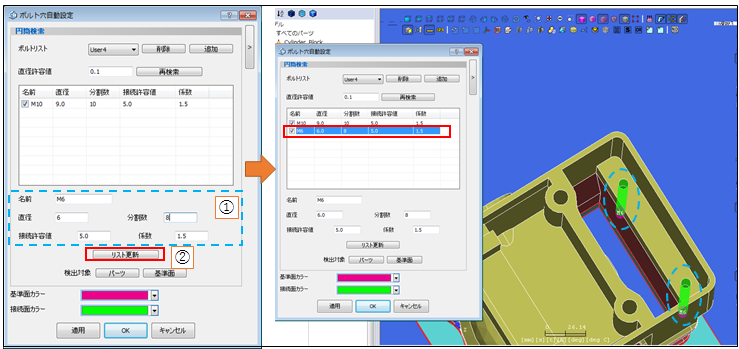
入力値を変更した際にボタン選択することでリストが更新されます。
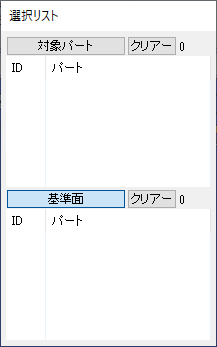
- 検出対象
-
- パート – ボタン
-
基準面を選択したパートに限定します。
- 基準面 – ボタン
-
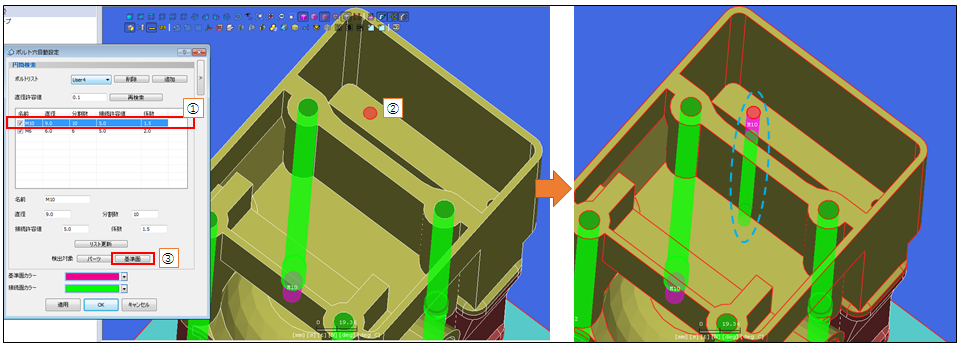
基準面を選択したフェースに変更します。
- 基準面カラー – プルダウンメニュー
-
カラーリストからプレビューの基準面の色を選択します。
- 接続面カラー – プルダウンメニュー
-
カラーリストからプレビューの接続面の色を選択します。
- 同心軸の円筒グループを検索し、指定サイズに合った円筒を基準面としています。そのため、対応している形状は完全円筒か半円筒に限ります。
- 円筒であっても設定対象となるエッジが円または半円以外は設定されません。
- ボルト穴など比較的小さい円筒を対象としています。
- 指定サイズに含まれない円筒グループは除外されます。
操作手順
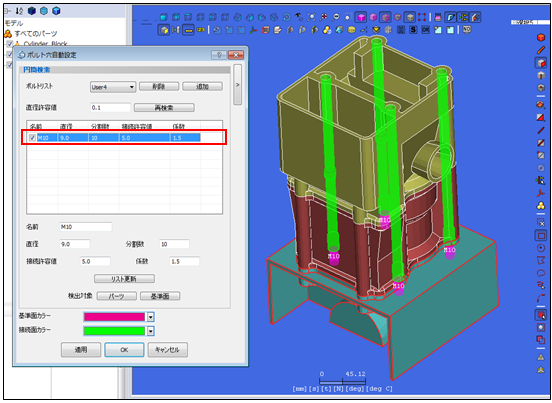
コマンド選択するとエンティティ情報を収集後、コマンドダイアログを表示します。
リスト内の項目をダブルクリックすることで対象の円筒がプレビュー表示されます。
新規項目が必要な場合は、各項目入力の上、リスト更新ボタンを選択します。 入力項目の名前が異なる場合は新規になり、同じ場合は上書きされます。 項目を削除したい場合は、右クリックメニューから行います。
既存項目で円筒面の追加を行いたい場合は、追加で円筒面を選択し、基準面ボタンを選択することで所属項目を変更できます。
円筒の編集作業が完了しましたら、適用またはOKボタンで、実行します。
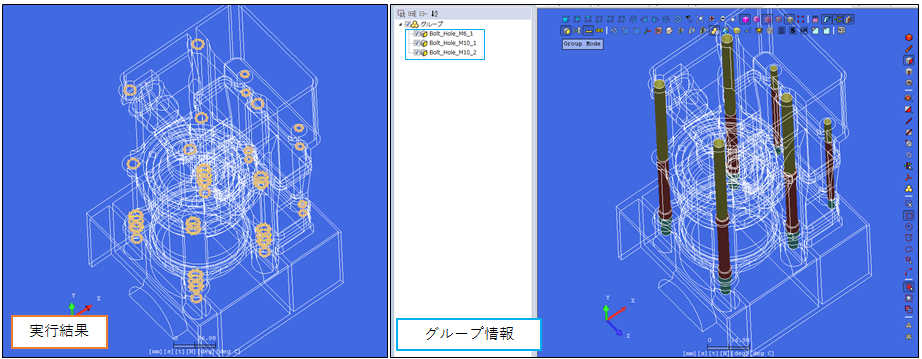
各円筒エッジに分割指定が行われます。また、対象となった円筒はグループ化されていますので、確認や他の設定の際ご利用ください。