

対応製品
- Jupiter-Pre
本コマンドの目的・用途
FrontISTR-Solver – 非線形静解析用入力データを出力します。
コマンドの場所
- 日本語環境:解析 > 解析 > FRONTISTR > 非線形静解析
- 英語環境:Analysis > Analysis > FRONTISTR > Non-Linear Static Analysis
GUI
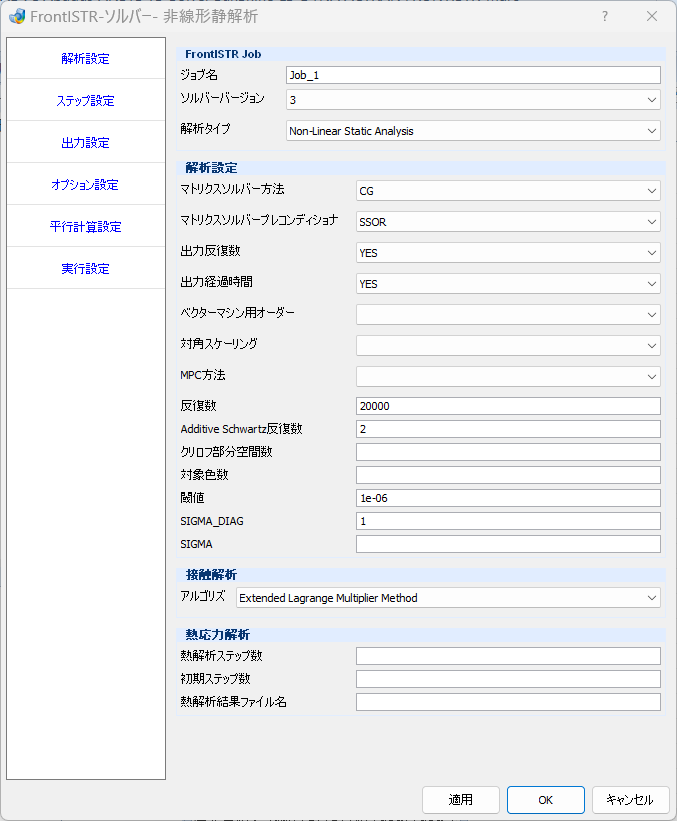
解析設定
- FrontISTR Job
-
- ジョブ名 – テキストボックス
-
ジョブ名を入力します。ツリーにこの名称で出力設定が保存されます。
- ソルバーバージョン – プルダウンメニュー
-
ソルバーバージョンを選択します。
- 3
-
バージョン3
- 5
-
バージョン5
- 解析タイプ – プルダウンメニュー
-
解析タイプを選択します。
- Non-Linear Static Analysis
-
非線形静解析タイプ
- 解析設定
-
- マトリクスソルバー方法 – プルダウンメニュー
-
解法を選択します。
- CG
-
作成中
- BiCGSTAB
-
作成中
- GMRES
-
作成中
- GPBiCG
-
作成中
- DIREC
-
作成中
- DIRECTmkl
-
作成中
- MUMPS
-
作成中
- マトリクスソルバープレコンディショナ-- プルダウンメニュー
-
解法を選択します。
- SSOR
-
作成中
- SSOR(MCO)
-
作成中
- Diagonal Scaling
-
作成中
- AMG
-
作成中
- ILU(0)
-
作成中
- ILU(1)
-
作成中
- ILU(2)
-
作成中
- 出力反復数 – プルダウンメニュー
-
出力反復数を選択します。
- YES
-
出力反復数。
- NO
-
反復数出力されない。
- 出力経過時間 – プルダウンメニュー
-
出力経過時間を選択します。
- YES
-
出力経過時間。
- NO
-
経過時間出力されない。
- ベクターマシン用オーダー – プルダウンメニュー
-
作成中
- 対角スケーリング – プルダウンメニュー
-
作成中
- MPC方法 – プルダウンメニュー
-
作成中
- 反復数 – テキストボックス
-
反復数を入力します。(デフォルト=20000)
- Additive Schwartz反復数- テキストボックス
-
Additive Schwartz反復数を入力します。(デフォルト=2)
- クリロフ部分空間数 – テキストボックス
-
クリロフ部分空間数を入力します。
- 対象色数 – テキストボックス
-
対象色数を入力します。
- 閾値 – テキストボックス
-
収束の閾値を入力します。(デフォルト=1e-6)
- SIGMA_DIAG – テキストボックス
-
SIGMA_DIAGを入力します。(デフォルト=1)
- SIGMA – テキストボックス
-
SIGMAを入力します。
- 接触解析
-
-
- アルゴリズム – プルダウンメニュー
-
アルゴリズムを選択します。
- Extended Lagrange Multiplier Method
-
作成中
- Lagrange Multiplier Method
-
作成中
-
- 熱応力解析
-
- 熱解析ステップ数 – テキストボックス
-
熱解析ステップ数を入力します。
- 初期ステップ数 – テキストボックス
-
初期ステップ数を入力します。
- 熱解析結果ファイル名 – テキストボックス
-
熱解析結果ファイル名を入力します。
ステップ設定
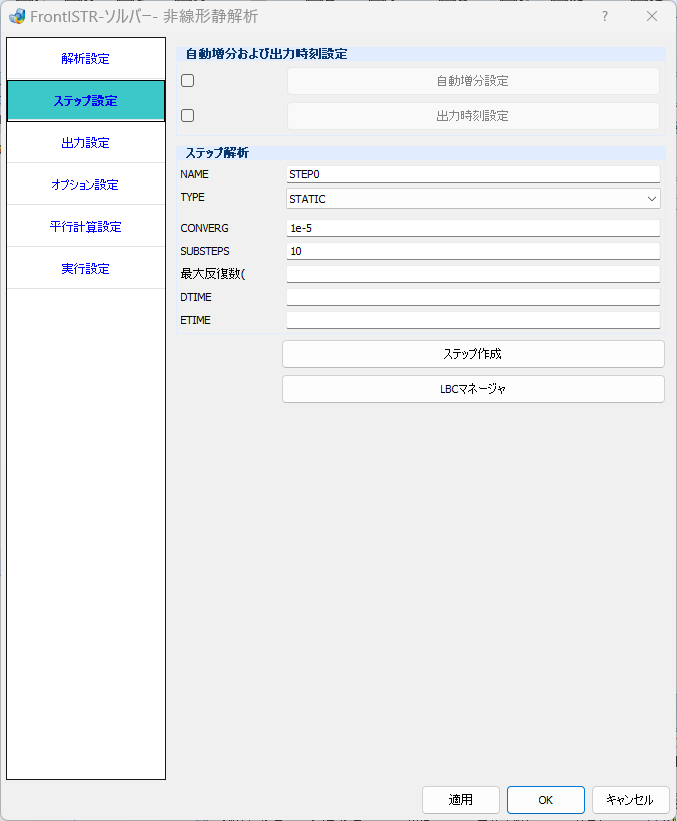
- 自動増分および出力時刻設定
-
- 自動増分設定 – チェックボックス / ボタン
-
ボタンをクリックすると、自動増分設定ダイアログを表示します。自動増分に必要なパラメータを入力します。
- 出力時刻設定 – チェックボックス / ボタン
-
ボタンをクリックすると、時刻リストダイアログを表示します。出力時刻に必要なパラメータを入力します。
- ステップ解析
-
- NAME – テキストボックス
-
ステップ解析名を入力します。
- TYPE – プルダウンメニュー
-
解析のタイプを選択します。
- STATIC
-
作成中
- VISCO
-
作成中
- CONVERG – テキストボックス
-
収束の閾値を入力します。(デフォルト=1e-5)
- SUBSTEPS – テキストボックス
-
SUBSTEPSを入力します。(デフォルト=10)
- 最大反復数(MAXITER) – テキストボックス
-
最大反復数を入力します。
- DTIME – テキストボックス
-
DTIMEを入力します。
- ETIME – テキストボックス
-
ETIMEを入力します。
- ステップ作成 – ボタン
-
ボタンをクリックして解析ステップを作成します。
- LBCマネージャ – ボタン
-
ボタンをクリックすると、LBCマネージャダイアログを表示します。境界拘束条件やロードケースを設定します。
子ダイアログ(自動増分)
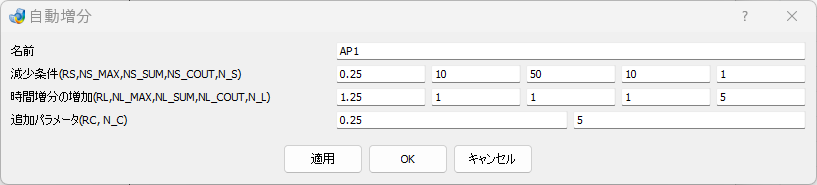
- 名前 – テキストボックス
-
名前を入力します。
- 減少条件 – テキストボックス
-
RS, NS_MAX, NS_SUM, NS_COUNT, N_Sの5つのパラメーターを入力します。
- 時間増分の増加 – テキストボックス
-
RL, NL_MAX, NL_SUM, NL_COUNT, N_Lの5つのパラメーターを入力します。
- 追加パラメータ – テキストボックス
-
RC, N_Cの2つのパラメーターを入力します。
子ダイアログ(時刻リスト)
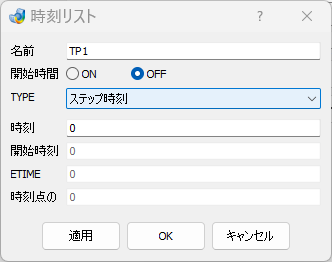
- 名前 – テキストボックス
-
名前を入力します。
- 開始時間 – ラジオボタングループ
-
開始時間のON/OFFを選択します。
- ON
-
作成中
- OFF
-
作成中
- TYPE – プルダウンメニュー
-
タイプを選択します。
- ステップ時刻
-
作成中
- 通算時刻
-
作成中
- 時刻 – テキストボックス
-
開始時間=OFF の場合は、時刻のみの入力で十分です。
- 開始時刻 – テキストボックス
-
開始時間=ONにすると、開始時刻が入力できます。
- ETIME – テキストボックス
-
開始時間=ONにすると、終了時間が入力できます。
- 時刻点の間隔 – テキストボックス
-
開始時間=ONにすると、入力した間隔は増分と同じになります。
子ダイアログ(LBCマネージャ)
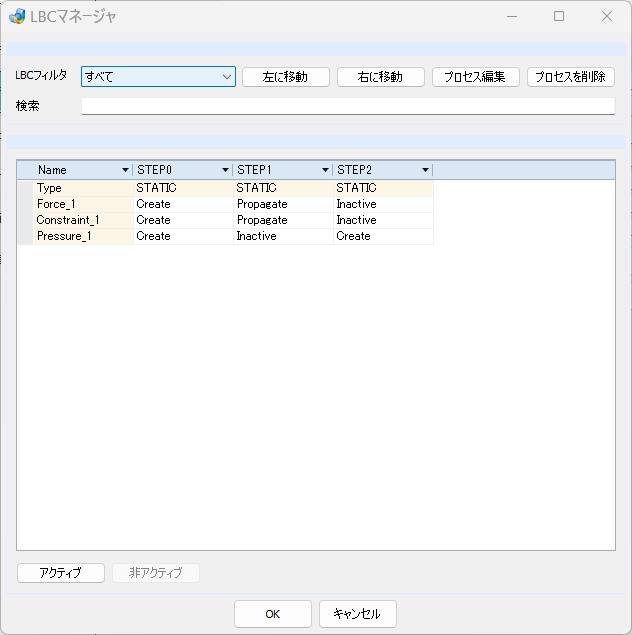
- LBCフィルタ – プルダウンメニュー
-
条件表示にフィルターをかけます。
- すべて
-
作成中
- 荷重
-
作成中
- 境界条件
-
作成中
- 左に移動 – ボタン
-
選択したプロセスを左の列に移動します。
- 右に移動 – ボタン
-
選択したプロセスを右の列に移動します。
- プロセス編集 – ボタン
-
プロセス設定内容を編集します。
- プロセスを削除 – ボタン
-
プロセスを削除します。
- 検索 – テキストボックス
-
入力されたキーワードから条件を表示します。
- アクティブ – ボタン
-
表示された条件を有効にします。
- 非アクティブ – ボタン
-
表示された条件を無効にします。
出力設定
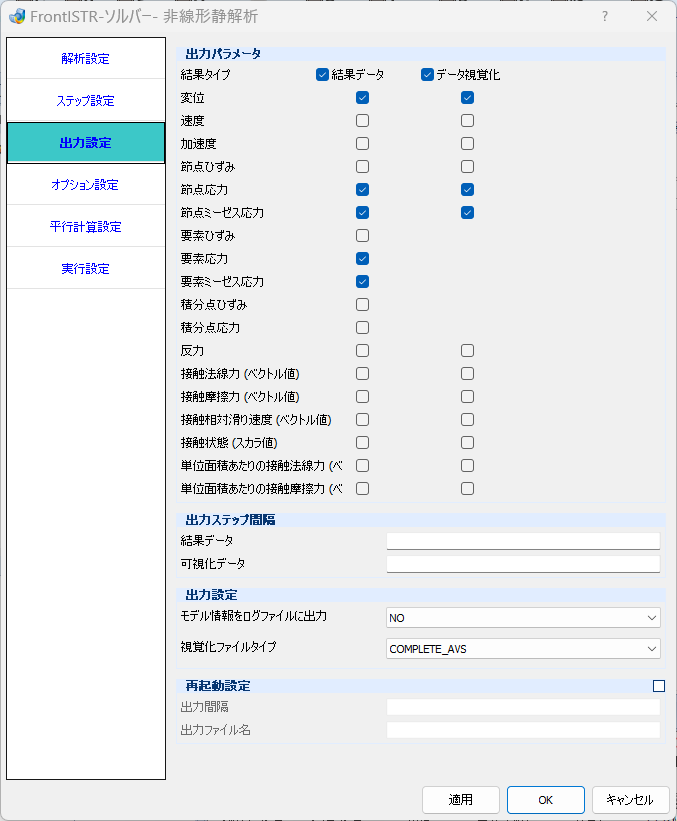
- 出力パラメータ
-
出力項目を選択します。各項目を結果データと可視化データに出力するかどうかをチェックボックスで指定します。1つ目のチェックボックスをONにすると結果データ、2つ目のチェックボックスをONにすると可視化データに出力します。
- 出力ステップ間隔
-
- 結果データ- テキストボックス
-
結果データを出力するステップ間隔を入力します。
- 可視化データ – テキストボックス
-
可視化データを出力するステップ間隔を入力します。
- 出力設定
-
- モデル情報をログファイルに出力 – プルダウンメニュー
-
節点と要素はログファイルに出力されます。
- YES
-
節点と要素はログファイルに出力されます。
- NO
-
節点と要素はログファイルに出力されません。
- 視覚化ファイルタイプ – プルダウンメニュー
-
視覚化ファイルタイプを選択します。
- AVS
-
作成中
- BMP
-
作成中
- VTK
-
作成中
- COMPLETE_AVS
-
作成中
- COMPLETE_REOPRDER_AVS
-
作成中
- SEPARATE_COMPLETE_AVS
-
作成中
- COMPLETE_MICROAVS
-
作成中
- BIN_COMPLETE_AVS
-
作成中
- FSTR_FEMAP_NEUTRAL
-
作成中
- BIN_VTK
-
作成中
- 再起動設定 – チェックボックス
-
- 出力間隔 – テキストボックス
-
出力間隔を指定します。
- 出力ファイル名 – テキストボックス
-
出力ファイル名を指定します。
オプション設定
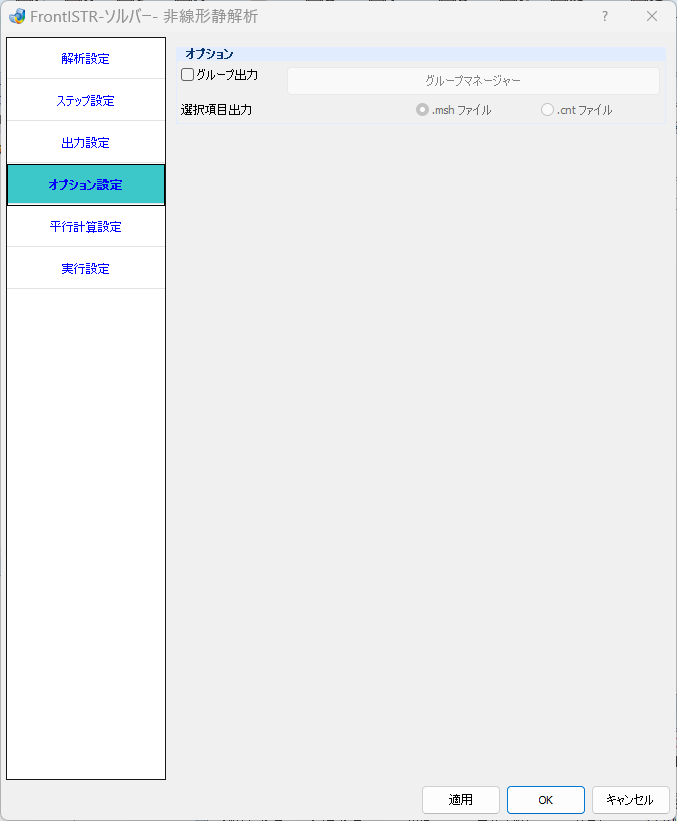
- オプション
-
- グループ出力 – チェックボックス
-
ポスト処理用結果ファイルの出力タイプを指定します。
- グループマネージャー – ボタン
-
ボタンをクリックすると、グループ選択ダイアログを表示します。手動で作成したすべてのグループを管理します。
- 選択項目出力 – ラジオボタングループ
-
エクスポートするファイルの種類を選択します。
- .msh ファイル
-
ノード、要素、材料、選択されたグループを含む.mshファイルのみを出力します。
- .cnt ファイル
-
.cntファイルと.msh ファイルを出力します。
子ダイアログ(グループ選択)
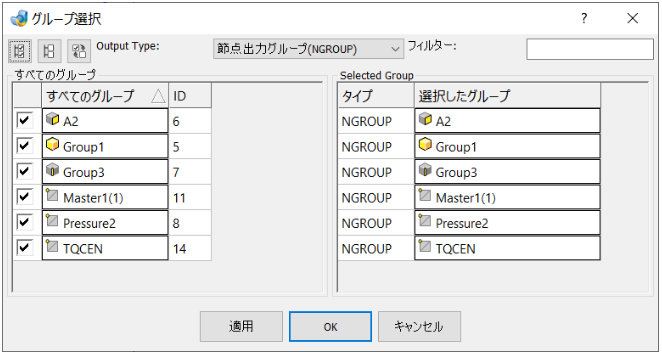
- Check All – ボタン
-
すべてのグループを選択します。
- Uncheck All – ボタン
-
すべてのグループの選択を解除します。
- Reverse All Check Status – ボタン
-
チェックしたすべてのグループのステータスを反転させます。
- 出力タイプ – プルダウンメニュー
-
- 節点グループ
-
作成中
- 要素グループ
-
作成中
- サーフェースグループ
-
作成中
- フィルター: – テキストボックス
-
入力した名前により表示項目をフィルタリングします。
平行計算設定
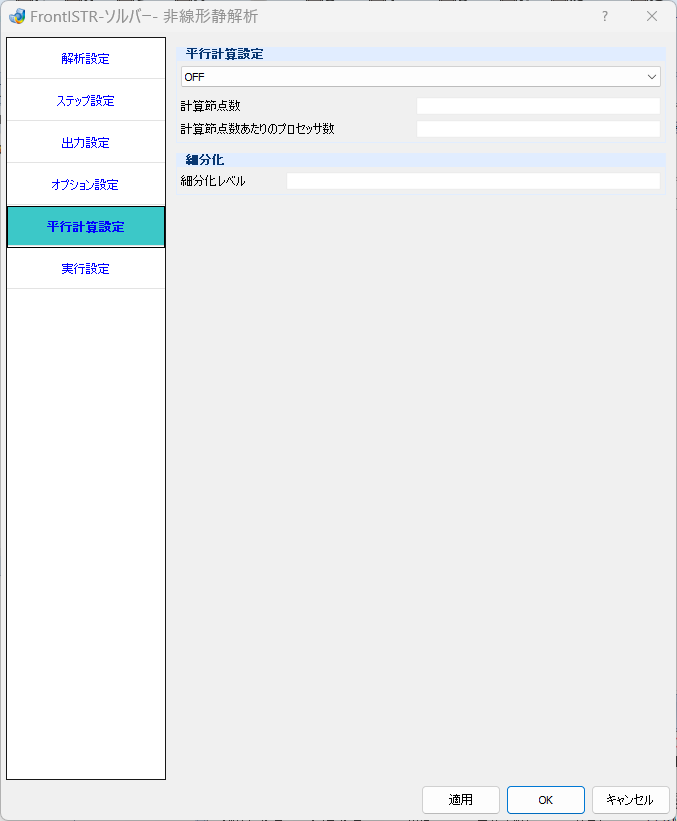
- 平行計算設定
-
平行計算設定を指定します。
- OFF
-
平行計算設定を指定しません。
- ON
-
平行計算設定を指定します。
-
- 計算節点数 – テキストボックス
-
計算節点数を入力します。
- 計算節点数あたりのプロセッサ数 – テキストボックス
-
計算節点数あたりのプロセッサ数を入力します。
- 細分化
-
- 細分化レベル – テキストボックス
-
細分化レベルを入力します。
実行設定
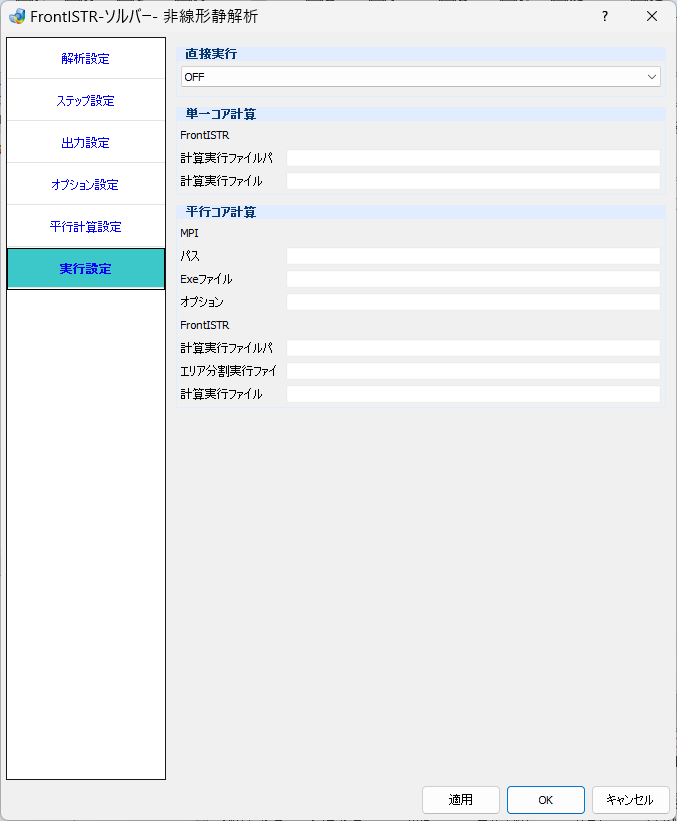
- 直接実行
-
直接実行を指定します。
- OFF
-
直接実行を指定しません。
- ON
-
直接実行を指定します。
- 単一コア計算
- FrontISTR
-
FrontISTR環境を指定します。
- 計算実行ファイルパス – テキストボックス
-
計算実行ファイルパスを指定します。
- 計算実行ファイル – テキストボックス
-
計算実行ファイルを指定します。
- 平行コア計算
- MPI
-
MPI環境を指定します。
- パス – テキストボックス
-
パスを指定します。
- Exeファイル – テキストボックス
-
Exeファイルを指定します。
- オプション – テキストボックス
-
オプションを指定します。
- FrontISTR:
-
FrontISTR環境を指定します。
- 計算実行ファイルパス – テキストボックス
-
計算実行ファイルパスを指定します。
- エリア分割実行ファイル – テキストボックス
-
エリア分割実行ファイルを指定します。
- 計算実行ファイル – テキストボックス
-
計算実行ファイルを指定します。
操作手順
- ジョブ名を指定します。
- プロセスを作成でプロセスを作成します。デフォルトの時間刻みで解析を行う場合は、特に必要ありません。
- LBCマネージャでプロセスに境界条件を割り当てます。
- 出力設定で出力項目を選択します。
- 適用/OKボタンをクリックします。