

目次
対応製品
- Jupiter-Pre
本コマンドの目的・用途
選択されたパートを鏡面対称移動またはコピーします。
コマンドの場所
- 日本語環境:ジオメトリー > パート移動 > 移動 > ミラー
- 英語環境:Geometry > Transform Part > Transform > Mirror
GUI
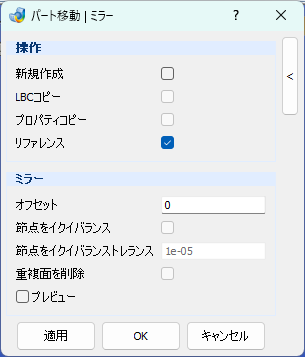
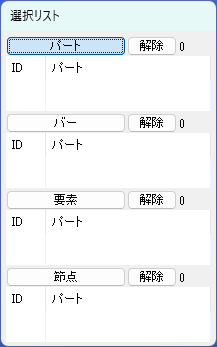
項目の説明
- 操作
-
- 新規作成 – チェックボックス
-
移動後にパートをコピーし、新規パートとします。新規パートの名称は、元パート名_Mirrorとなります。
- LBCコピー – チェックボックス
-
新規パートに既存パートに付加した荷重境界条件もコピーします。
- プロパティコピー – チェックボックス
-
新規パートに既存パートに付加したプロパティもコピーします。
- リファレンス – チェックボックス
-
新規パートに既存パートに付加したリファレンスもコピーします。
- ミラー
-
- オフセット – テキストボックス
-
鏡面対称面からのオフセット量を入力します。
- 節点をイクイバランス – チェックボックス
-
チェックすると鏡面対称コピーされたパートのフェースが、コピー元パートのフェースと接する場合にその節点を結合します。
- 節点をイクイバランストレランス – テキストボックス
-
節点結合判定のトレランスを入力します。
- 重複面を削除 – チェックボックス
-
コピー元パートと重なるフェースを除去します。また鏡面対称位置の1D要素はコピーされません。
- プレビュー – チェックボックス
-
プレビューを表示します。
操作手順
- 鏡面対称移動後に新しいパートを作成する場合には、新規作成をオンにします。
- 既存パートの荷重拘束条件を新規パートにコピーするには境界条件コピーをオンにします。
- パート、バーボタンを押し、画面から鏡面対称移動対象のパートを選択します。
- 要素または節点ボタンを押し、画面から鏡面対称面になる要素または3つの節点を選択します。
- オフセットに鏡面対称面からのオフセット量を入力します。
- コピー後の節点を元のパートとマージするには、節点をイクイバランスをオンにし、節点イクイバランストレランスに結合判定許容値を入力します。
- コピー元パートと重なるフェースを除去する場合は、重複面を削除をオンにします。
- 適用/OKボタンをクリックします。