

目次
対応製品
- Jupiter-Pre
- Jupiter-Post
本コマンドの目的・用途
現在のビューを数値入力でコントロールします。
コマンドの場所
- 日本語環境:ホーム > ウィンドウ操作 > ビューコントロール
- 英語環境: > Home > Window Control > View Control
GUI
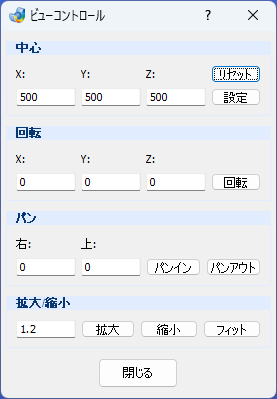
項目の説明
- 中心
-
入力した座標をモデルの回転中心とします。
-
- X/Y/Z – テキストボックス
-
x/y/zに座標値を入力します。
- リセット – ボタン
-
回転中心がリセットされます。
Note入力中の数値はリセットされません。
- 設定 – ボタン
-
クリックすると、入力した値で回転中心が設定されます。
- 回転
-
各軸を中心に、入力した角度分回転します。
- X/Y/Z – テキストボックス
-
x/y/zに回転角度を入力します。
- パン
-
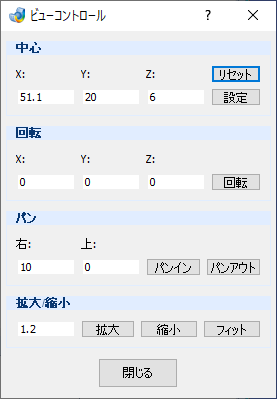
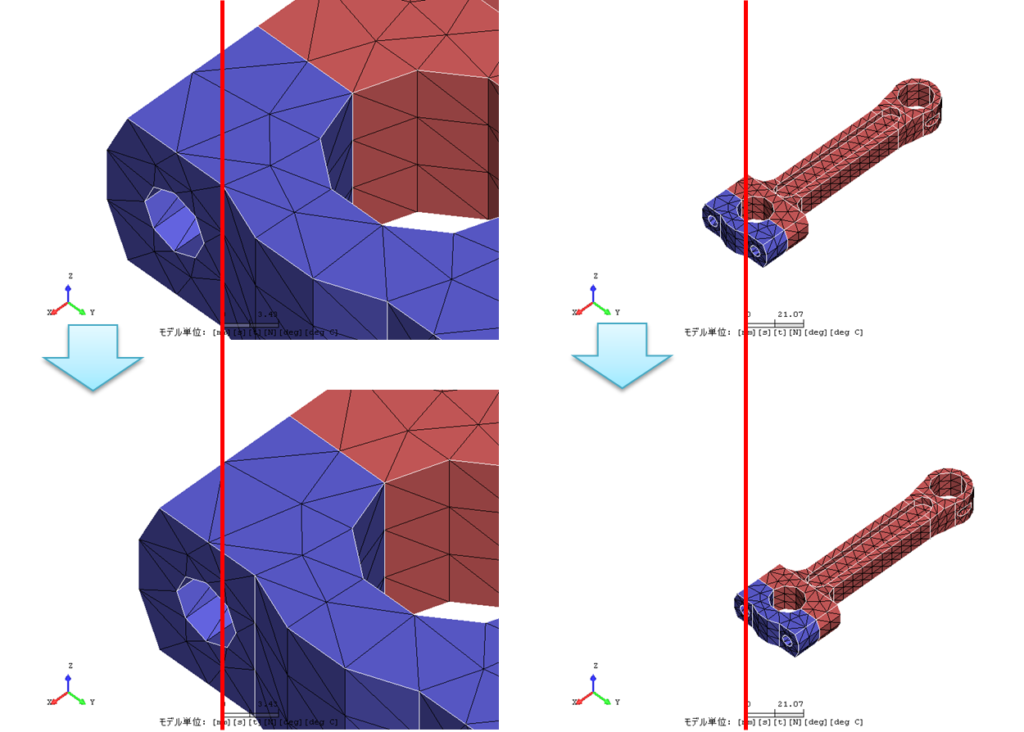
視点を平行移動(パン)します。
Noteパンの移動量は、現在のズーム値によって異なります。拡大表示している場合、移動量は小さくなり、縮小表示している場合、移動量は大きくなります。

右に10パンインした場合
- 右 – テキストボックス
-
左右方向への移動量を入力します。
- 上 – テキストボックス
-
上下方向への移動量を入力します。
- パンイン – ボタン
-
入力した数値の分だけ右または上方向に移動します。
- パンアウト – ボタン
-
入力した数値の分だけ左または下方向に移動します。
- 拡大/縮小
-
ビューを入力した数値の倍率で拡大/縮小表示します。
- テキストボックス
-
拡大/縮小する倍率を入力します。
- 拡大 – ボタン
-
設定した倍率に拡大(ズームイン)します。
- 縮小 – ボタン
-
設定した倍率に縮小(ズームアウト)します。
- フィット – ボタン
-
ボタンをクリックするとモデル全体をメインウィンドウのサイズに合わせて表示します。
操作手順
操作手順(中心)
- x/y/zに座標値を入力します。
- 「設定」ボタンをクリックします。
操作手順(回転)
- x/y/zに回転角度を入力します。
- 「回転」ボタンをクリックします。
操作手順(パン)
- 右/上に移動量を入力します。
- 「パンイン」または「パンアウト」ボタンをクリックします。
操作手順(拡大/縮小)
- 拡大または縮小させる倍率を入力します。
- 「拡大」または「縮小」ボタンをクリックします。
- モデル全体をメインウィンドウのサイズに合わせて表示したい時は「フィット」ボタンをクリックします。