

対応製品
- Jupiter-Pre
本コマンドの目的・用途
選択した要素または節点から、ソリッド要素を作成します。
コマンドの場所
- 日本語環境:メッシュ編集 > 要素を編集 > 要素作成 > テトラ/ヘキサ/ペンタ/ピラミッド
- 英語環境:Mesh Edit > Edit Element > Create Element > Tet/Hex/Penta/Pyramid
GUI
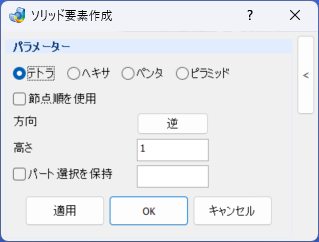
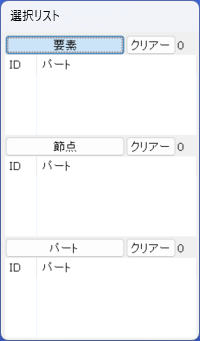
- パラメーター
-
- ラジオボタングループ
-
作成するソリッド要素を選択します。
- テトラ
-
テトラ要素(四面体)を作成します。
- ヘキサ
-
ヘキサ要素(六面体)を作成します。
- ペンタ
-
ペンタ要素(三角柱)を作成します。
- ピラミッド
-
ピラミッド要素(四角錘)を作成します。
- 節点順を使用 – チェックボックス
-
チェックボックスをONにすると、3節点を選択したのち、次に選択する順の番号がメインウィンドウに表示されます。
- 方向 – ボタン
-
作成する要素の方向を切り替えます。
- 高さ – テキストボックス
-
作成する要素の高さを入力します。
- パート選択を保持 – チェックボックス
-
選択したパートの選択状態を適用ボタン実行後も保持します。
操作手順
操作手順(節点順を使用オプション)
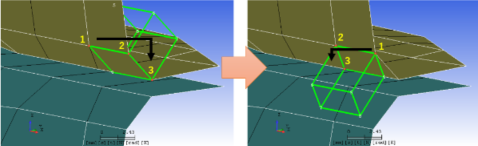
要素を作成する節点を3点選択します。この場合、下図のように時計回りで選択すると、緑色のガイドラインが意図した方向に出ない為、反時計回りに3節点を選択します。
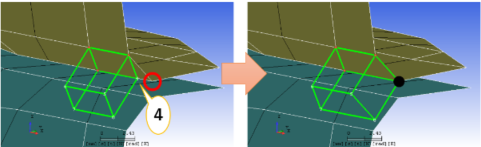
次は、メインウィンドウに4と数字が出ている方向にある、要素を作成したい節点を選択します。
次は、メインウィンドウに5と数字が出ている方向にある、要素を作成したい節点を選択します。
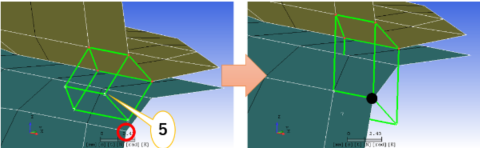
次は、メインウィンドウに6と数字が出ている方向にある、要素を作成したい節点を選択します。
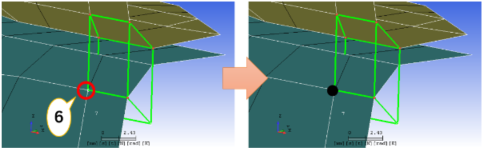
次は、メインウィンドウに7と数字が出ている方向にある、要素を作成したい節点を選択します。
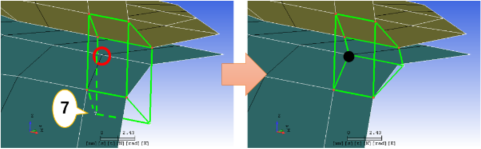
次は、メインウィンドウに8と数字が出ている方向にある、要素を作成したい節点を選択します。節点選択後、緑のガイドラインから変わってプレビューが表示されたら実行可能です。
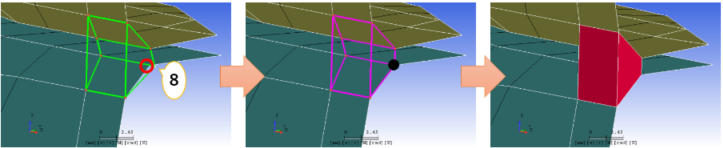
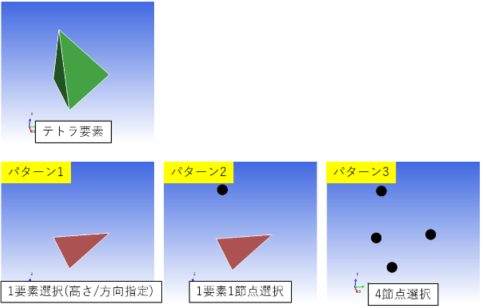
要素作成方法(テトラ要素)
ペンタ要素の作成方法は、下図の通り選択が6通りあります。
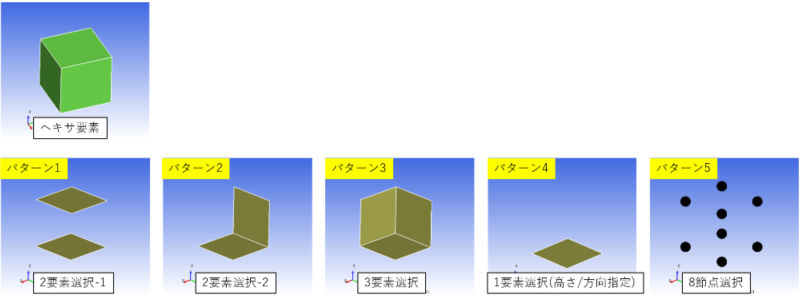
要素作成方法(ヘキサ要素)
ヘキサ要素の作成方法は、下図の通り選択が5通りあります。
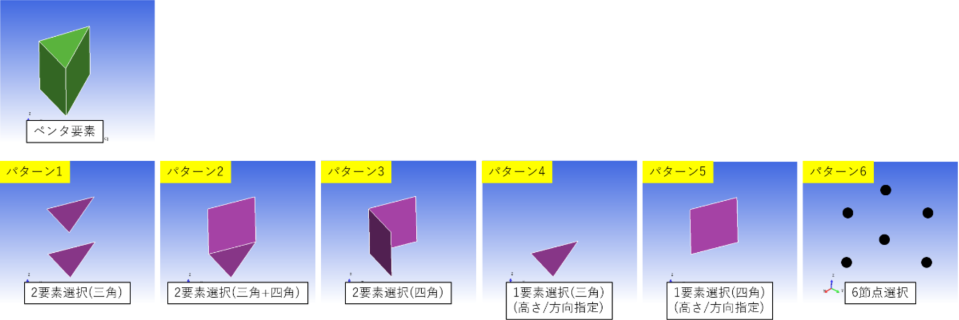
要素作成方法(ペンタ要素)
ペンタ要素の作成方法は、下図の通り選択が6通りあります。
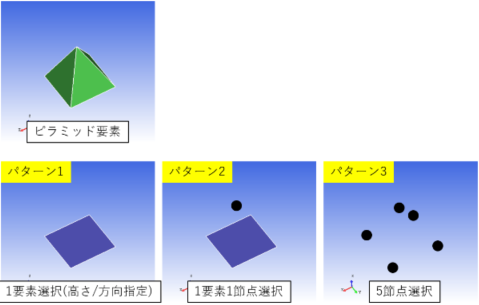
要素作成方法(ピラミッド要素)
ピラミッド要素の作成方法は、下図の通り選択が6通りあります。
節点順を使用オプションがオフの際、完成形状に凹みがある場合は、自動生成ができないようになっています。
2次要素にも対応しています。選択した要素の次数が異なる場合は、エラーメッセージを表示します。
「パート選択を保持」だけは、GUI設定が保存されません。