

目次
対応製品
- Jupiter-Pre
本コマンドの目的・用途
型モデルのメッシュの抜き勾配角度を確認する機能です。本機能により表面メッシュの逆勾配を確認することで、摺動を伴う解析前に、リメッシュ機能などでメッシュモデルを修正することができます。抜き勾配角度を計算する対象は、選択されたパートのすべての表面メッシュです。
Note
抜き勾配角度[deg]:表面メッシュの法線と任意指定の抜き勾配方向の、2軸間角度です。
コマンドの場所
- 日本語環境:ツール > 情報 > 抜き勾配角度
- 英語環境:Tools > Information > Draft Angle
GUI
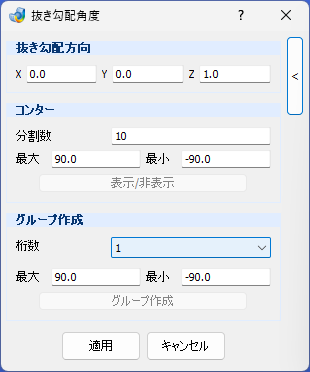
項目の説明
- 抜き勾配方向
-
- X – テキストボックス
-
抜き勾配のX方向ベクトルを入力します。
- Y – テキストボックス
-
抜き勾配のY方向ベクトルを入力します。
- Z – テキストボックス
-
抜き勾配のZ方向ベクトルを入力します。
- コンター
-
- 分割数 – テキストボックス
-
コンターの分割数です。
- 最大 – テキストボックス
-
コンターの最大値です。
- 最小 – テキストボックス
-
コンターの最小値です。
- 表示/非表示 – ボタン
-
コンター表示/非表示の切替(更新)を実行します。
- グループ作成
-
- 桁数 – ブルダウンメニュー
-
グループ作成する抜き勾配角度の小数点桁数です。
- 最大 – テキストボックス
-
グループ作成する抜き勾配角度の最大値です。
- 最小 – テキストボックス
-
グループ作成する抜き勾配角度の最小値です。
- グループ作成 – ボタン
-
専用のグループツリーで節点グループの作成(更新)を実行します。
操作手順
操作手順(抜き勾配角度計算)
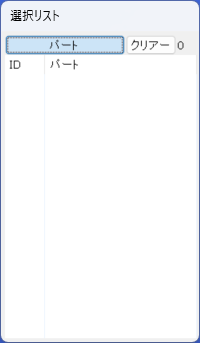
- パート(Part)を選択します。
- 抜き勾配方向を入力します。
- 適用ボタンをクリックします。
- 表面メッシュの抜き勾配角度計算を、メモリに計算します。
- 表示/非表示とグループ作成が有効になります。
操作手順(コンター表示 ※抜き勾配角度計算の後に可能)
- コンターのパラメータを入力します。
- 表示/非表示(Show/Hide)をクリックします。
- コンターが表示/非表示(更新)されます。
操作手順(節点グループ作成 ※抜き勾配角度計算の後に可能)
- グループのパラメータを入力します。
- グループ作成(Create Group)をクリックします。
- 抜き勾配角度ごとの節点グループが作成(更新)されます。