目次
対応製品
- Jupiter-Post
本コマンドの目的・用途
指定した範囲内での節点の最大・最小値を検出します。
コマンドの場所
- 日本語環境:Post > データサーチ > エリア最大/最小
- 英語環境:Post > Data Search > Area Max/Min
GUI
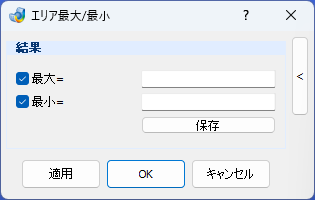
項目の説明
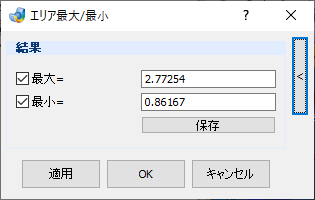
- 結果
-
- 最大 – チェックボックス
-
チェックオンにすると、選択範囲の最大値を表示します。値はテキストボックス内に表示されます。
- 最小 – チェックボックス
-
チェックオンにすると、選択範囲の最小値を表示します。値はテキストボックス内に表示されます。
- 保存 – ボタン
-
ウォッチウィンドウのエリア最大/最小に値を出力します
操作手順
STEP
結果表示
評価したい結果のコンター図を表示します。
STEP
コマンド起動
Postリボン > データサーチ > エリア最大/最小でコマンドを起動します。
STEP
範囲指定時のオプション選択
中間節点値を評価に含める場合、選択ツールバーの中間節点選択ボタンを押下し有効化します。また矩形選択時に表面節点のみで評価する場合、範囲内すべて選択ボタンを押下し無効化します。


STEP
1つ目の評価範囲選択
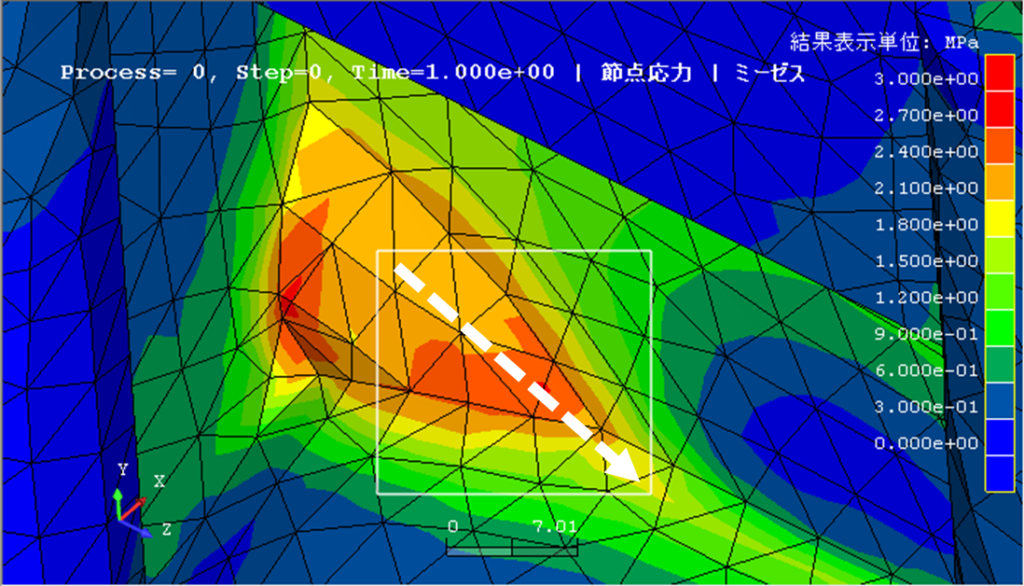
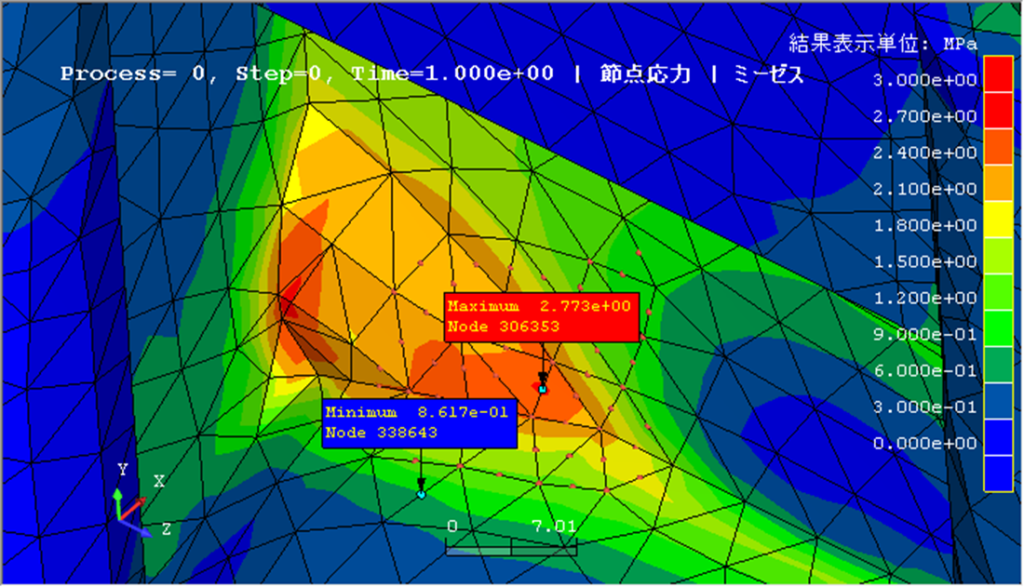
最大/最小を評価したい範囲をマウス左ドラッグで矩形選択することで、範囲内の最大値/最小値がノート表示されます。その範囲で問題ない場合、保存ボタンを押下することでウォッチデータウィンドウに結果が保存されます。追加で範囲を広げたい場合は、マウス左ドラッグで矩形選択し範囲を追加します。
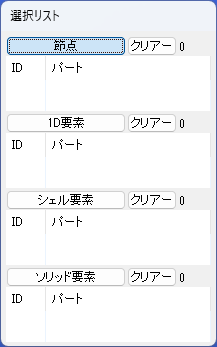
範囲選択をやり直したい場合は、選択リストダイアログのクリアーボタンや、選択監視ウィンドウの全アイテム削除ボタンを押下します。

STEP
2つ目の評価範囲選択
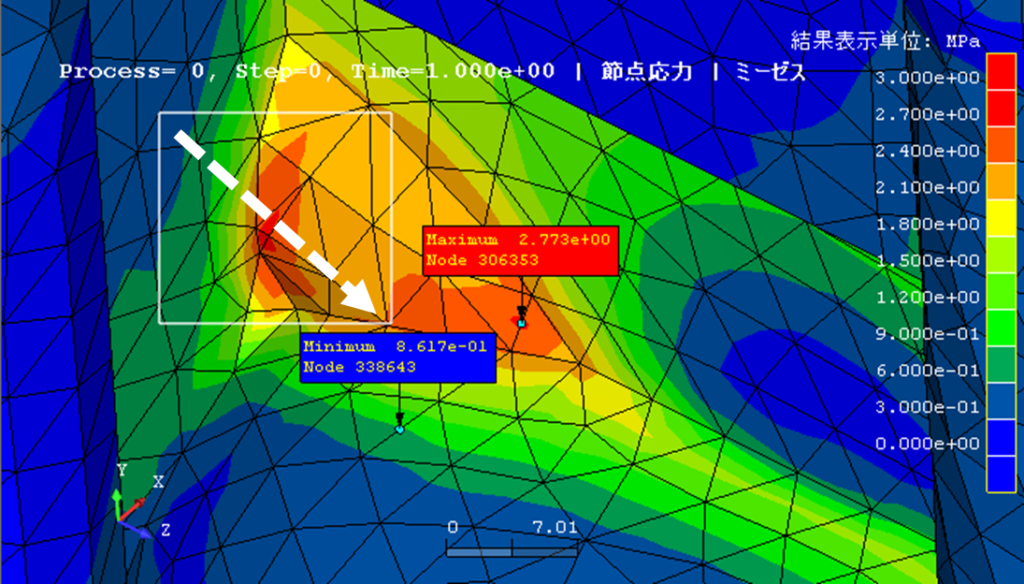
次の評価範囲を選択するには、まず選択リストダイアログのクリアーボタンや、選択監視ウィンドウの全アイテム削除ボタンを押下し、選択エンティティをクリアします(もしくはショートカットのEキー)。
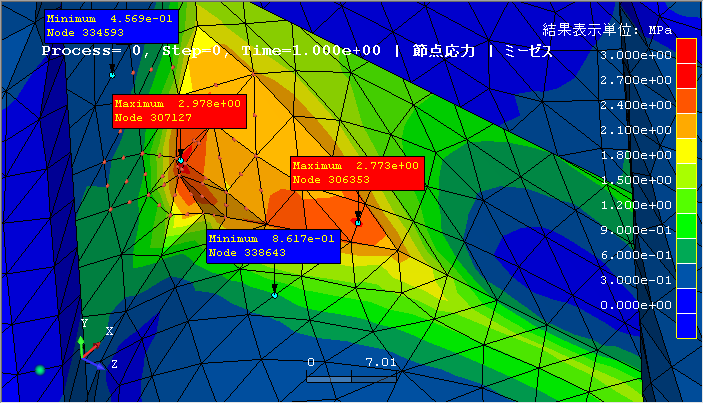
次に、評価したい範囲をマウス左ドラッグで矩形選択することで、2つ目の範囲内の最大値/最小値がノート表示されます。保存ボタンを押下することでウォッチデータウィンドウに結果が追加保存されます。

STEP
機能の終了
エリア最大/最小機能を閉じた後、ノート表示を削除にするには、ウォッチデータウィンドウの全アイテム削除ボタンを押下します。