対応製品
- Jupiter-Pre
本コマンドの目的・用途
選択されたパートの中から、特定の形状のエッジやフェースを検索して選択することができます。
コマンドの場所
- 日本語環境:ジオメトリー > 抽出 > 形状検索
- 英語環境:Geometry > Extract > Shape Search
GUI
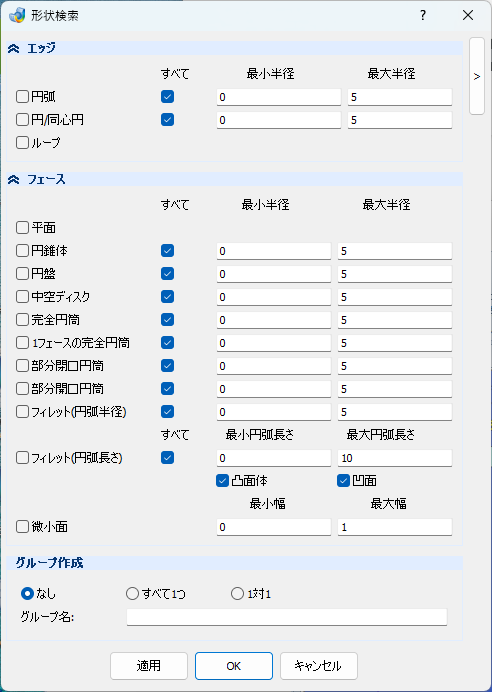
- エッジ
-
選択されたパートの中で、選択された形状タイプに対応するエッジを検索して選択します。
-
- 円弧 – チェックボックス
-
円弧のエッジを検索して選択する。この方法は、半円の円弧だけでなく、エッジで作られた円弧の検索にも対応しています。
- すべて – チェックボックス
-
選択したパートのすべてのアークエッジを検索して選択します。
- 最小半径 – テキストボックス
-
円弧エッジの最小半径を入力して検索し、選択したパートで選択します。
- 最大半径 – テキストボックス
-
円弧エッジの最大半径を入力して検索し、選択したパートで選択します。 オプション すべてがチェックオフされている場合、最大半径/最小半径を使用してターゲットエッジを検索します。
- 円/同心円 – チェックボックス
-
円形のエッジを検索して選択します。この方法は、複数のエッジで作られた円だけでなく、単一のエッジで作られた円の検索にも対応しています。
また、このオプションを選択すると、選択されたターゲット円を基準にして同心円が検索され、選択されます。- すべて – チェックボックス
-
選択したパートのすべての円/同心円のエッジを検索して選択します。
- 最小半径 – テキストボックス
-
選択したパートの中で、検索して選択する円/同心円エッジの最小半径を入力します。
- 最大半径 – テキストボックス
-
選択されたパートで検索して選択する円/同心円エッジの最大半径を入力します。 オプション すべてがチェックオフされている場合、最大半径/最小半径を使用してターゲットエッジを検索します。
- ループ – チェックボックス
-
1本のエッジで作られたループ状のエッジを検索し、選択することができます。
- フェース
-
選択されたパートの中で、選択された形状タイプに対応するフェースを検索して選択します。
-
- 平面 – チェックボックス
-
平面を検索して選択します。
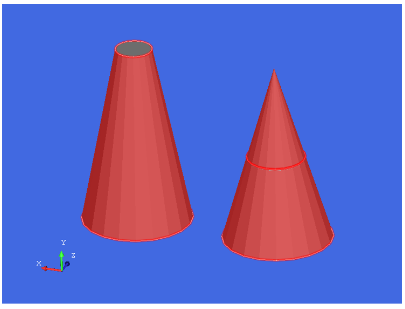
- 円錐体 – チェックボックス
-
この方法では、1つの面で作られた円錐面だけでなく、複数のフェースで作られた円錐面の検索にも対応しています。
- すべて – チェックボックス
-
選択したパートのすべての円錐面を検索し、選択します。
- 最小半径 – テキストボックス
-
検索する円錐面の最小半径を入力し、選択したパートの中から選択します。
- 最大半径 – テキストボックス
-
検索する円錐面の最大半径を入力し、選択したパートの中から選択します。 オプション すべて がチェックオフされている場合、最大半径/最小半径を使用してターゲットフェースを検索します。
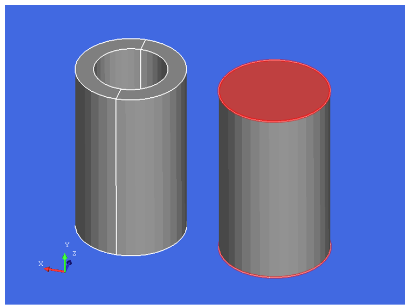
- 円盤 – チェックボックス
-
円盤状の面を検索して選択します。この方法では、1つのフェースで作られた円盤状の面だけでなく、複数のフェースで作られた円盤状の面でも、完成した円盤を作ることができれば、検索することができます。
- すべて – チェックボックス
-
選択されたパートの中にあるすべての円盤状のフェースを検索し、選択します。
- 最小半径 – テキストボックス
-
検索する円盤状のフェースの最小半径を入力し、選択したパートで選択します。
- 最大半径 – テキストボックス
-
検索する円盤状のフェースの最大半径を入力し、選択したパートで選択します。 オプション すべて がチェックオフされている場合、最大半径/最小半径を使用してターゲットフェースを検索します。
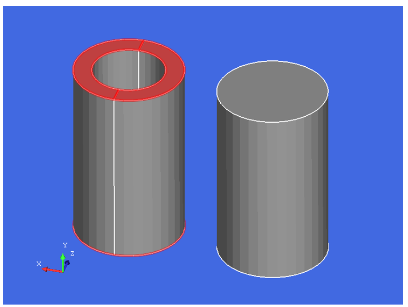
- 中空ディスク – チェックボックス
-
中空の円盤状のフェースを検索して選択します。この方法は、完全に中空の円盤状のフェースだけでなく、中空の円盤状のフェースの一部を検索することにも対応しています。
- すべて – チェックボックス
-
選択したパートの中にある中空の円盤状のフェースをすべて検索して選択します。
- 最小半径 – テキストボックス
-
中空の円盤状のフェースの最小半径を入力して検索し、選択されたパートで選択します。
- 最大半径 – テキストボックス
-
中空の円盤状のフェースの最大半径を入力して検索し、選択したパートで選択します。 オプション すべて がチェックオフされている場合、最大半径/最小半径を使用してターゲットフェースを検索します。
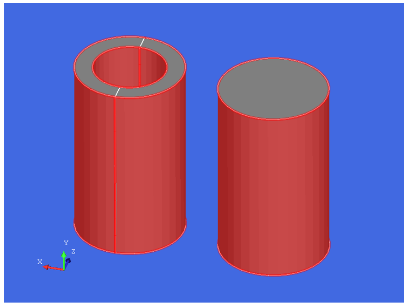
- 完全円筒 – チェックボックス
-
円筒形のフェースを検索して選択する。この方法は、1つのフェースで作られた円筒面だけでなく、複数のフェースで作られた円筒面の検索にも対応しています。
- すべて – チェックボックス
-
選択されたパートのすべての円筒面を検索し、選択します。
- 最小半径 – テキストボックス
-
検索する円筒面の最小半径を入力して、選択したパートの中から選択します。
- 最大半径 – テキストボックス
-
検索する円筒面の最大半径を入力し、選択したパートの中から選択します。 オプション すべて がチェックオフされている場合、最大半径/最小半径を使用してターゲットフェースを検索します。
- 1フェースの完全円筒 – チェックボックス
-
1つのフェースで作られた円筒形のフェースを検索して選択します。
- すべて – チェックボックス
-
選択されたパートの1つのフェースで作られたすべての円筒面を検索して選択します。
- 最小半径 – テキストボックス
-
検索する円筒面の最小半径を入力して、選択したパートの中から選択します。
- 最大半径 – テキストボックス
-
検索する円筒面の最大半径を入力し、選択したパートの中から選択します。 オプション すべて がチェックオフされている場合、最大半径/最小半径を使用してターゲットフェースを検索します。
- 部分閉口円筒 – チェックボックス
-
閉じた部分円筒面を検索して選択する。この方法は、単一のフェースで作られた閉じた部分円筒面だけでなく、複数のフェースで作られた閉じた部分円筒面の検索にも対応しています。
- すべて – チェックボックス
-
選択されたパートの閉じた部分円筒面をすべて検索して選択することができます。
- 最小半径 – テキストボックス
-
閉じた部分円筒面の最小半径を入力して検索し、選択したパートで選択します。
- 最大半径 – テキストボックス
-
閉じた部分円筒面の最大半径を入力して検索し、選択したパートで選択します。 オプション すべて がチェックオフされている場合、最大半径/最小半径を使用してターゲットフェースを検索します。
- 部分開口円筒 – チェックボックス
-
1つのフェースで作られた、開かれた部分円筒面を検索して選択します。
- すべて – チェックボックス
-
選択されたパートの、開いている部分円筒面をすべて検索して選択します。
- 最小半径 – テキストボックス
-
開いた部分円筒面の最小半径を入力すると、選択したパートの中から検索して選択することができます。
- 最大半径 – テキストボックス
-
開いた部分円筒面の最大半径を入力して、選択したパートの中から検索して選択します。 オプション すべて がチェックオフされている場合、最大半径/最小半径を使用してターゲットフェースを検索します。
- フィレット(円弧半径) – チェックボックス
-
円弧半径を入力してフィレット面を検索・選択します。
- すべて – チェックボックス
-
選択したパートのすべてのフィレット面を検索して選択します。
- 最小半径 – テキストボックス
-
検索するフィレット面の最小半径を入力し、選択したパートで選択します。
- 最大半径 – テキストボックス
-
検索するフィレット面の最大半径を入力し、選択したパートで選択します。 オプション すべて がチェックオフされている場合、最大半径/最小半径を使用してターゲットフェースを検索します。
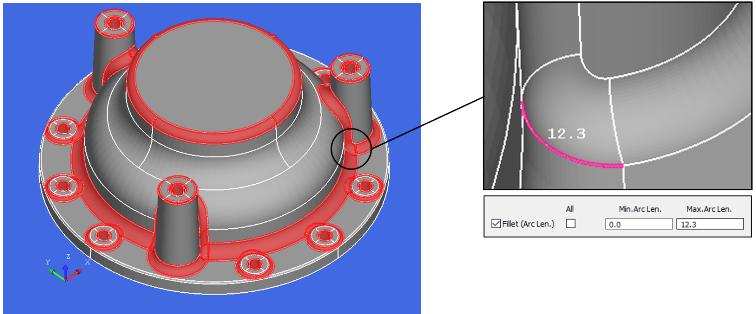
- フィレット(円弧長さ) – チェックボックス
-
円弧長を入力してフィレット面を検索・選択します。
- すべて – チェックボックス
-
選択されたパートのすべてのフィレット面を検索して選択します。
- 最小円弧長さ – テキストボックス
-
検索するフィレット面の最小円弧長を入力し、選択したパートで選択します。
- 最大円弧長さ – テキストボックス
-
検索するフィレット面の最大弧長を入力し、選択したパートで選択します。 オプション すべて がチェックオフされている場合、最大円弧長さ/最小円弧長さを使用してターゲットフェースを検索します。
- 凸面体 – チェックボックス
-
凸のフィレット面を検索して選択します。
- 凹面 – チェックボックス
-
凹のフィレット面を検索して選択します。
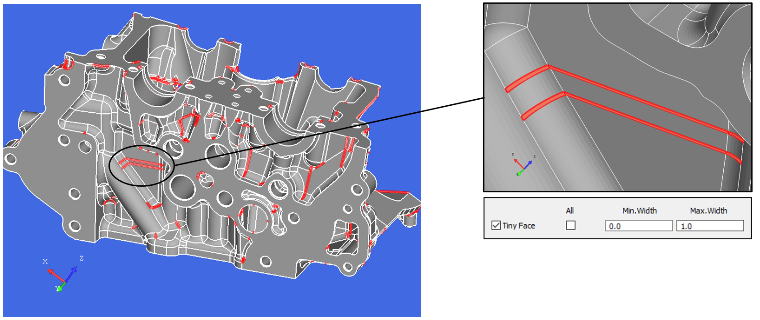
- 微小面 – チェックボックス
-
微小面を検索して選択します。
- 最小幅 – テキストボックス
-
検索したい微小面の最小幅を入力し、選択したパートで選択します。
- 最大幅 – テキストボックス
-
検索したい微小面の最大幅を入力し、選択されたパートで選択します。 最大/最小の幅の範囲を満たす、より小さな辺の幅を持つすべての面が検索され、小さな面として選択されます。
- グループ作成
-
- ラジオボタングループ
-
- なし
-
グループを作成しない。
- すべて1つ
-
選択されたパートを検索するために、指定されたすべての形状タイプのすべての検索結果(フェース、エッジ)を含むグループを作成します。
- 1対1
-
選択されたパートを検索するために、指定された形状タイプごとに対応する検索結果(フェース、エッジ)を含む別のグループを作成します。
- グループ名 – テキストボックス
-
作成するグループの名前を入力します。
Note- オプション”すべて1つ”を選択し、グループ名がなしの場合、”FindFeature_Group_数字”というグループが作成されます。
- オプション”すべて1つ”を選択したときに、グループ名に文字列(グループ名)を入力すると、その名前でグループが作成されます。
- オプション”1対1”を選択し、グループ名がなしの場合は、「(Edge / Face)(検索された形状名)数字」というグループが作成されます。
- オプション”1対1”を選択したときに、グループ名に文字列(グループ名)を入力すると、「入力された名前+(Edge/Face)_(検索された形状名)」という名前のグループが作成されます。
操作手順
円弧を検索する手順
- 円弧にチェックを入れます。
- オプション”すべて”にチェックを入れるか、必要な値を入力してください。
- 必要に応じてグループ作成オプションを変更します。
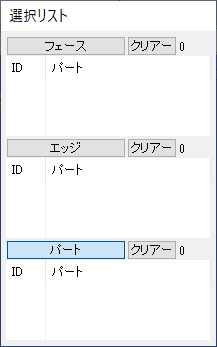
- 対象となるパートを選択します(複数のパートの選択に対応します)。
- 適用/OKボタンをクリックします。
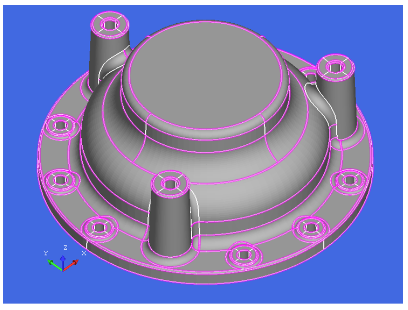
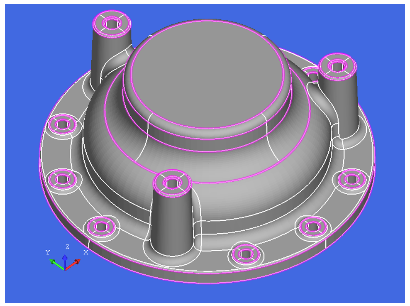
円を検索する手順
- 円/同心円にチェックを入れます。
- オプション”すべて”にチェックを入れるか、必要な値を入力してください。
- 必要に応じてグループ作成オプションを変更します。
- 対象となるパートを選択します(複数のパートの選択に対応します)。
- 適用/OKボタンをクリックします。
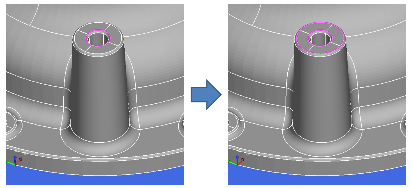
同心円を検索する手順
- 円/同心円にチェックを入れます。
- オプション”すべて”にチェックを入れるか、必要な値を入力してください。
- 必要に応じてグループ作成オプションを変更します。
- 対象となるパートを選択します(複数のパートの選択に対応します)。
- 対象となる円(または複数の円)を選択します(検索された円は、この対象となる円と同心円になります)。1つのエッジで作られた円でも、複数のエッジで作られた円でも、閉じた円であれば選択できます。
- 適用/OKボタンをクリックします。
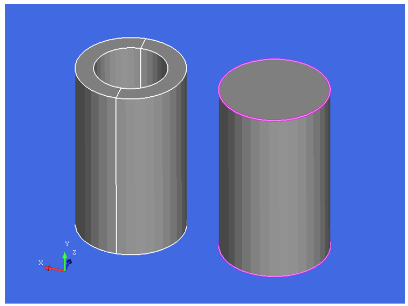
ループを検索する手順
- ループにチェックを入れます。
- 必要に応じてグループ作成オプションを変更します。
- 対象となるパートを選択します(複数のパートの選択に対応します)。
- 適用/OKボタンをクリックします。
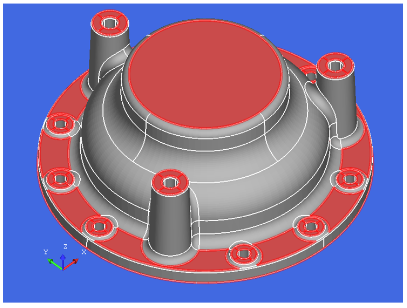
平面を検索する手順
- 平面にチェックを入れます。
- 必要に応じてグループ作成オプションを変更します。
- 対象となるパートを選択します(複数のパートの選択に対応します)。
- 適用/OKボタンをクリックします。
円錐体を検索する手順
- 円錐体にチェックを入れます。
- オプション”すべて”にチェックを入れるか、必要な値を入力してください。
- 必要に応じてグループ作成オプションを変更します。
- 対象となるパートを選択します(複数のパートの選択に対応します)。
- 適用/OKボタンをクリックします。
円盤を検索する手順
- 円盤にチェックを入れます。
- オプション”すべて”にチェックを入れるか、必要な値を入力してください。
- 必要に応じてグループ作成オプションを変更します。
- 対象となるパートを選択します(複数のパートの選択に対応します)。
- 適用/OKボタンをクリックします。
中空ディスクを検索する手順
- 中空ディスクにチェックを入れます。
- オプション”すべて”にチェックを入れるか、必要な値を入力してください。
- 必要に応じてグループ作成オプションを変更します。
- 対象となるパートを選択します(複数のパートの選択に対応します)。
- 適用/OKボタンをクリックします。
完全円筒を検索する手順
- 完全円筒にチェックを入れます。
- オプション”すべて”にチェックを入れるか、必要な値を入力してください。
- 必要に応じてグループ作成オプションを変更します。
- 対象となるパートを選択します(複数のパートの選択に対応します)。
- 適用/OKボタンをクリックします。
1フェースの完全円筒を検索する手順
- 1フェースの完全円筒にチェックを入れます。
- オプション”すべて”にチェックを入れるか、必要な値を入力してください。
- 必要に応じてグループ作成オプションを変更します。
- 対象となるパートを選択します(複数のパートの選択に対応します)。
- 適用/OKボタンをクリックします。
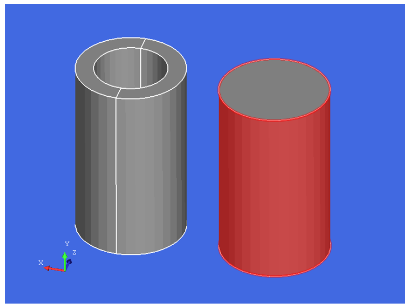
部分閉口円筒を検索する手順
- 部分閉口円筒にチェックを入れます。
- オプション”すべて”にチェックを入れるか、必要な値を入力してください。
- 必要に応じてグループ作成オプションを変更します。
- 対象となるパートを選択します(複数のパートの選択に対応します)。
- 適用/OKボタンをクリックします。
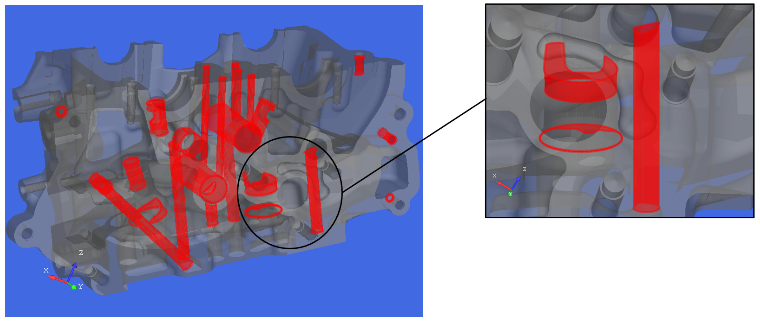
部分開口円筒を検索する手順
- 部分開口円筒にチェックを入れます。
- オプション”すべて”にチェックを入れるか、必要な値を入力してください。
- 必要に応じてグループ作成オプションを変更します。
- 対象となるパートを選択します(複数のパートの選択に対応します)。
- 適用/OKボタンをクリックします。
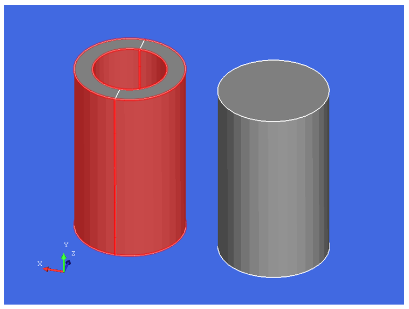
フィレット(円弧半径)を検索する手順
- フィレット(円弧半径)にチェックを入れます。
- オプション”すべて”にチェックを入れるか、必要な値を入力してください。
- 必要に応じてグループ作成オプションを変更します。
- 対象となるパートを選択します(複数のパートの選択に対応します)。
- 適用/OKボタンをクリックします。
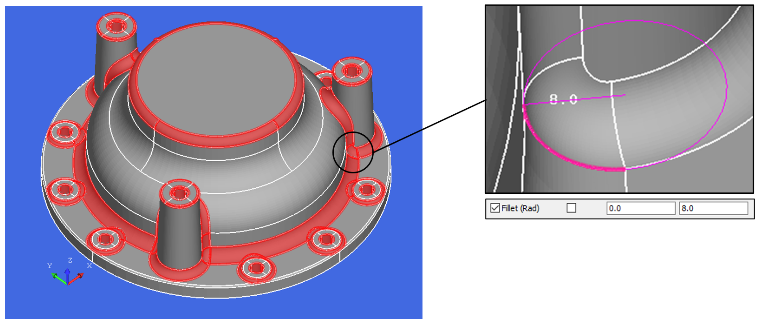
フィレット(円弧長さ)を検索する手順
- フィレット(円弧長さ)にチェックを入れます。
- オプション”すべて”にチェックを入れるか、必要な値を入力してください。
- 必要に応じて、凸面体、凹面体のチェックを入れてください。
- 必要に応じてグループ作成オプションを変更します。
- 対象となるパートを選択します(複数のパートの選択に対応します)。
- 適用/OKボタンをクリックします。
微小面を検索する手順
- 微小面にチェックを入れます。
- 必要な値を入力してください。
- 必要に応じてグループ作成オプションを変更します。
- 対象となるパートを選択します(複数のパートの選択に対応します)。
- 適用/OKボタンをクリックします。