対応製品
- Jupiter-Pre
本コマンドの目的・用途
指定グループ間にADVC用接触設定を定義します。
予めマスター面およびスレーブ面となるグループを作成しておき、接触対毎に接触グループを選択し、接触設定を定義します。
コマンドの場所
- 日本語環境:接続 > 接触 > 接触 > ADVC > グループ指定
- 英語環境:Connections > Contacts > Contacts > ADVC > Manual Group
GUI
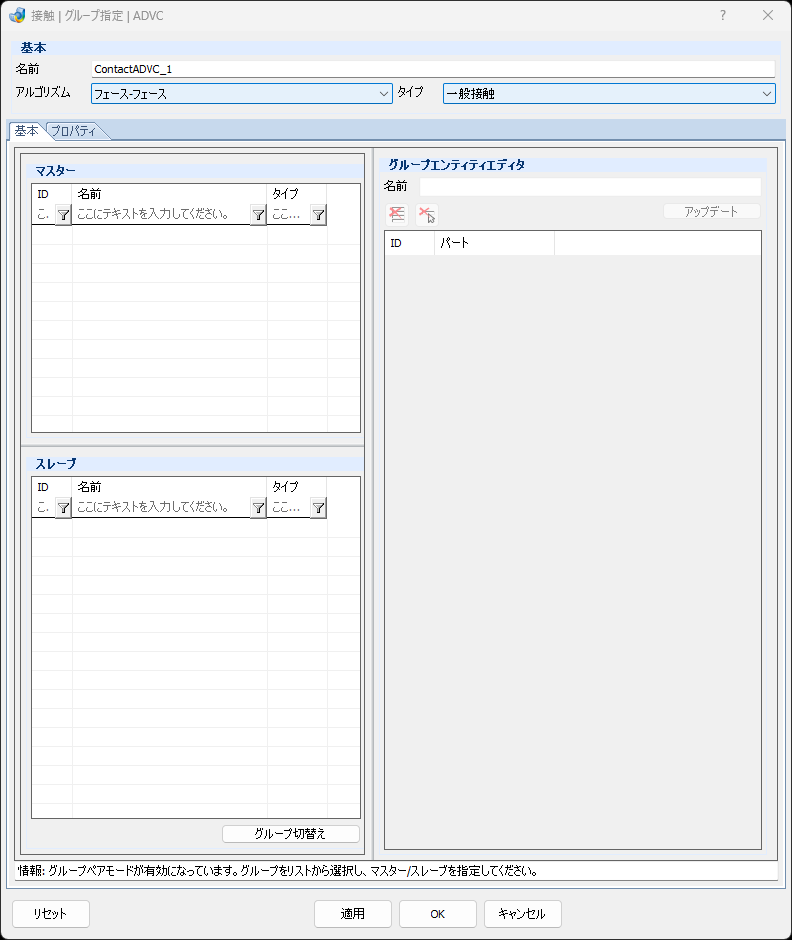
- 基本
-
- 名前 – テキストボックス
-
接触対の名称を入力します。
- アルゴリズム – プルダウンメニュー
-
接触設定対象エンティティを選択します。
- フェース-フェース
-
フェース対フェース間接触
- タイプ – プルダウンメニュー
-
接触定義の挙動タイプを選択します。
- 一般接触
-
滑り接触の設定を行います。プロパティタブの内容を一般接触用に切り替えます。
- 固着
-
固着の設定を行います。プロパティタブの内容を固着用に切り替えます。
- タブグループ
-
- 基本
-
グループ毎の接触対設定及び更新を行います。

- マスター – テーブル
-
マスター面となるグループを選択します。
- スレーブ – テーブル
-
スレーブ面となるグループを選択します。
- グループ切替え – ボタン
-
マスター/スレーブセグメントグループを切り替えます。
- グループエンティティエディタ
-
マスター/スレーブセグメントグループを切り替えます。
- 名前 – テキストボックス
-
更新後グループ名を入力します。
- 全アイテム削除 – アイコン
-
グループに所属しているフェースの選択を全て解除します。
- 選択アイテム削除 – アイコン
-
グループに所属しているフェースの選択をリスト上で指定したものだけ解除します。
- アップデート – ボタン
-
変更後の状態でグループを更新します。
- プロパティ
-
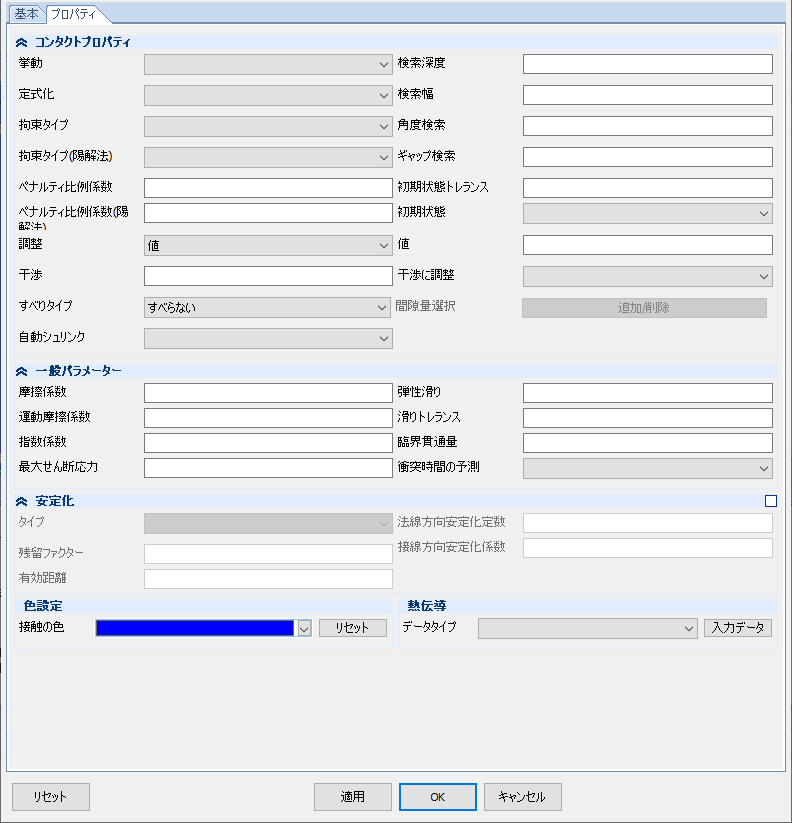
接触プロパティを設定します。
- コンタクトプロパティ
-
- 挙動 – プルダウンメニュー
-
接触判定の有無を定義します。
- 離れる
-
引張り力が発生した場合に接触拘束を外す
- 離れない
-
初めの接触探索で見つかった全ての接触対を拘束
- 定式化 – プルダウンメニュー
-
接触定式化タイプを選択します。
- 節点-セグメント
-
点-面接触
- セグメント-セグメント
-
面-面接触
- 拘束タイプ – プルダウンメニュー
-
接触拘束タイプを定義します。
- ラグランジュ
-
ラグランジュ未定乗数法
- ペナルティ
-
ペナルティ法
- 拘束タイプ(陽解法) – プルダウンメニュー
-
陽的動解析での接触拘束タイプを定義します。
- Kinematic
-
コンストレイント法
- ペナルティ
-
ペナルティ法
- ペナルティ比例係数- テキストボックス
-
ペナルティスケール係数を定義します。
- ペナルティ比例係数(陽解法)- テキストボックス
-
陽的動解析でのペナルティスケール係数を定義します。
- 検索深度 – テキストボックス
-
貫通側に対する法線方向探索距離を定義します。
- 検索幅 – テキストボックス
-
接触面内方向の内外判定用パラメータを定義します。
- 角度検索 – テキストボックス
-
マスター/スレーブ面の法線ベクトルのなす探索角度を定義します。
- ギャップ検索 – テキストボックス
-
隙間側に対する法線方向探索距離を定義します。
- 初期状態トレランス
-
初期接触状態を判断するトレランス値を入力します。
- 初期状態 – プルダウンメニュー
-
初期接触状態の指定します。
- 自動
-
自動判別
- 非接触
-
非接触状態から解析開始
- 接触
-
接触状態から解析
- 調整
-
隙間および貫通がゼロになるようにスレーブ節点をマスター面上に移動させるか選択します。
- あり
-
すべてのスレーブ節点を移動
- 値
-
節点移動を有効とする距離を定義
- 値 – テキストボックス
-
節点移動を有効とする距離を入力します。「調整」が「値」の場合に有効となります。
- 自動シュリンク – プルダウンメニュー
-
貫入解消指定の有無を定義します。
- はい
-
貫入解消指定
- いいえ
-
貫入解消指定せず
以下は基本グループ > タイプの選択によって変化します。
-
- すべりタイプ – プルダウンメニュー
-
すべりタイプを選択します。
- 有限すべり
-
有限すべり接触
- 微小すべり
-
微小すべり接触
- すべらない
-
すべらない接触
- 間隙量 – テキストボックス
-
間隙量を定義します。
- 間隙量に調整 – プルダウンメニュー
-
(すべりタイプが有限滑りオフの場合)調整機能(adjust)による節点移動による要素潰れを回避するかどうか選択します。
- Yes
-
節点を動かさず間隙量を0.に置き換え
- No
-
回避せず
- 間隙量選択 – ボタン
-
間隙量選択ダイアログを表示します。
- 一般パラメーター
-
- 摩擦係数 – テキストボックス
-
静摩擦係数を定義します。
- 運動摩擦係数 – テキストボックス
-
動摩擦係数を定義します。
- 指数係数 – テキストボックス
-
指数関数減衰係数を定義します。
- 最大せん断応力 – テキストボックス
-
最大せん断応力を定義します。
- 弾性滑り – テキストボックス
-
許容滑り量を定義します。
- 滑りトレランス – テキストボックス
-
許容滑りトレランスを定義します。
- 臨界貫通量 – テキストボックス
-
臨界貫通量を定義します。
- 衝突時間の予測 – プルダウンメニュー
-
接触対を衝突/剥離時刻の予測に使用するか選択します。
- Yes
-
使用
- No
-
不使用
- 安定化 – チェックボックス
-
安定化パラメータを入力可能にします。
- タイプ – プルダウンメニュー
-
接触安定化係数のタイプを選択します。
- 剛性
-
剛性比例型
- 面積
-
面積比例型
- 残留ファクター – テキストボックス
-
補正係数C1の定義に使用される剰余係数を定義します。
有効距離 – テキストボックス-
補正係数C2の定義に使用される有効距離を定義します。
- 法線方向安定化定数 – テキストボックス
-
法線方向安定化係定数を定義します。
- 接線方向安定化係数 – テキストボックス
-
接線方向安定化係数を定義します。
- 色設定
-
- 接触の色 – プルダウンメニュー
-
接触対表示マーカー色を定義します。
- リセット -ボタン
-
デフォルト色に初期化
- 熱伝達
-
- データタイプ – プルダウンメニュー
-
間隙量もしくは圧力依存の接触熱伝達係数を定義します。
- 間隙量依存関係
-
間隙量依存
- 圧力依存関係
-
圧力依存
- 入力データ – ボタン
-
接触設定ダイアログが開きます。
- リセット – ボタン
-
プロパティの内容を全て消去します。
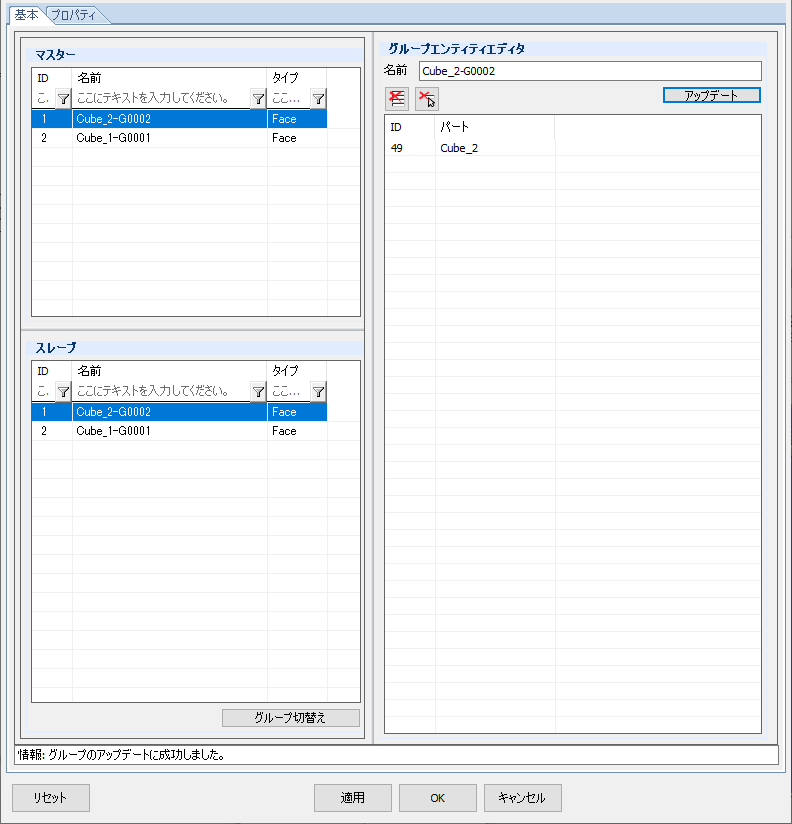


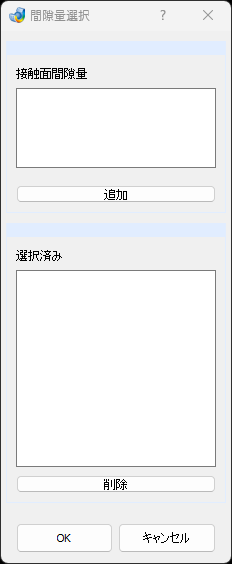
子ダイアログ(間隙量選択)
スレーブ節点毎に異なる間隙量を定義する際に使用します。
予め接触>ADVC>接触面間隙量でスレーブ節点に対して間隙量を定義しておき、その接触対で使用する間隙量を指定します。 操作詳細は、 ADVC>接触面間隙量の操作手順を参照ください。
- 接触面間隙量 – リストボックス
-
定義済みの接触面間隙量を表示します。
- 追加 – ボタン
-
接触面間隙量リストボックスでハイライトした定義済みの接触面間隙量を選択します。
- 選択済み – リストボックス
-
選択済の接触面間隙量を表示します。
- 削除 – ボタン
-
選択済リストボックスでハイライトした選択済の接触面間隙量を、リストボックスから削除します。
子ダイアログ(接触設定ダイアログ)
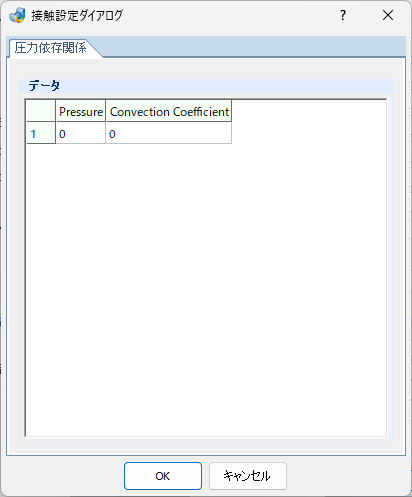
熱伝導グループ > データタイプの選択によって接触設定ダイアログでの設定パラメータが変化します。
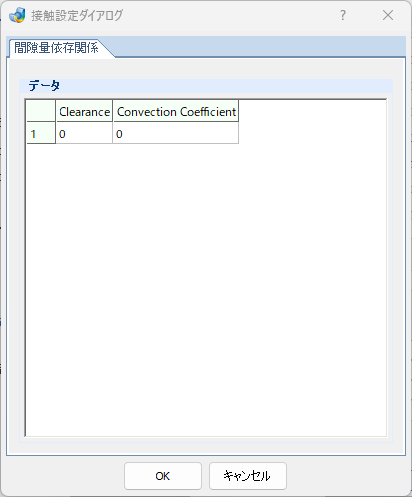
- データ
-
- テーブル
-
- Clearance – 列
-
間隙量
- Convection Coefficient – 列
-
熱伝達係数
操作手順
- 予めマスター面、スレーブ面となるフェースもしくは要素面グループを作成しておきます。
- マスターでマスター面となるグループ、スレーブでスレーブ面となるグループを選択します。選択したグループがモデルウィンドウでハイライト表示されます。グループ表示モードをオフにして確認することも可能です。
- 必要により接触対に対する詳細設定を定義し、OKボタンをクリックして接触対を定義します。
「ここにテキストを入力してください」に名称入力することで部分一致検索することが可能です。またID、名前欄をクリックすることでそれぞれグループのソートが可能です。

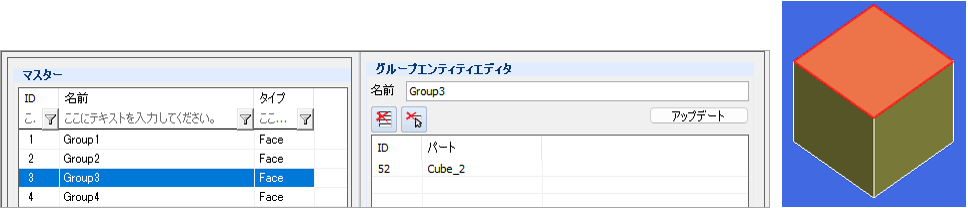
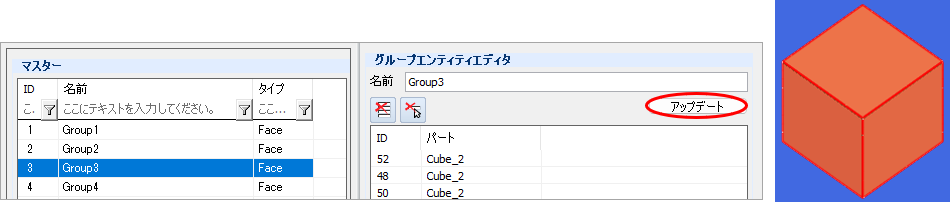
既存グループに含まれるフェースを編集したい場合は、リスト内のグループをダブルクリックすることでグループ編集モードとなります。モデルウィンドウでフェースを追加選択など編集後、アップデートボタンを押すことでグループ内容が変更されます。編集したグループは他の接触対でもそのまま利用されますのでご注意ください。