

目次
対応製品
- Jupiter-Pre
本コマンドの目的・用途
ADVC(format2)、ABAQUS、Nastran、csvの伝熱解析温度結果をモデル全体にマッピングし、初期温度として設定します。
コマンドの場所
- 日本語環境:境界条件 > 初期境界条件 > 初期温度 > 全体マッピング
- 英語環境:Boundary > Initial Conditions > Initial Temperature > Whole Mapping
GUI
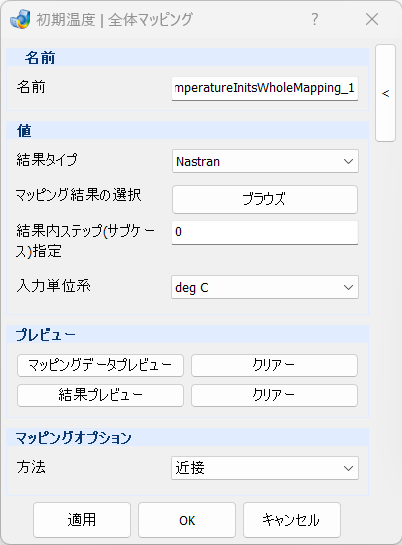
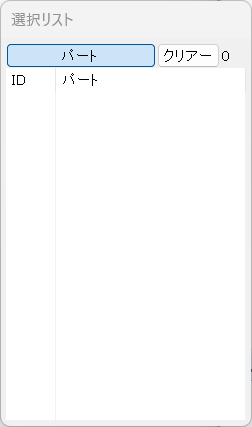
項目の説明
- 熱
-
- 名前 – テキストボックス
-
初期温度の名前を設定します。
- 値
-
- 結果タイプ – プルダウンメニュー
-
温度結果ファイルのフォーマットを選択します。
- Nastran
-
Nastran結果(.op2ファイル)を指定します。
- Abaqus
-
Abaqus結果(.odbファイル)を指定します。
- ADVC Format2
-
ADVC結果を指定します。
- CSV
-
CSVファイルを指定します。CSVファイルには、カンマ区切りでX座標値,Y座標値,Z座標値,温度を記載します。
例:
1,1,1,100
5,5,5,50
9,9,9,10
- マッピング結果の選択 – ボタン
-
温度結果ファイルを検索し選択します。
- 結果内ステップ(サブケース)指定 – テキストボックス
-
温度結果が含まれるステップ(サブケース)のIDを指定します。
- 入力単位系 – プルダウンメニュー
-
入力単位系を指定します。[K], [deg C], [deg F]から選択可能です。
- プレビュー
-
- マッピングデータプレビュー – ボタン
-
マッピングデータ温度結果ファイルのプレビュー。
- クリアー – ボタン
-
プレビューマッピングデータをクリアします。
- 結果プレビュー – ボタン
-
温度結果のプレビュー。
- クリアー – ボタン
-
プレビューマッピング結果をクリアします。
- マッピングオプション
-
- 方法 – プルダウンメニュー
-
マッピング方法を選択します。
- 近接
-
最近接節点の結果を使用します。
操作手順
- 結果タイプから温度結果ファイルのフォーマットを選択します。
- ブラウズボタンを押して、温度荷重ファイルを検索し、選択します。
- 出力方法からマッピングに使用する方法を選択します。
- 必要に応じてその他のパラメータを変更します。
- パートを選択します。
- 適用またはOKボタンをクリックします。