対応製品
- Jupiter-Pre
本コマンドの目的・用途
このコマンドでは、荷重や拘束条件を束ねるロードケース(荷重ケース)を作成します。ロードケースは解析ソルバー入力データ作成時などに参照できます。
コマンドの場所
- 日本語環境:境界条件 > その他 > ロードケース
- 英語環境:Boundary > Misc > Load Case
GUI
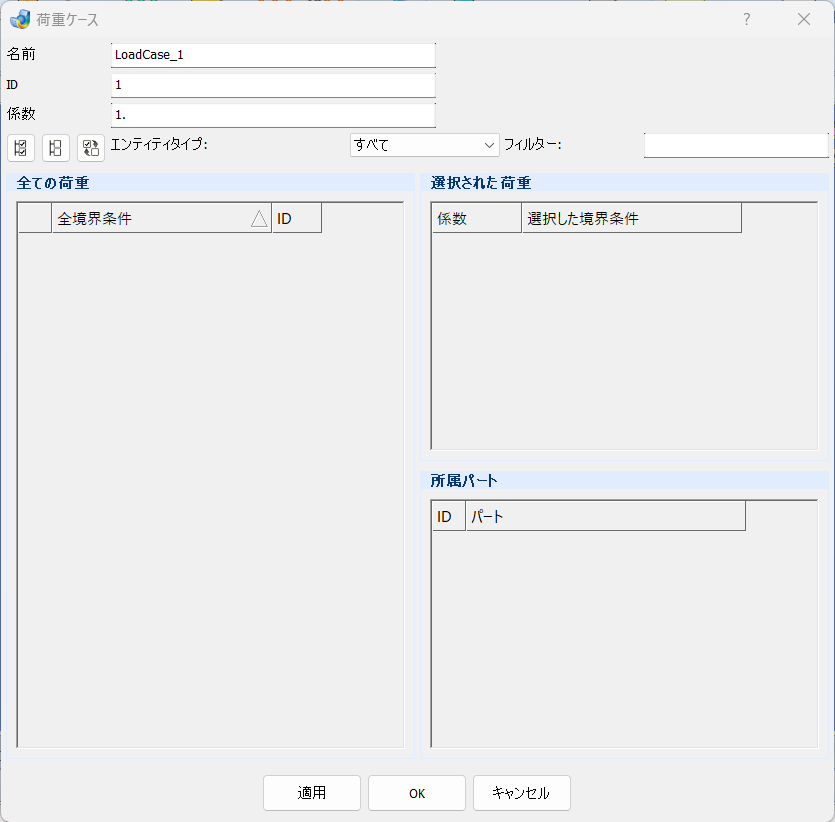
- 名前 – テキストボックス
-
作成する荷重ケースの名前を入力します。
- ID – テキストボックス
-
Nastran向けLOAD、SPC、MPC IDを指定します。
- 係数 – テキストボックス
-
作成する荷重ケース全体にかかるNastran向け荷重係数を入力します。
荷重を係数倍する場合に使用します。 - チェックアイコン – ボタン
-
リストされたエンティティを一度に選択します。
アイコン 機能 
全選択 全選択解除 選択と非選択を反転 - エンティティタイプ – プルダウンメニュー
-
リスト内に表示されている条件を、選択したアイテムごとに表示します。
- フィルター – テキストボックス
-
入力した名前の一部により、表示項目をフィルタリングします。
- 全ての荷重
-
作成された既存の荷重、拘束条件をリスト表示します。選択にはチェックボックスを使用します。 チェックを入れた境界条件が属しているエンティティがハイライトされます。
- テーブル
-
- チェックボックス – 列
-
ONにすると選択され、荷重ケース内に登録されます。
- 全境界条件 – 列
-
作成された既存の荷重、拘束条件を表示します。
- ID – 列
-
荷重、拘束条件のID(JupiterエンティティとしてのID)を表示します。
- 選択された荷重
-
作成する荷重ケースで使用する荷重や拘束条件をリスト表示します。荷重毎に係数を入力します。
- テーブル
-
- 係数 – 列
-
係数が入力可能な境界条件の場合に有効となります。
- 選択した境界条件 – 列
-
選択中の荷重、拘束条件を表示します。
- 所属パート
-
チェックを入れた境界条件が属しているパートをリスト表示します。 クリックすると、所属パートがハイライトされます。
- テーブル
-
- ID – 列
-
パートIDを表示します。
- パート – 列
-
パート名を表示します。


操作手順
名前に作成する荷重ケース名を入力します。
必要に応じて係数に荷重係数を入力します(Nastran向け)。
作成されたすべての境界条件リストから荷重ケースに入れる荷重、拘束条件のチェックボックスを選択します。
選択された条件は選択した境界条件リストに表示されます。
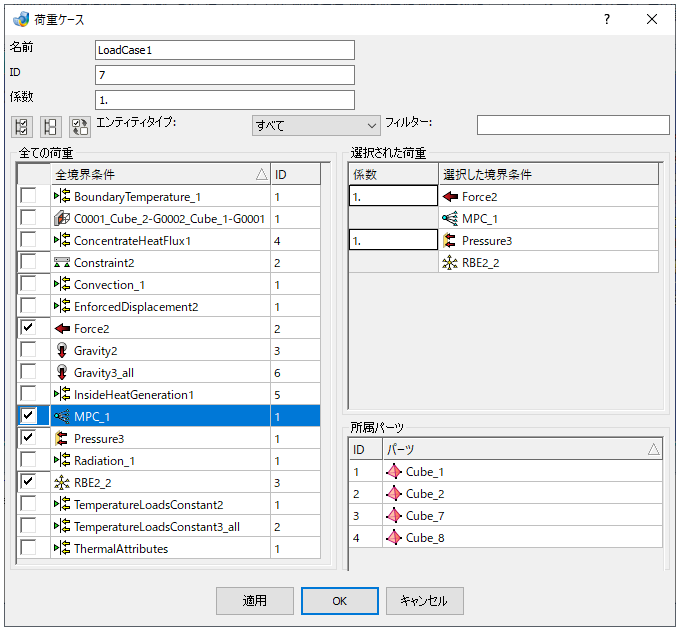
適用またはOKボタンを押して荷重ケースを作成します。
*作成した荷重ケースはNastran出力のLoading / Boundary ConditionsのベースもしくはサブケースオプションのLOADで指定します。
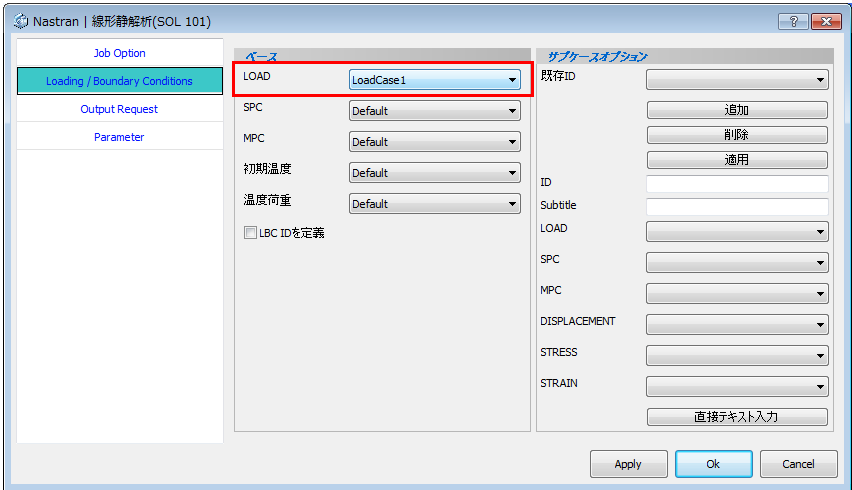
下図のようなLOADカードが出力されます。

- – 補足 –
-
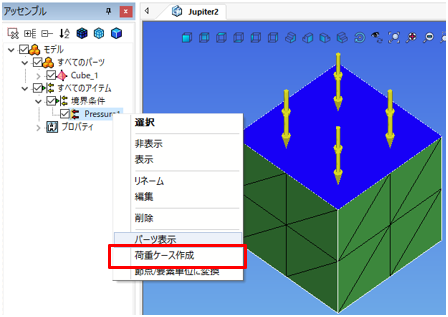
ツリーアイテム上の右クリックメニューから作成することも可能です。