

対応製品
- Jupiter-Pre
本コマンドの目的・用途
指定グループ間にAbaqus用接触設定を定義します。予めマスター面およびスレーブ面となるグループを作成しておき、マトリクステーブル上で接触対を定義します。
コマンドの場所
- 日本語環境:接続 > 接触 > 接触 > Abaqus > グループマトリックス
- 英語環境:Connections > Contacts > Contacts > Abaqus > Contact Group By Matrix
GUI
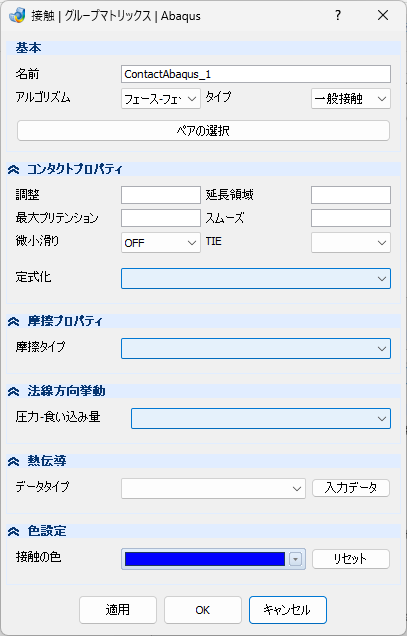
- 基本
-
名前 – テキストボックス
接触対の名称を入力します。
- アルゴリズム – プルダウンメニュー
-
接触設定対象エンティティを選択します。
- フェース – フェース
-
フェース対フェース間接触
- 節点-フェース間
-
節点指定によるスレーブフェース対フェース間接触
- タイプ – プルダウンメニュー
-
接触定義の挙動タイプを選択します。
- 一般接触
-
滑り接触
- 固着
-
固着
- 自己接触
-
自動接触検知
- ペアの選択 – ボタン
-
クリックすると、グループペアの選択ダイアログを表示します。対となるグループ位置にあるセルにチェックを入れることで接触対が定義されます。
以下は基本>タイプの選択によって表示が変更となります。
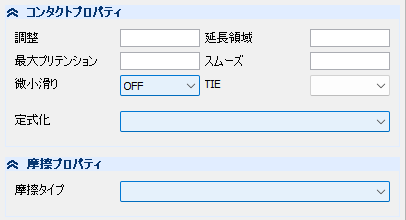
- コンタクトプロパティ
-
- 調整 – テキストボックス
-
初期節点位置の調整幅を指定します。
- 延長領域 – テキストボックス
-
拡張領域を指定します。
- 最大プリテンション- テキストボックス
-
最大貫通量を指定します。
- スムーズ- テキストボックス
-
スムージング角度を指定します。
- 微小滑り – プルダウンメニュー
-
微小滑りの考慮を指定します。
- OFF
-
無効
- ON
-
有効
- TIE – プルダウンメニュー
-
接触ペアを固着条件とします。
- ON
-
固着指定
- 定式化 – プルダウンメニュー
-
接触定式化タイプを指定します。
- 節点-サーフェース
-
点 – 面接触
- サーフェース-サーフェース
-
面 – 面接触
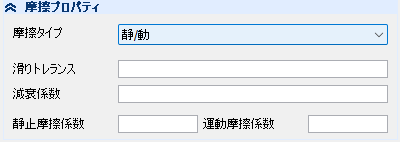
以下は摩擦プロパティ>摩擦タイプの選択によって表示が変更となります。

- 摩擦プロパティ
-
- 摩擦タイプ – プルダウンメニュー
-
摩擦特性タイプを指定します。
- なし
-
摩擦未考慮
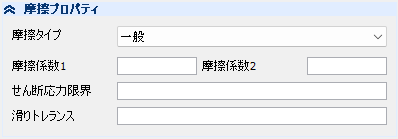
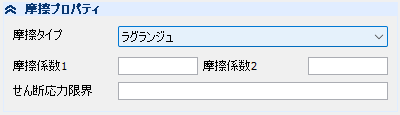


以下は法線方向挙動>圧力-食い込み量の選択によって表示が変更となります。
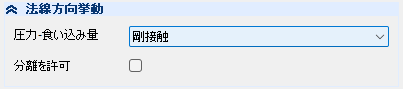
- 法線方向挙動
-
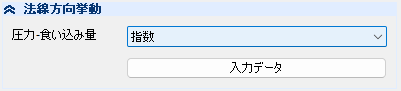
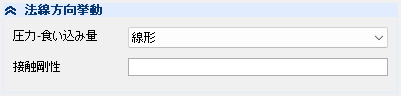
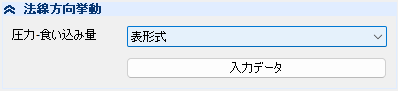
- 圧力 – 食い込み量 – プルダウンメニュー
-
接触方向挙動の接触厚-食い込み特性タイプを指定します。
- 剛接触
-
剛接触
- 分離を許可 – チェックボックス
-
分離許可
- 熱伝導
-
- データタイプ – プルダウンメニュー
-
間隙量もしくは圧力依存の接触熱伝達係数を定義します。
- 間隙量依存関係
-
間隙量依存
- 圧力依存関係
-
圧力依存
- 入力データ – ボタン
-
クリックすると、接触設定ダイアログを表示されます。
- 色設定
-
接触対表示マーカー色を定義します。
- 接触の色 – プルダウンメニュー
-
接触設定箇所に設定する色を指定します。
- リセット – ボタン
-
デフォルト色に初期化します。
子ダイアログ(接触設定ダイアログ・グループペアの選択)
対となるグループ位置にあるセルにチェックを入れることで接触対が定義されます。
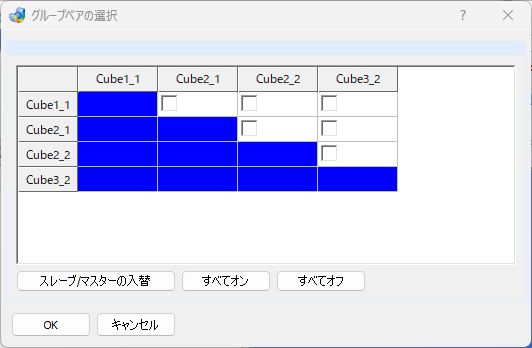
- スレーブ/マスター入替 – ボタン
-
セルを選択後、左列にあるグループに対してマスターもしくはスレーブとなるかを指定
- すべてオン – ボタン
-
全ての接触対を考慮
- すべてオフ – ボタン
-
全ての接触対を解除
子ダイアログ(圧力 – 食い込み量:指数関数)
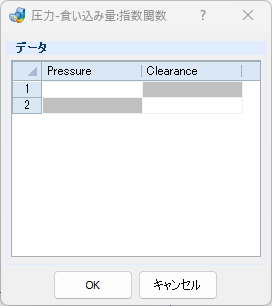
- Pressure – 列
-
間隙量0時の圧力値を入力します。
- Clearance – 列
-
指数曲線定義用の圧力0時の間隙量を入力します。
子ダイアログ(圧力 – 食い込み量:表形式)
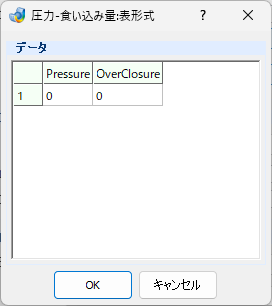
- Pressure – 列
-
圧力を入力します。
- Over Closure – 列
-
食い込み量を入力します。
子ダイアログ(接触設定ダイアログ)
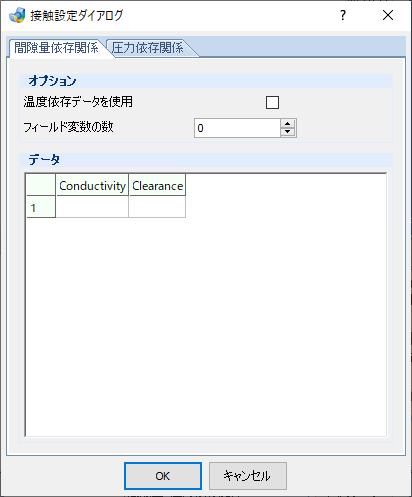
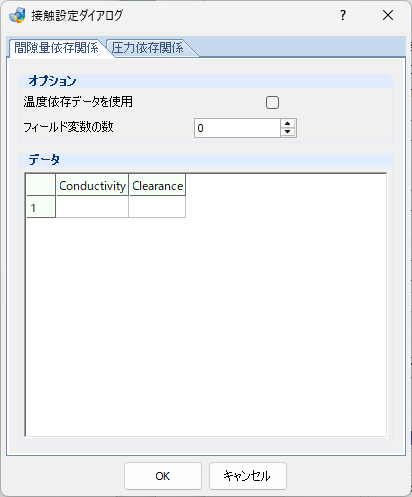
- タブ
-
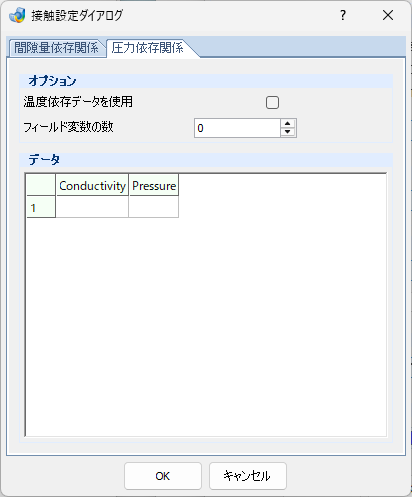
熱伝導のデータタイプの選択によって、表示されるタブの数と種類が変わります。

- オプション
-
- テーブル
-
- 温度依存データを使用 – チェックボックス
-
データテーブルに、Temperature列を追加します。
- フィールド変数の数 – スピンコントロール
-
データテーブルに、Field列を追加します。
- データ
-
- テーブル
-
- Conductivity – 列
-
圧力を入力します。
- Clearance- 列
-
間隙量を入力します。
- Temperature – 列
-
温度を入力します。
- Field – 列
-
任意のフィールド変数を入力します。
操作手順
- 予めマスター面、スレーブ面となるフェースもしくは要素面グループを作成しておきます。
- [ペアの選択]より、接触対とするグループ間のセルにチェックを付け、マスター/スレーブ入れ替えボタンにより左列グループに対してマスター/スレーブを定義します。
- 必要により接触対に対する詳細設定を定義し、適用(OK)ボタンをクリックして接触対を定義します。