対応製品
- Jupiter-Post
本コマンドの目的・用途
選択エンティティの情報を表示するノート内の表示設定を行います。
コマンドの場所
- 日本語環境:Post > データサーチ > ノート設定
- 英語環境:Post > Data Search > Set Note
GUI
- 色
-
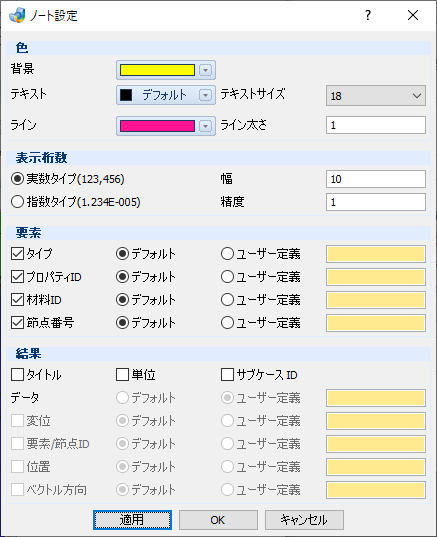
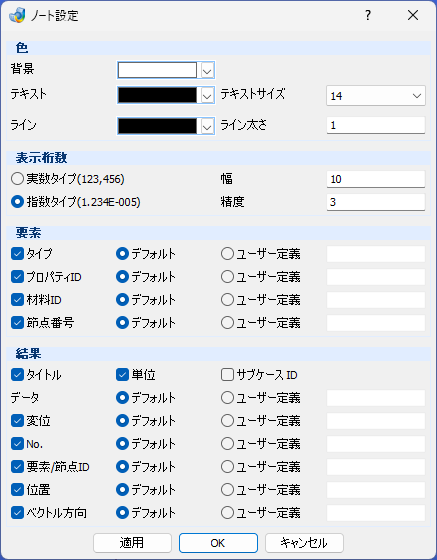
ノートの色およびサイズを設定します。
- 背景 – プルダウンメニュー
-
ノートの背景色を指定します。
- テキスト – プルダウンメニュー
-
ノートの文字色を指定します。
- テキストサイズ – プルダウンメニュー
-
ノートの文字の太さを指定します。単位はピクセルです。
- ライン – プルダウンメニュー
-
ノートの枠線の色を指定します。
- ライン太さ – テキストボックス
-
ノートの枠線および矢印の太さを指定します。単位はピクセルです。
- 表示桁数
-
ノート内の数値の表示方法を指定します。
- ラジオボタングループ1
-
- 実数タイプ
-
実数形式で表示します。
- 指数タイプ
-
指数形式で表示します。
- 幅 – テキストボックス
-
数値の表示幅を指定します。
- 精度 – テキストボックス
-
仮数部の桁数を指定します。精度は小数点以下 5 桁までです。
- 要素
-
要素のノート内に表示する項目を指定します。
-
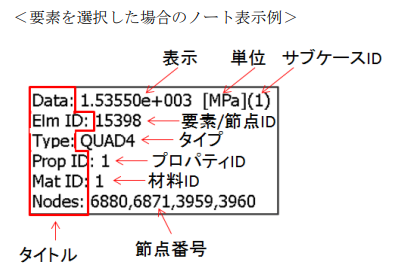
- タイプ – チェックボックス / ラジオボタングループ
-
要素の種類を表示します。
-
- デフォルト
-
デフォルトのタイトル表示Typeで表示します。
- ユーザー定義 – テキストボックス
-
タイトル表示を任意の名前に変更します。
-
- プロパティID – チェックボックス / ラジオボタングループ
-
プロパティ ID を表示します。
-
- デフォルト
-
デフォルトのタイトル表示Prop IDで表示します。
- ユーザー定義 – テキストボックス
-
タイトル表示を任意の名前に変更します。
-
- 材料ID – チェックボックス / ラジオボタングループ
-
材料 ID を表示します。
-
- デフォルト
-
デフォルトのタイトル表示Mat IDで表示します。
- ユーザー定義 – テキストボックス
-
タイトル表示を任意の名前に変更します。
-
- 節点番号 – チェックボックス / ラジオボタングループ
-
要素を構成する節点の ID を表示します。
-
- デフォルト
-
デフォルトのタイトル表示Nodesで表示します。
- ユーザー定義 – テキストボックス
-
タイトル表示を任意の名前に変更します。
-
- 結果
-
ノート内に表示する項目を指定します。
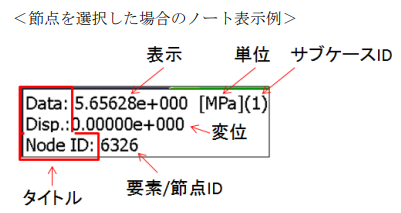
- タイトル – チェックボックス
-
ノート対象のタイトルを表示します。
- 単位 – チェックボックス
-
データの単位を表示します。
- サブケースID – チェックボックス
-
データのサブケース ID を表示します。
- データ – ラジオボタングループ
-
データの名前を指定します。
- デフォルト
-
デフォルトのタイトル表示Dataで表示します。
- ユーザー定義 – テキストボックス
-
タイトル表示を任意の名前に変更します。
- 変位 – チェックボックス / ラジオボタングループ
-
変位の結果を表示します。
-
- デフォルト
-
デフォルトのタイトル表示Dispで表示します。
- ユーザー定義 – テキストボックス
-
タイトル表示を任意の名前に変更します。
-
- No. – チェックボックス / ラジオボタングループ
-
ウォッチデータウィンドウ1列目の番号を表示します。
Tips本項目はV5.1.2以降使用可能です。
-
- デフォルト
-
デフォルトのタイトル表示No.で表示します。
- ユーザー定義 – テキストボックス
-
タイトル表示を任意の名前に変更します。
-
- 要素/節点ID – チェックボックス / ラジオボタングループ
-
要素IDもしくは節点IDを表示します。
-
- デフォルト
-
デフォルトのタイトル表示Elem IDもしくはNode IDで表示します。
- ユーザー定義 – テキストボックス
-
タイトル表示を任意の名前に変更します。
-
- 位置 – チェックボックス / ラジオボタングループ
-
座標値選択時の座標値を表示します。
-
- デフォルト
-
デフォルトのタイトル表示Posで表示します。
- ユーザー定義 – テキストボックス
-
タイトル表示を任意の名前に変更します。
-
- ベクトル方向-チェックボックス / ラジオボタングループ
-
主応力、主ひずみの単位方向ベクトルを表示します。
-
- デフォルト
-
デフォルトのタイトル表示Dir.で表示します。
- ユーザー定義 – テキストボックス
-
タイトル表示を任意の名前に変更します。
-
操作手順
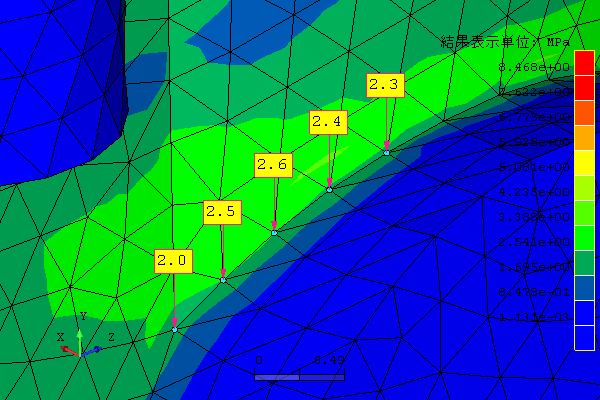
結果表示後、節点ノート等を表示します。
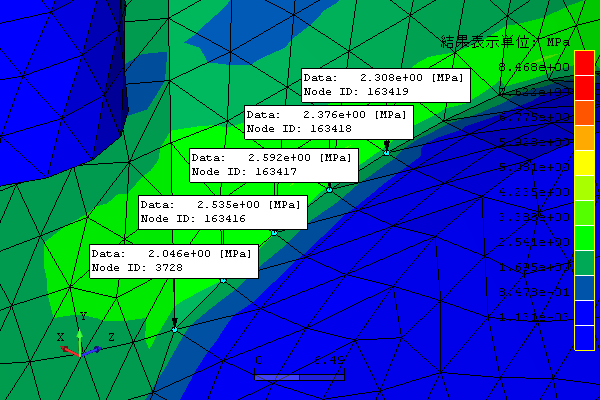
結果値のみを表示したい場合、結果のタイトル – チェックボックスをオフにします。
また下記例ではテキストサイズ、背景およびライン色を変更し、表示桁数を実数タイプとし小数点以下桁数を1としました。