対応製品
- Jupiter-Pre
本コマンドの目的・用途
指定されたグループ間でANSYSの接触設定を定義します。
あらかじめマスターフェースとスレーブフェースとなるグループを作成し、接触ペアごとにコンタクトグループを選択し、接触設定を定義してください。
コマンドの場所
- 日本語環境:接続 > 接触 > 接触 > Ansys > グループ指定
- 英語環境:Connections > Contacts > Contacts > Ansys > Manual Group
GUI
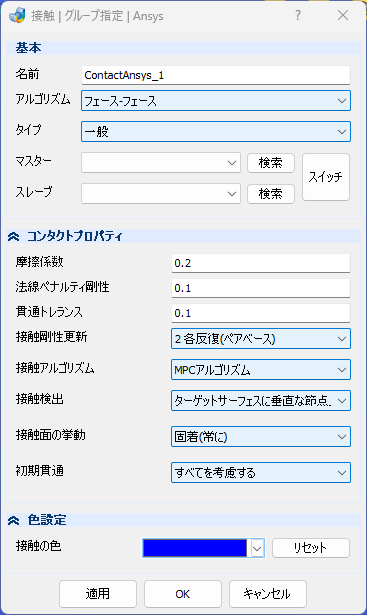
- 基本
-
名前 – テキストボックス
接触対の名称を入力します。
- アルゴリズム – プルダウンメニュー
-
接触アルゴリズムを選択します。
- フェース – フェース
-
フェース対フェース間接触
- タイプ – プルダウンメニュー
-
接触定義の挙動タイプを選択します。
- 一般
-
滑り接触
- シェル-ソリッド交差部接続(オリジナルメッシュ)
-
シェル – ソリッドコンタクト
- マスター – プルダウンメニュー
-
マスター面となるグループを選択します。
- 検索 – ボタン
-
名称またはIDでグループを検索し、マスター面として定義します。
- スレーブ – プルダウンメニュー
-
スレーブ面となるグループを選択します。
- 検索 – ボタン
-
名称またはIDでグループを検索し、スレーブ面として定義します。
- スイッチ – ボタン
-
マスターとスレーブを入れ替えます。
以下はタイププルダウンメニューの選択によって表示されます。
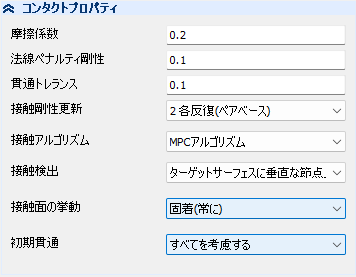
- コンタクトプロパティ
-
- 摩擦係数 – テキストボックス
-
摩擦係数を入力します。
- 法線ペナルティ剛性 – テキストボックス
-
法線ペナルティ剛性の値を入力します。
- 貫通トレランス – テキストボックス
-
貫通トレランスを入力します。
- 接触剛性更新 – プルダウンメニュー
-
接触剛性更新のオプション
- 0
-
各荷重ステップ(ペアベース)
- 1
-
各サブステップ(ペアベース)
- 2
-
各反復(ペアベース)
- 3
-
各荷重ステップ(要素ベース)
- 4
-
各サブステップ(要素ベース)
- 5
-
各反復(要素ベース)
- 接触アルゴリズム – プルダウンメニュー
-
接触アルゴリズムのオプション
- 拡大ラグランジュ法
-
拡大ラグランジュ法
- ペナルティ法
-
ペナルティ法
- MPCアルゴリズム
-
MPCアルゴリズム
- ラグランジュ法およびペナルティ法
-
ラグランジュ法(法線方向)およびペナルティ法(接線方向)
- ラグランジュ法
-
ラグランジュ法
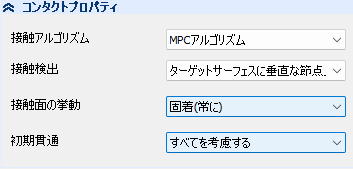
- 接触検出 – プルダウンメニュー
-
- ガウス点上
-
接触要素のガウス積分点で接触を検出します。
- 接触面から法線方向の節点上
-
節点で接触を検出、接触面の法線方向が接触法線方向
- ターゲットサーフェスに垂直な節点上
-
節点で接触を検出、ターゲット面の法線方向が接触法線方向。ターゲット面が接触面よりスムーズの場合に使用します。
- 接触面の挙動 – プルダウンメニュー
-
- 標準
-
標準の片側接触、すなわち、分離が発生した場合、法線方向の圧力がゼロになります。
- ラフ
-
完全ラフ(粗い)接触面、滑りなし。摩擦係数が無限大に相当します。
- 分離無し
-
分離しない完全固着。
- 接触発生後固着
-
接触が発生した後、解析終了まで分離しない。
- 法線方向分離無し(常に)
-
初期接触状態あるいは接触状態になる接触点は接触面から法線方向での分離はしません。滑りは可能です。
- 固着(常に)
-
初期接触状態あるいは接触状態になる接触点は接触面から法線方向と接線方向分離しません。
- 固着(初期接触)
-
接触点と接触面との初期接触状態を維持、接触状態と分離状態は変化させません。
- 初期貫通 – プルダウンメニュー
-
- すべてを考慮する
-
形状による初期貫通および接触面オフセットによる初期貫通をすべて考慮します。
- すべてを考慮しない
-
形状による初期貫通および接触面オフセットによる初期貫通をすべて考慮しません。
- すべてを線形的に考慮する
-
収束性向上のために、形状による初期貫通および接触面オフセットによる初期貫通を第一ステップにおいて線形的に負荷
- オフセットによる分のみを考慮する
-
接触面オフセットによる初期貫通分のみを考慮します
- オフセットによる分のみを線形的に考慮する
-
接触面オフセットによる初期貫通分のみを考慮、収束性向上するために、第一ステップにおいて線形的に負荷
- 色設定
-
接触対表示マーカー色を定義します。
- 接触の色 – プルダウンメニュー
-
接触設定箇所に設定する色を指定します。
- リセット – ボタン
-
デフォルト色に初期化します。
操作手順
- 予めマスター面、スレーブ面となるフェースグループを作成しておきます。
- マスター、スレーブでそれぞれ任意のグループを選択します。
- 必要により接触対に対する詳細設定を定義し、適用(OK)ボタンをクリックして接触対を定義します。
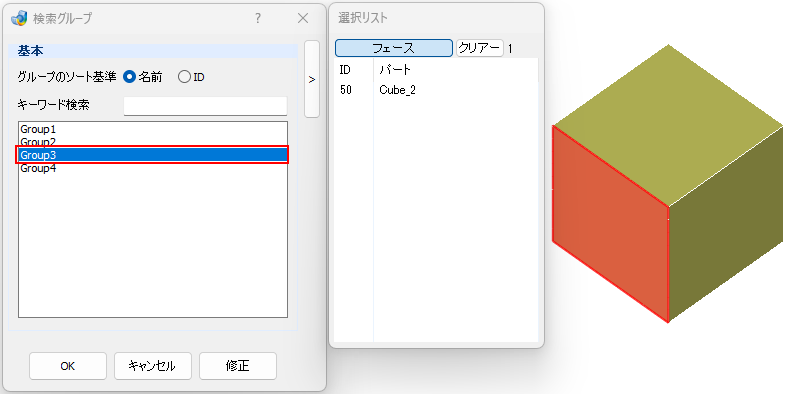
選択したグループがモデルウィンドウで強調表示されます。 グループ表示モードをオフにして確認することもできます。
検索ボタンからグループ名の部分一致検索やID検索が可能です。
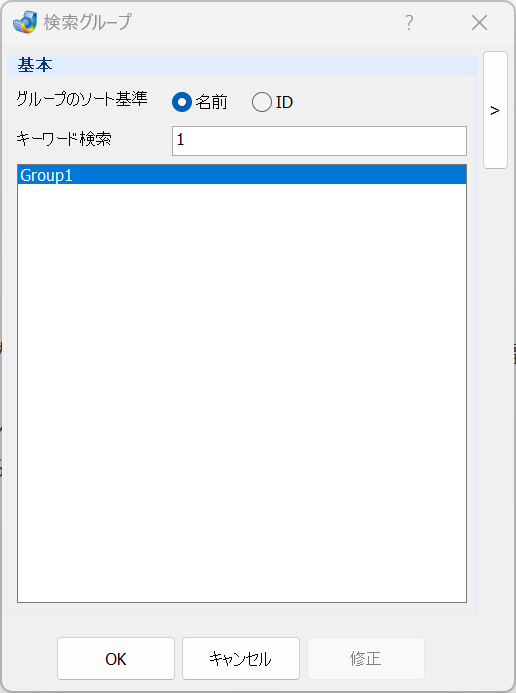
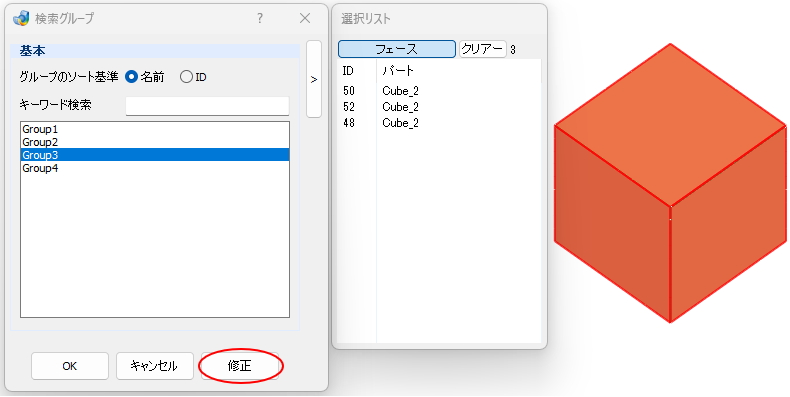
既存グループに含まれるフェースを編集したい場合は、リスト内のグループをダブルクリックすることでグループ編集モードとなります。モデルウィンドウでフェースを追加選択など編集後、修正ボタンを押すことでグループ内容が変更されます。編集したグループは他の接触対でもそのまま利用されますのでご注意ください。