目次
対応製品
- Jupiter-Pre
本コマンドの目的・用途
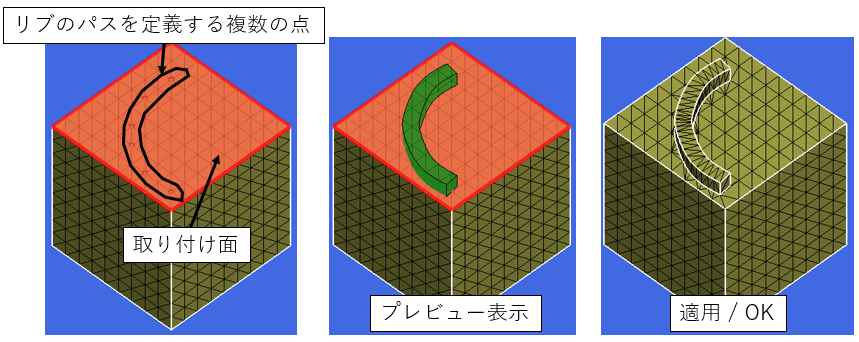
取り付け面とリブのパスを定義する複数の点を指定し、既存のサーフェースメッシュ上にリブ形状を追加します。
コマンドの場所
- 日本語環境:アッセンブル > コンビネーション > リブ追加Ex > 曲線
- 英語環境:Geometry > Assemble > Combination > Add Rib Ex > Curve
GUI
項目の説明
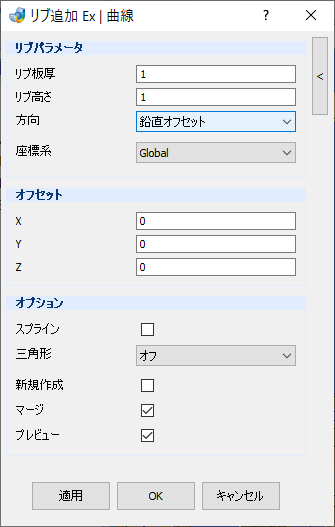
- リブパラメータ
-
- リブ板厚 – テキストボックス
-
リブの幅を設定します。
- リブ高さ – テキストボックス
-
リブ取り付け面からのリブの高さを設定します。
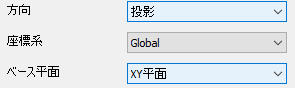
- 方向 – プルダウンメニュー
-
リブ取り付け面からのリブの高さを設定します。
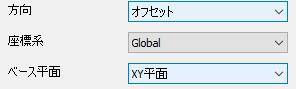
下記項目はリブパラメータ > 方向の選択によって変化します。

リブ取り付け面の面直方向にリブを取りつけます。
- 座標系 – プルダウンメニュー
-
リブ取り付けの際に参照する座標系を指定します。初期値のGlobalは全体座標系となり、ユーザが局所座標系を追加している場合は、プルダウンメニューに追加され選択可能となります。
- オフセット
-
リブ作成位置を指定方向にオフセットします。方向は座標系で設定します。
- X – テキストボックス
-
X方向の移動量
- Y – テキストボックス
-
Y方向の移動量
- Z – テキストボックス
-
Z方向の移動量
- オプション
-
その他の作成オプション・プレビューの設定を行います。
- スプライン – チェックボックス
-
入力点からスプライン曲線を計算して、リブのパスを定義します。
- 三角形 – プルダウンメニュー
-
リブを三角リブにします。
- オフ
-
三角リブを作成せず、通常のリブを作成します。
- 前方
-
開始点側の高い三角リブを作成します。
- 後方
-
終了点側の高い三角リブを作成します。
- 新規作成 – チェックボックス
-
リブを新規パートとして作成します。
- マージ – チェックボックス
-
リブと取り付けパートをマージします。
- プレビュー – チェックボックス
-
プレビューの表示をON/OFFします。

操作手順
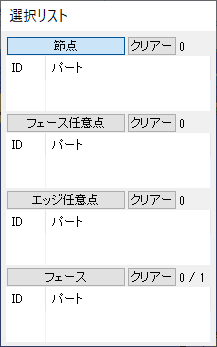
- 取り付け面とリブのパスを定義する複数の点を指定します。
- 各パラメータを入力します。
- 適用/OKボタンをクリックします。