対応製品
- Jupiter-Post
本コマンドの目的・用途
RecurDyn の計算結果から、任意要素の応力(ひずみ)をリカバリします。計算対象のタイムステップと要素をリカバリイベントとして自由に指定できるので、データサイズと計算時間を最小に抑える事ができます。また、複数のリカバリイベントを同時に処理できます。
モード合成法によるFEM 縮退モデルを作成する際のSunShine のバージョンと応力リカバリーする際のSunShine のバージョンは必ず同一のものとしてください。不一致の場合は、応力リカバリーの際にエラーとなる場合があります。また応力結果が得られたとしても、正しい結果でない場合があります。
コマンドの場所
- 日本語環境:計算 > 応力リカバリ
- 英語環境:Calculation > Stress Recovery
GUI
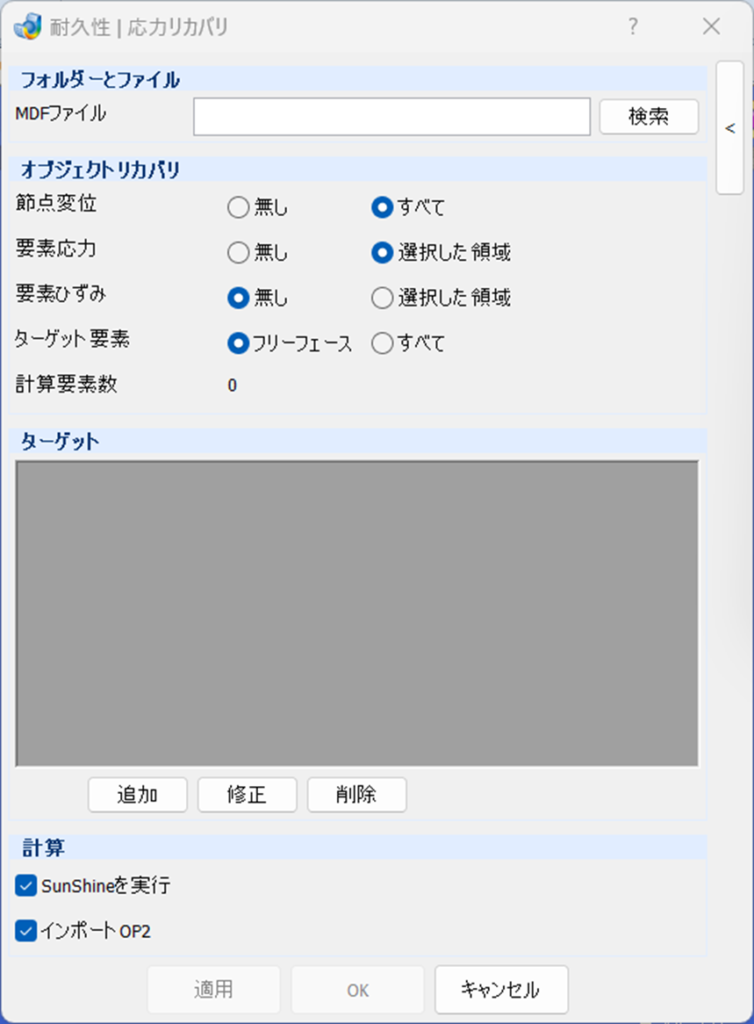
- フォルダとファイル
-
- MDFファイル – テキストボックス
-
MDF ファイルの設定。
-
Note
MDF ファイル・MDB ファイル・ADB ファイルは、同じフォルダに同名ファイルで用意して下さい。MDF ファイルの設定から、Jupiter が自動でMDB・ADB ファイルを認識します。
- オブジェクトリカバリ
-
- 節点変位 – ラジオボタングループ
-
節点変位のリカバリ指定。
- 無し
-
節点変位のリカバリなし。
- すべて
-
すべての節点変位を指定する。
- 要素応力 – ラジオボタングループ
-
要素応力のリカバリ指定。
Note要素応力は、疲労強度の計算に必要です。
- 無し
-
要素応力のリカバリなし。
- 選択した領域
-
選択した領域の要素応力を指定する。
- 要素ひずみ – ラジオボタングループ
-
要素ひずみのリカバリ指定。
- なし
-
要素ひずみのリカバリなし。
- 選択した領域
-
選択した領域の要素ひずみを指定する。
- ターゲット要素 – ラジオボタングループ
-
ソリッド要素パートを選択した場合、フリーフェース上の要素の応力だけをリカバリするか、全ての要素の応力をリカバリするか指定。
Noteフリーフェース指定により、計算時間とデータ量を必要最小限に抑える事ができます。シェル要素パートやフェースの選択には、影響ありません。
- フリーフェース
-
フリーフェース上の要素の応力のみリカバリする。
- すべて
-
すべてのターゲット要素を指定する。
- 計算要素数
-
選択リストで指定したエンティティとフリーフェース指定から、計算される要素数を表示。
- ターゲット
-
- テーブル
-
設定されたイベントのリスト表示。
- 追加 – ボタン
-
新しいイベントを追加。サイクル設定ダイアログが起動。
- 修正 – ボタン
-
選択したイベントを修正。サイクル設定ダイアログが起動。
- 削除 – ボタン
-
選択したイベントを削除。
- 計算
-
- SunShuneを実行 – チェックボックス
-
SunShine-Solver で応力リカバリ計算を実行します。
- インポートOp2 – チェックボックス
-
応力リカバリ結果のOp2 を追加読込します。
子ダイアログ (サイクル設定)
追加ボタンや修正ボタンで表示される、リカバリ対象のサブケースを選択するダイアログ。
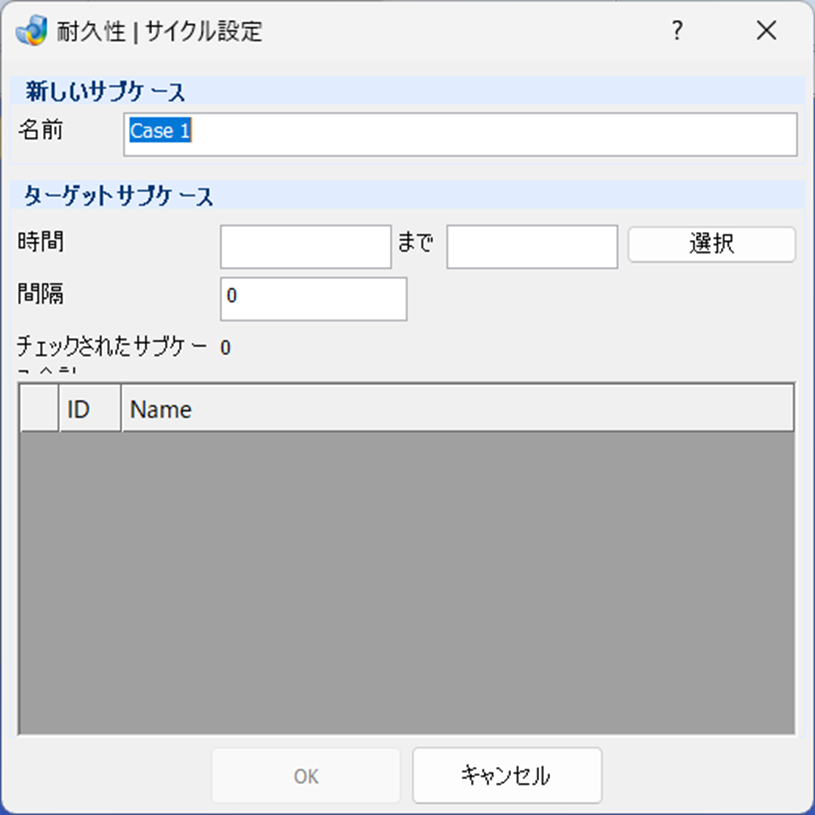
- 新しいサブケース
-
- 名前 – テキストボックス
-
イベント名。
- ターゲットサブケース
-
- 時間 ,まで – テキストボックス
-
開始/終了時刻を入力。
- 間隔 – テキストボックス
-
複数チェック時にスキップするサブケースの間隔。
- チェックされたサブケースの数
-
ターゲットサブケースで選択されたサブケースの数が表示される。
- テーブル
-
MDF ファイル内の時刻歴サブケース一覧。
- チェックボックス – 列
-
サブケースの選択。左クリックでオン/オフ。
- ID – 列
-
サブケースID。
- Name – 列
-
サブケースの名前。
操作手順
検索ボタンをクリックして、ファイルエクスプローラーからMDF ファイルを選択して下さい。

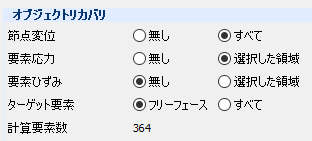
オブジェクトリカバリで、復元する結果を指定します。
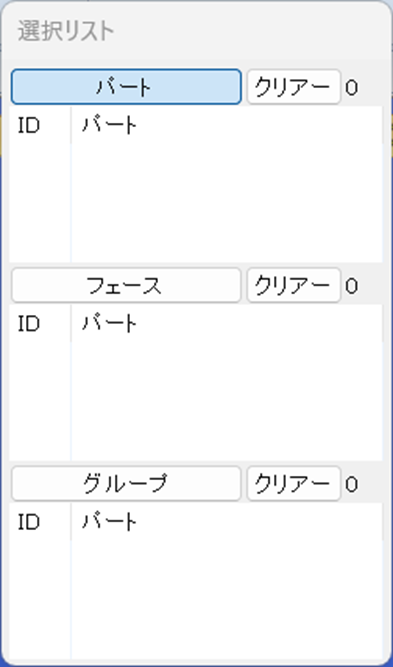
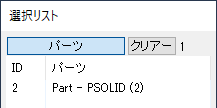
選択リストで、要素応力と要素ひずみに関するリカバリ領域を指定します。領域は、パート単位、フ
ェース単位、グループ単位で、対象要素を選択できます。下の例では、モデル全体の節点変位、ID2 のソリッド要素パートのフリーフェース上の要素応力が復元されます。計算される要素数は364 個です。
リカバリするタイムステップを選択します。追加をクリックするとサイクル設定ダイアログが表示
されます。タイムステップのサブケース一覧から復元対象をチェックしてOK ボタンをクリックす
ると、ターゲットリストにイベントが追加されます。イベントは任意の数を追加でき、選択したイ
ベントの修正や削除も可能です。
事前にタイムステップが記録されているMDF ファイルを設定する必要があります。
MDF ファイルを再設定すると、ターゲットのリストはリセットされます。
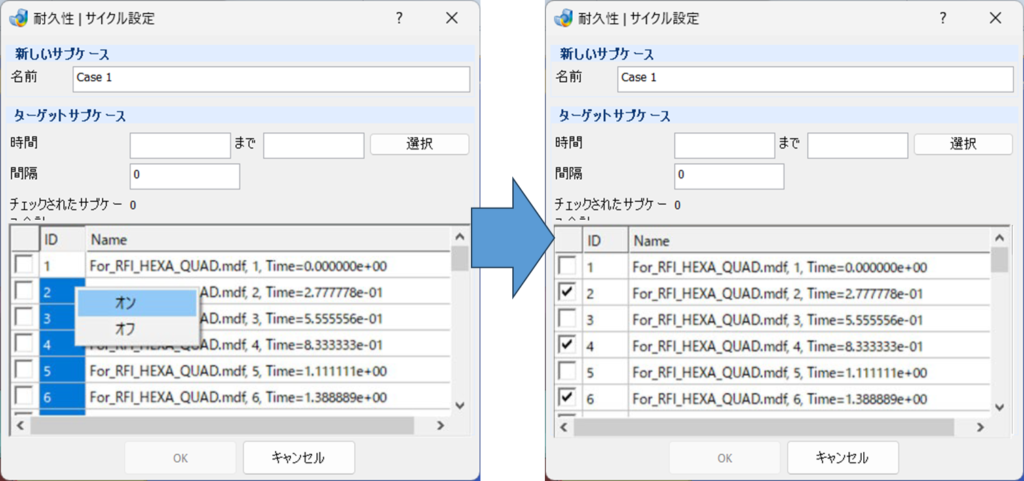
下の例では、計算結果のない0[sec]以外のサブケースをShift キーで選択し、間隔に1 を入力して
OK ボタンをクリックすることで、1 つ飛ばしで合計18 個のサブケースをチェックしています。
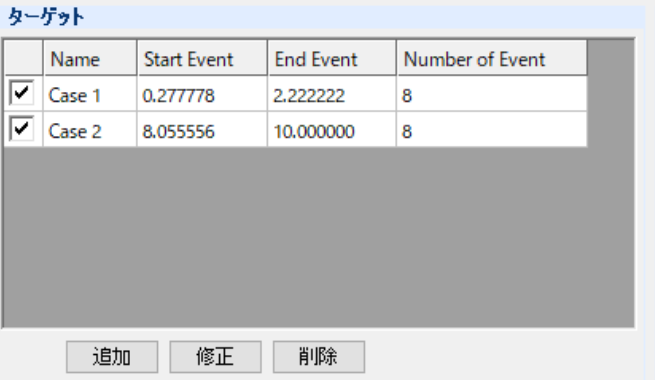
下の例では、2 つのイベントに分けて8 個ずつのタイムステップを設定しています。
Apply/OK ボタンをクリックして、応力リカバリを実行します。
計算チェックボックスの組合せにより、3 パターンの実行方法があります。

- A. 全てON(デフォルト)
-
応力リカバリを実行、Op2 ファイル出力、結果を追加読込。
- B. SunShine を実行のみON
-
応力リカバリを実行、Op2 ファイル出力。
- C. 全てOFF
-
BDF ファイルのみ出力。
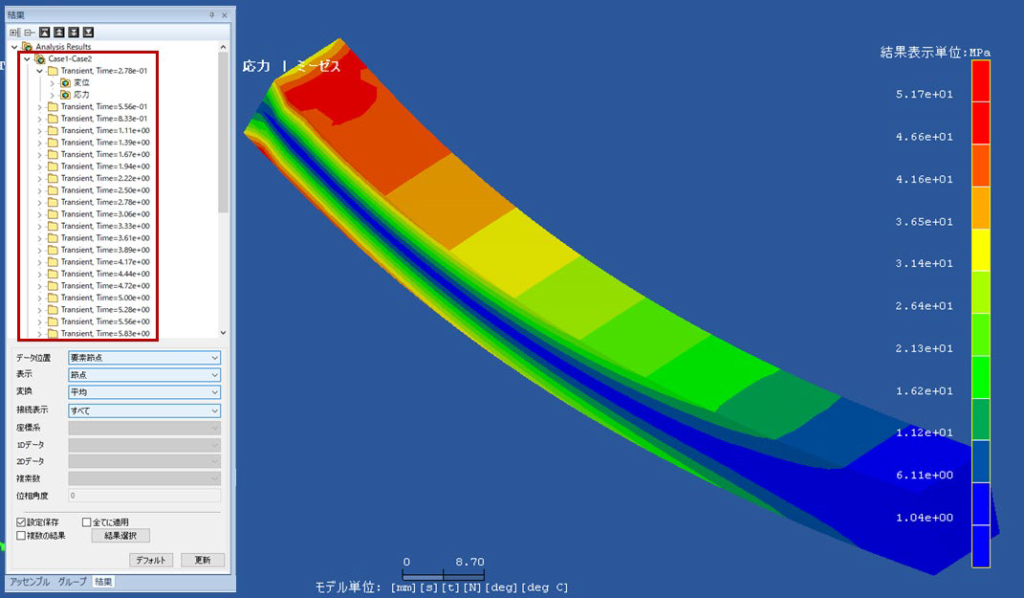
全てON の場合、応力リカバリ結果のサブケースが、結果ウィンドウのAnalysis Result ツリーに
追加されます。