

対応製品
- Jupiter-Pre
本コマンドの目的・用途
表面のサーフェースメッシュ(三角形一次要素/三角形二次要素)と(四角形一次要素/四角形二次要素Quad8)を同時に修正を行います。
コマンドの場所
- 日本語環境:メッシュ修正 > 要素品質 > 手動チェック > 三角形+四角形
- 英語環境:Mesh Cleanup > Mesh Quality > Manual Check > Tri+Quad
GUI
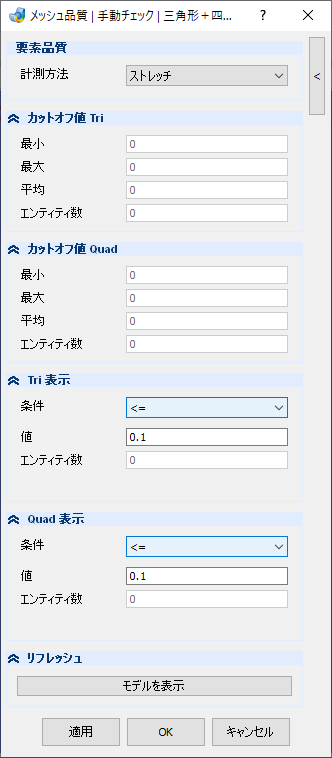
- 要素品質
-
- 計測方法 – プルダウンメニュー
-
品質確認方法を指定します。主構造指定(不安定要素) 主構造側の要素を指定することで、主構造に対して不安定な要素群を検出します。
Tips各項目については<品質確認方法の定義>をご参照下さい。
- カットオフ値 Tri
-
- 最小 – テキストボックス
-
設定したチェックタイプの最小値が表示されます。
- 最大 – テキストボックス
-
設定したチェックタイプの最大値を表示します。
- 平均 – テキストボックス
-
設定したチェックタイプの平均値を表示します。
- エンティティ数 – テキストボックス
-
選択したモデルの要素タイプの個数を表示します。
- カットオフ値 Quad
-
- 最小 – テキストボックス
-
設定したチェックタイプの最小値が表示されます。
- 最大 – テキストボックス
-
設定したチェックタイプの最大値を表示します。
- 平均 – テキストボックス
-
設定したチェックタイプの平均値を表示します。
- エンティティ数 – テキストボックス
-
選択したモデルの要素タイプの個数を表示します。
-
下記項目は、要素品質 > 計測方法の選択によって変化します。

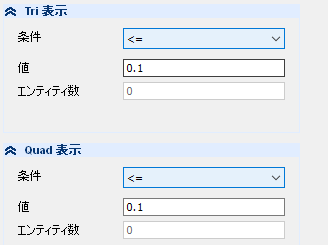
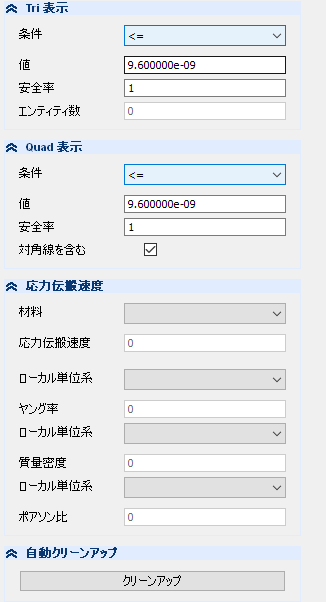
- Tri表示
-
- 条件 – プルダウンメニュー
-
設定値に対する不等号を設定します。
- <=
-
設定値以下の要素を表示します。
- <
-
設定値より小さい値の要素を表示します。
- >=
-
設定値以上の要素を表示します。
- >
-
設定値より大きい要素を表示します。
- 値 – テキストボックス
-
表示する要素の設定値を入力します。
- エンティティ数 – テキストボックス
-
表示されている要素の個数を表示します。
- Quad表示
-
- 条件 – プルダウンメニュー
-
設定値に対する不等号を設定します。
- <=
-
設定値以下の要素を表示します。
- <
-
設定値より小さい値の要素を表示します。
- >=
-
設定値以上の要素を表示します。
- >
-
設定値より大きい要素を表示します。
- 値 – テキストボックス
-
表示する要素の設定値を入力します。
- エンティティ数 – テキストボックス
-
表示されている要素の個数を表示します。
- リフレッシュ
-
- モデルを表示 – ボタン
-
モデルを表示ボタンを押すことでモデル表示を元に戻します。
操作手順
- 要素形状のチェックを行いたいボディを選択します。
- 品質確認方法を指定します。
- 表示する要素の設定を行います。
- 適用またはOKボタンを押します。
モデル表示を元に戻す場合は、モデルを表示を押します。
自動クリーンアップ機能は全ての要素を自動で修正することは出来ません。自動修正できない要素がある場合には、手動クリーンアップ機能を使用して手動で要素を修正する必要があります。
操作手順 – 不安定要素群検出
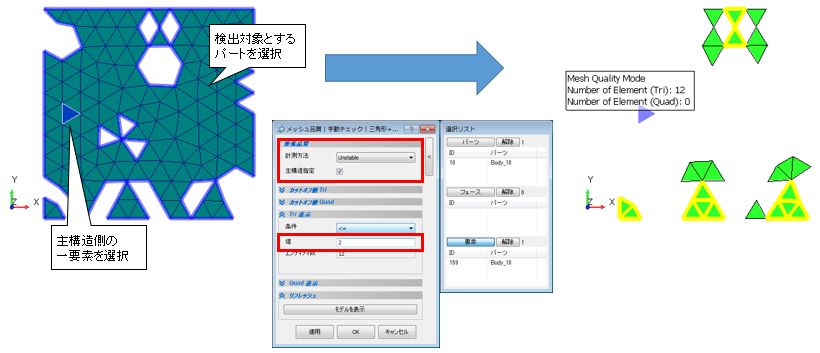
- 計測方法:不安定要素を選択し、主構造指定をチェックします。
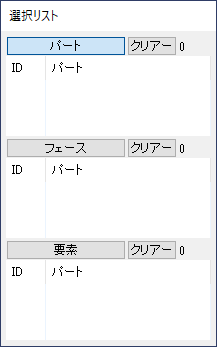
- パートと主構造側の要素を選択します。
- Tri(Quad)表示の値に2と入力します。
- 適用ボタンを押します。
主構造と2節点以下で繋がる要素群(および他の要素と要素エッジを共有しない要素)が表示されます。
モデル表示を元に戻す場合は、モデルを表示を押します。