対応製品
- Jupiter-Post
本コマンドの目的・用途
任意の箇所の疲労強度(安全率・平均応力・応力振幅)を計算します。計算対象のサブケースと要素を疲労イベントとして自由に指定できるので、データサイズと計算時間を最小に抑える事ができます。また、複数の疲労イベントを同時に処理できます。2 軸応力での疲労評価、初期応力(バイアス応力)、疲労限度の温度依存性にも対応しています。
要素節点応力のみに対応しています。節点応力と要素応力には未対応です。
シェル応力とソリッド応力の同時計算には未対応です。別々に計算してください。
コマンドの場所
- 日本語環境:計算 > 疲労強度
- 英語環境:Calculation > Fatigue Strength
GUI
- ターゲット
-
- テーブル
-
設定されたイベントがリスト表示されます。
- チェックボックス – 列
-
対象のサブケースを選択する。左クリックでオン/オフ。
- Name – 列
-
サブケース名。
- Start Event
-
開始時間。
- End Event
-
終了時間。
- Number of Event
-
チェックされたサブケース数。
- 追加 – ボタン
-
新しいイベントを追加。サイクル設定ウィンドウが起動します。
- 修正 – ボタン
-
選択したイベントを修正。サイクル設定ウィンドウが起動します。
- 削除 – ボタン
-
選択したイベントを削除。
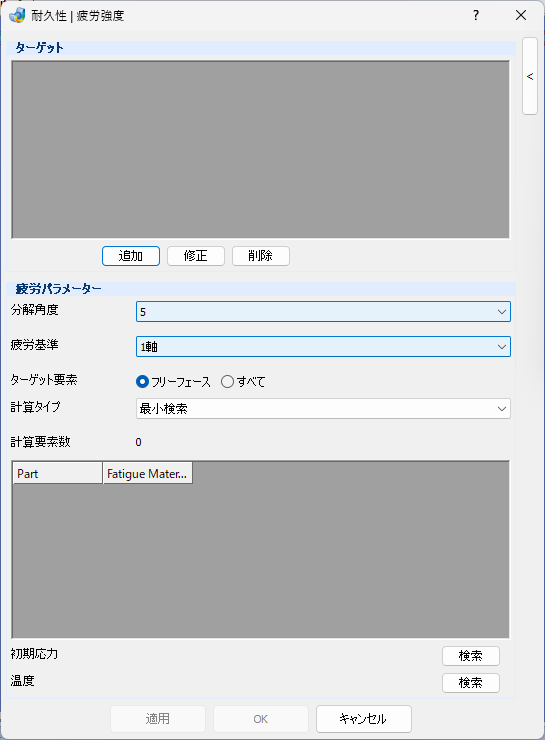
- 疲労パラメーター
-
- 分解角度 – プルダウンメニュー
-
安全率最小方向の応力を計算するΔθ。
- 1,2,3,5,6,9,10,15
-
算出する角度。
- 疲労基準 – プルダウンメニュー
-
疲労計算で用いる計算手法(1 軸か2 軸)の選択します。
- 1軸
-
疲労基準を1軸として計算します。
- 2軸
-
疲労基準を2軸として計算します。
- ターゲット要素 – ラジオボタングループ
-
ソリッド要素パートを選択した場合、フリーフェース上の要素の応力だけを疲労計算するか、全ての要素の応力を疲労計算するか指定します。
Noteフリーフェース指定により、計算時間とデータ量を必要最小限に抑える事ができます。シェル要素パートやフェースの選択には、影響ありません。
- 計算タイプ – プルダウンメニュー
-
計算タイプ(最小検索、節点平均、結果平均)の選択
- 最小検索
-
Ver5.1の新機能_作成中
- 節点平均
-
Ver5.1の新機能_作成中
- 結果平均
-
Ver5.1の新機能_作成中
- 計算要素数
-
選択リストで指定したエンティティとフリーフェース指定から、計算される要素数を表示します。
- テーブル
-
パートと疲労材料の一覧表示。選択したエンティティに関する材料プロパティに、疲労材料を設定します。
- Part – 列
-
パートの名前。
- Fatigue Material – 列 / プルダウンメニュー
-
疲労材料の一覧が表示される。
- 初期応力
-
選択した初期応力結果の表示します。
- 検索 – ボタン
-
初期応力結果サブケースを選択するためのサイクル設定ダイアログが起動する。
- 温度
-
選択した温度結果の表示。
- 検索 – ボタン
-
温度結果サブケースを選択するためのサイクル設定ダイアログが起動する。
子ダイアログ (サイクル設定)
追加ボタンや修正ボタンで表示される、疲労強度計算対象のサブケースを選択するダイアログです。
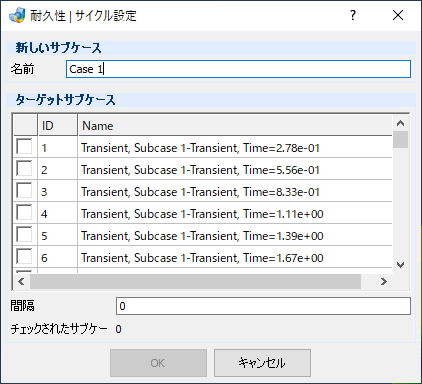
- 新しいサブケース
-
- 名前 – テキストボックス
-
イベント名。
- ターゲットサブケース
-
- テーブル
-
Analysis Result ツリーのサブケース一覧。
- チェックボックス – 列
-
サブケースの選択。左クリックでオン/オフ。
- ID – 列
-
サブケースID。
- Name – 列
-
サブケースの名前。
- 間隔 – テキストボックス
-
複数チェック時にスキップするサブケースの間隔になります。
子ダイアログ (サイクル設定)
初期応力や温度ボタンで表示される、対象のサブケースを選択するダイアログです。
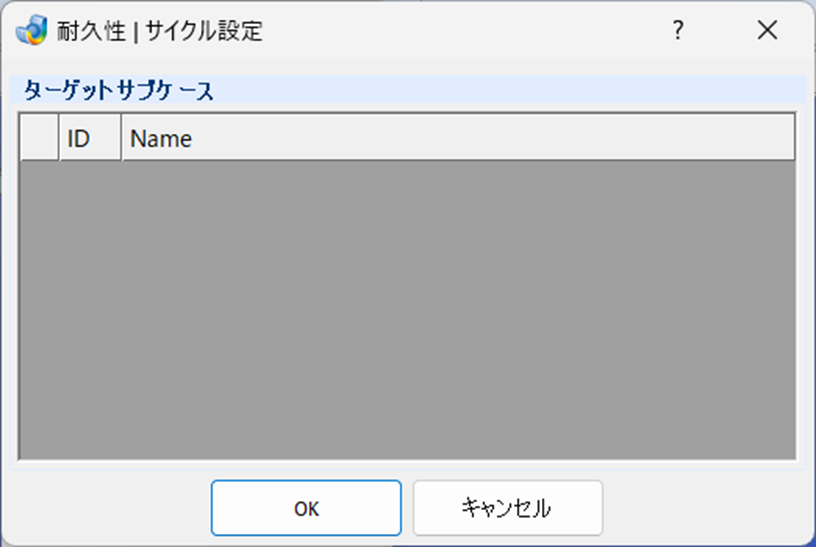
- テーブル
-
- チェックボックス – 列
-
対象のサブケースを選択する。左クリックでオン/オフ。
- ID – 列
-
サブケースID。
- Name – 列
-
サブケースの名前。
操作手順
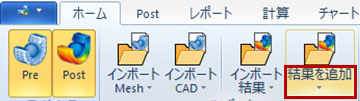
初期応力や温度依存性を考慮する場合は、事前に初期応力結果または温度結果を追加読込をしてく
ださい。ホームリボン > 結果を追加 > [ソルバー選択](別の結果なのでマージツリーはOff)
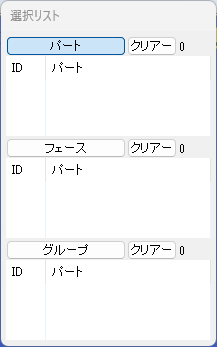
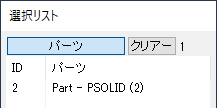
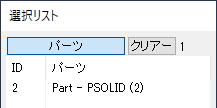
選択リストで、疲労計算領域を指定します。領域は、パート単位、フェース単位、グループ単位で、
対象要素を選択できます。
疲労パラメータを設定します。疲労基準が1 軸でソリッドパートを選択している場合は、ターゲッ
ト要素をフリーフェースにすると、計算要素数を抑えることができます。下の例では、ID2 のソリ
ッド要素パートのフリーフェース上の要素に対して疲労計算をします。計算される要素数は364 個
です。
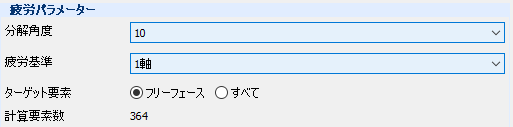
疲労基準が2 軸の場合はフリーフェース固定です。
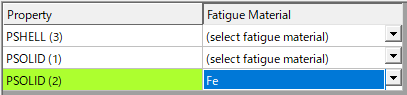
材料プロパティリストでは、選択されている要素に属する材料プロパティが緑色にハイライトされ
ています。この材料プロパティに、疲労材料機能で読み込んだ疲労材料データベースを設定して下
さい。
初期応力や温度を考慮する場合は、検索ボタンからサイクル設定ウィンドウを起動して、適当なサ
ブケースを1 つチェックしてOK ボタンをクリックしてください。初期応力結果または温度結果が
設定されます。

Apply/OK ボタンをクリックして、疲労強度計算を実行します。
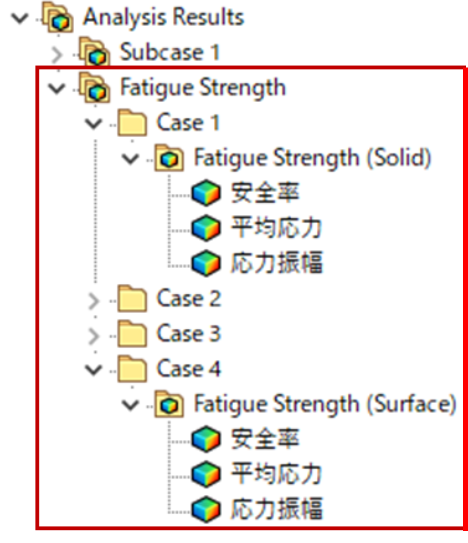
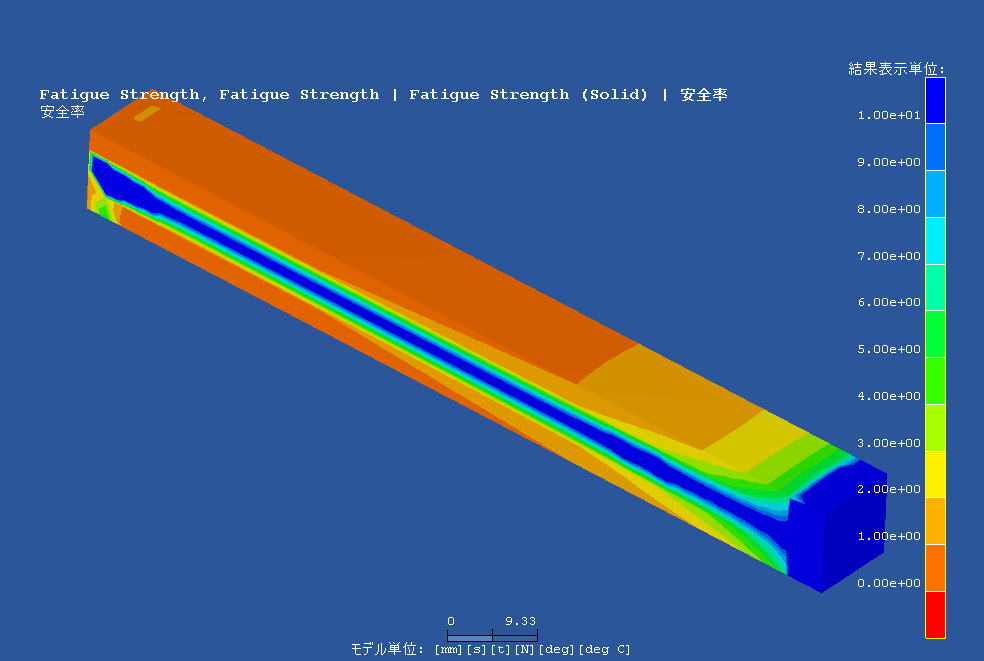
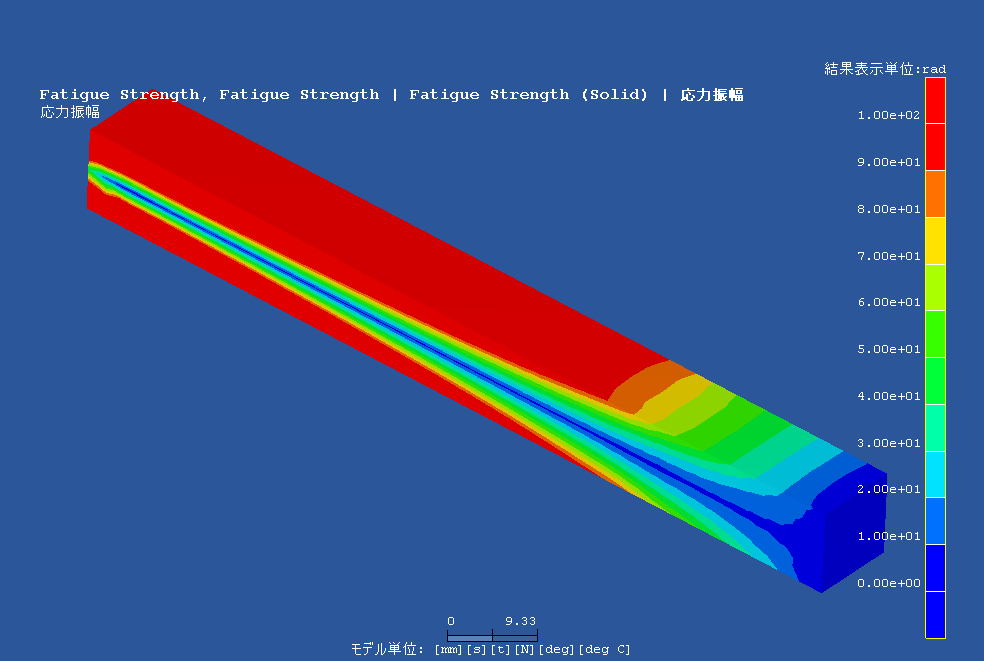
疲労強度結果のサブケースが、結果ウィンドウのAnalysis Result ツリーに追加されます。
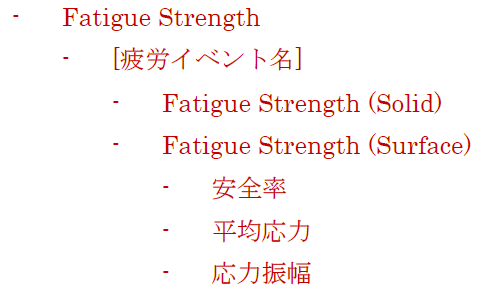
- 結果フォルダ構成