

対応製品
- Jupiter-Pre
本コマンドの目的・用途
複数パートのアッセンブルモデルに対して、パート間の接触条件を自動的に検索し、接触条件を追加します。
コマンドの場所
- 日本語環境:接続リボン > 接触パネル > 接触アイコン > TS Solver > 自動
- 英語環境:Connection Ribbon > Contacts Panel > Contact Icons > TS Solver > Auto
GUI
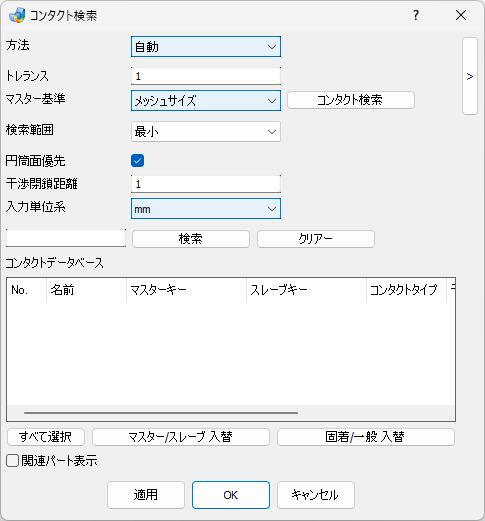
- 方法 – プルダウンメニュー
-
- 自動
-
検出された接触候補面に、隣り合う面がある場合は、1つにまとめられたセグメントとし検出します。
- 自動(1面対1面)
-
検出された接触候補面に、隣り合う面がある場合は、別々のセグメントとし検出します。
- トレランス- テキストボックス
-
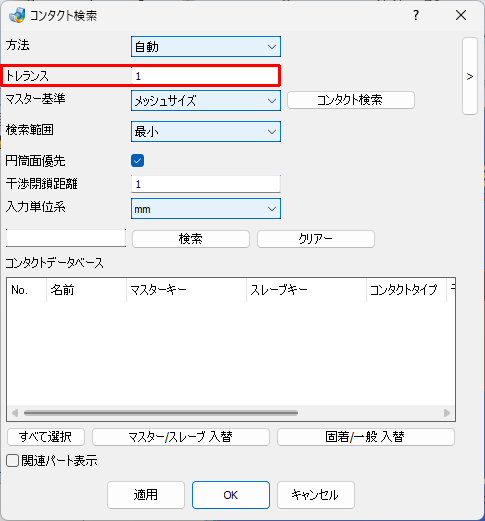
2枚の隣接するフェースが接触していると判定する距離を入力します。
- マスター基準 – プルダウンメニュー
-
検索されたフェースペアに関して、どちらを接触条件のマスター側にするか決定する計算方法を選択します。
-
- メッシュサイズ
-
メッシュのサイズで計算(比較対象は、検索されたペア面の中にある要素エッジの平均長さです。平均の長さが長い方をマスターとします。)
- 面積
-
面積で計算(フェース単位)
- コンタクト検索 – ボタン
-
ボタンを押すとコンタクトの検索を始めます。パートを選択せずに実行する際は、パート全体で検索を実行することに対する意思確認メッセージが表示されます。
- 検索範囲 – プルダウンメニュー
-
接触対候補フェースの範囲を指定します。
- 最小
-
検索トレランスで検索されたフェースのみを接触対候補として表示します。
- 最大
-
検索されたフェースと滑らかにつながるフェースまでを接触対候補として表示します。
- 円筒面優先 – チェックボックス
-
チェックを入れると円筒面の接触を優先的に検索します。
- 干渉閉鎖距離 – テキストボックス
-
ソルバーに2つのフェースが接触している判定距離を指示します。
- 入力単位系 – プルダウンメニュー
-
トレランスと干渉弊社距離の入力単位系を指定します。[mm], [m], [in], [ft], [cm]から選択可能です。
- 検索 – ボタン
-
コンタクト検索結果に対して、左側のテキストボックスにパート名または面IDを入力して絞り込み表示を行います。
- クリアー – ボタン
-
絞り込み表示を解除します。
- コンタクトデータベース – テーブル
-
コマンド立ち上げ時に既存の接触条件の一覧表示をします。また、コンタクト検索ボタンで検索された、接触しているフェースペアの一覧表示をします。
-
- No. – 列
-
検索された順に通し番号が振られます。ID番号の先頭にはチェックボックスが表示され、チェックされた場合のみ接触設定が作成されます。
- 名前 – 列
-
パートの名前が表示されます
- マスターキー – 列
-
マスター側に検索されたフェース ID(パート名)が表示されます。
- スレーブキー – 列
-
スレーブ側に検索されたフェース ID(パート名)が表示されます。
- コンタクトタイプ – 列
-
接触設定のタイプが固着、一般から表示されます。デフォルトは固着が選択されています。
- 干渉閉鎖距離 – 列
-
指示した2つのフェースが接触している判定距離が表示されます。
- 摩擦係数 – 列
-
摩擦係数が表示されます。
- 初期位置調整 – 列
- すべて選択 – ボタン
-
No.のチェックボックスををすべてチェックし、行全てをハイライトします。
- マスター/スレーブ入替 – ボタン
-
各行に表示されているマスターとスレーブのフェースを入れ替えます。ハイライト行のみが対象になります。
- 固着/一般入替 – ボタン
-
各行に表示されている固着と一般のコンタクトタイプを切替えます。ハイライト行のみが対象になります。
- 関連部品表示 – チェックボックス
-
チェックを入れると選択中のフェースペアに関連する部品が表示されます。
操作手順
①接触条件を新規作成する場合
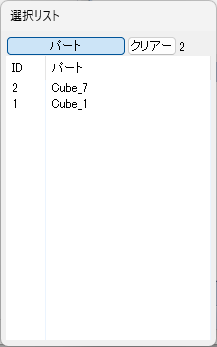
パートボタンを押し、画面上から接触設定の対象となるすべてのパートを選択します。デフォルト(パート未選択状態)では全てのパート間の接触を検出します。
必要に応じてトレランスの値をデフォルト値から変更します。
必要に応じてマスター側フェースの検索アルゴリズムを切り替えます。
必要に応じて干渉閉鎖距離の値をデフォルト値から変更します。
必要に応じてトレランス、干渉閉鎖距離入力の入力単位系を切り替えます。
⌈コンタクト検索⌋を押します。フェースペアの検索結果がリスト表示されます。
リストの各行を選択すると、画面上にフェースが選択表示されます。このときマスター側フェースは赤、スレーブ側フェースは青色で表示されます。
接触設定の必要ないフェースペアがあれば、チェックボックスを外し、作成されないように切り替えます。
切り替えたい行のみ選択し、⌈マスター/スレーブ入替⌋ボタンでマスター側とスレーブ側のフェースを入れ替えます。
切り替えたい行のみチェックボックスをチェックし、⌈固着/一般入替⌋ボタンでコンタクトタイプを固着または一般に切り替えます。
作成したい行のみチェックボックスをチェックし、適用またはOKを押します。
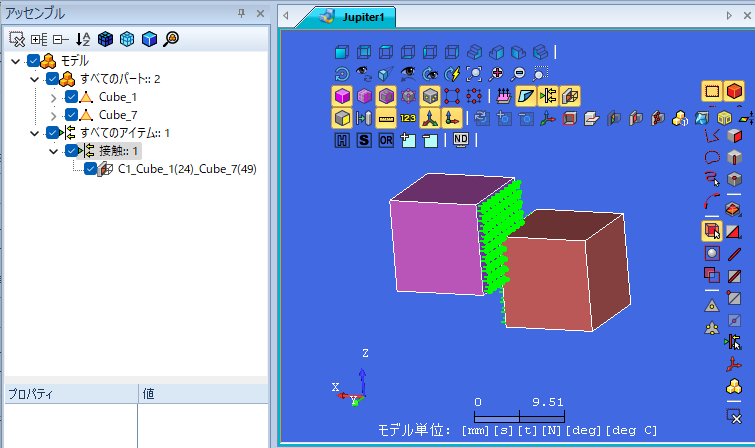
②既存の接触条件がある場合
この機能は確認目的のみで利用できます.編集は不可能です.