

対応製品
- Jupiter-Pre
本コマンドの目的・用途
形状表面に三角形・四角形要素を生成します。
コマンドの場所
- 日本語環境:中立面 > 中立面 > サーフェースメッシング
- 英語環境:MidPlane > MidPlane > Surface Meshing
GUI
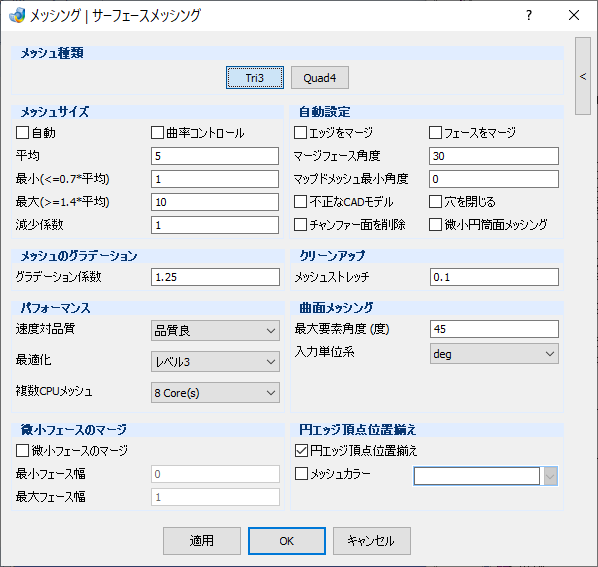
- メッシュ種類
-
下記項目はメッシュ種類の選択によって変化します。

三角形要素を作成します。
- メッシュサイズ
-
- 自動 – チェックボックス
-
指定した平均メッシュサイズに合わせて、自動的に最小、最大メッシュサイズが指定されます。
- 曲率コントロール – チェックボックス
-
CAD形状の曲率が大きく変化する場所の頂点に節点を置くように調節します。
- 平均 – テキストボックス
-
平均メッシュサイズを設定します。
- 最小 – テキストボックス
-
最小メッシュサイズを設定します。
- 最大 – テキストボックス
-
最大メッシュサイズを設定します。
- 減少係数 – テキストボックス
-
平均、最小、最大それぞれのメッシュサイズに内部的にかかる係数です。
Tips<例>減少係数1.1で平均5.0を入力した場合、平均5.5でメッシュを作成します。
- 自動設定
-
- エッジをマージ – チェックボックス
-
同一平面上にあるエッジを結合します。
- フェースをマージ – チェックボックス
-
同一平面上にあるフェースを結合します。
- マージフェース角度 – テキストボックス
-
マージエッジ又はフェースマージのチェックを入れた際に、結合するエッジやフェースの許容角度になります。
- マップドメッシュ最小角度 – テキストボックス
-
マップドメッシュの自動設定を行います。
- 0=θ
-
全ての四辺形形状のある面にマップドメッシュを作成します。
- 1=θ
-
全ての円筒形状の四辺形形状のある面にIsoメッシュを作成します。
- 1<θ
-
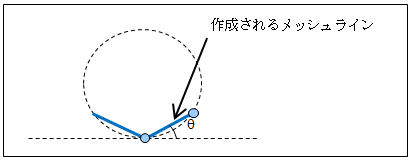
下記図の場合の円筒形状(断面)のθ以下の角度に作成されるメッシュ形状がMapメッシュ形状になります。但しマップドメッシュが作成されるためには円筒面が四辺形形状である必要があります。
- 不正なCADモデル – チェックボックス
-
面積0のジオメトリフェースがあった場合でも表面メッシュを作成できます。
- 穴を閉じる – チェックボックス
-
要素間にできた穴を埋めたサーフェースメッシュを作成できます。
- チャンファー面を削除 – チェックボックス
-
最小(最小メッシュサイズ)値以下の面取りを自動で除去します。
- 微小円筒面メッシング – チェックボックス
-
油路など細い円筒形状のメッシングの際、メッシュの潰れを防ぎます。
- メッシュのグラデーション
-
- グラデーション係数 – テキストボックス
-
メッシュ変化の度合いを設定します。
- クリーンアップ
-
- メッシュストレッチ – テキストボックス
-
メッシュ品質の最小ストレッチの値を設定します。
- パフォーマンス
-
- 速度対品質 – プルダウンメニュー
-
速度対品質を設定します。
- 最速
-
メッシュ作成速度を優先します。
- 品質良
-
通常の速度と品質でメッシュを作成します。
- 最高品質
-
メッシュ品質を優先します。
- 最適化 – プルダウンメニュー
-
メッシュ品質の設定を行います。
- 無効
-
設定なし。
- レベル1~5
-
設定あり。
- 複数CPUメッシュ – プルダウンメニュー
-
並列処理の設定を行います。並列化はボディ毎にコアを割り当てて実行されます。
- 無効
-
並列処理無効。
- 1~32Cores
-
コア数1~32
Noteデフォルトはマシンに搭載されているコア数を参照します。
- 曲面メッシング
-
フィレット部を指定角度で分割する設定を行います。
- 最大要素角度(度) – テキストボックス
-
分割角度を設定します。
- 微小フェースのマージ
-
- 微小フェースのマージ – チェックボックス
-
メッシュ作成と同時に微小フェースを修正できます。
- 最小フェース幅 – テキストボックス
-
対象のフェースの最少幅を指定します。
- 最大フェース幅 – テキストボックス
-
対象のフェースの最大幅を指定します。
- 円エッジ頂点位置揃え
-
- 円エッジ頂点位置揃え – チェックボックス
-
同心円状の頂点位置を揃えます。
- メッシュカラー – チェックボックス
-
メッシュ作成後のパートの色を指定します。


操作手順
- 平均、最少、最大メッシュサイズを指定します。
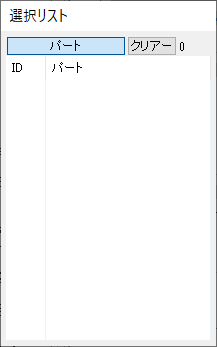
- 対象のパートを選択します。
- 適用またはOKをクリックします。
メッシュ作成中にキャンセルボタンで中止することができます。