

対応製品
- Jupiter-Pre
- Jupiter-Post
本コマンドの目的・用途
メインウィンドウ上のツールバーの表示位置及び表示/非表示設定を行います。
コマンドの場所
- 日本語環境:ホーム > プリファレンス > プリファレンス > ツールバー
- 英語環境:Home > Preferences > Preferences > Toolbar
GUI
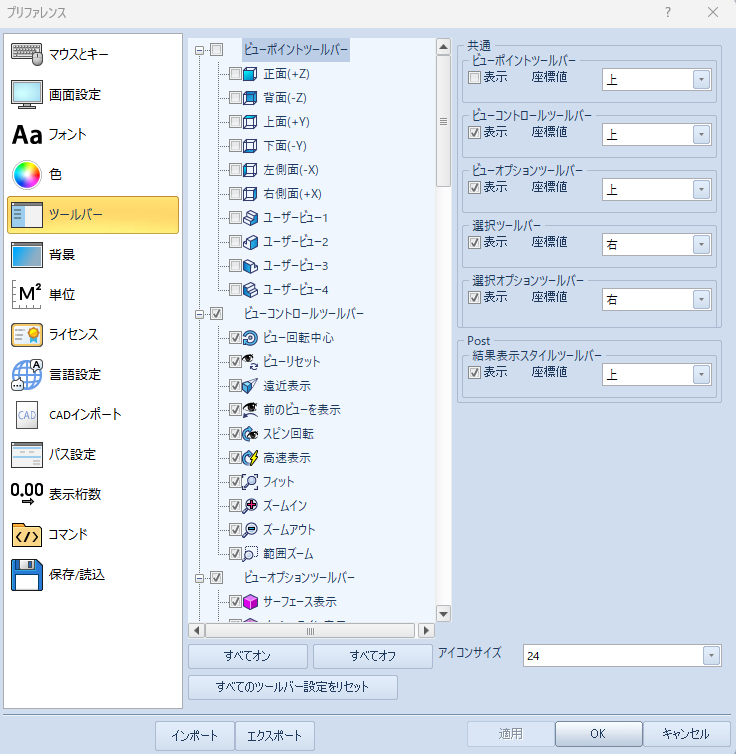
- ツールバーアイコンツリー
-
各ツールバーに表示される各アイコンの表示/非表示をカスタマイズします。
- すべてオン – ボタン
-
アイコンツリーのチェックボックスをすべて入れ、すべてのアイコンを表示状態にします。
- すべてオフ- ボタン
-
アイコンツリーのチェックボックスをすべて外し、すべてのアイコンを非表示状態にします。
- すべてのツールバー設定をリセット
-
ツールバー設定を規定値に戻します。
- 共通
-
Pre,Postドキュメント共通の設定です。
- ビューポイントツールバー
-
ビューポイントツールバーの表示/非表示と、表示位置を設定します。
- 表示 – チェックボックス
-
チェックを入れると、ビューポイントツールバーをメインウィンドウ上に表示します。
- 座標値 – プルダウンメニュー
-
メインウィンドウ上でのビューポイントツールバーの位置を指定します。
- 上
-
ビューポイントツールバーをメインウィンドウ上側に配置します。
- 下
-
ビューポイントツールバーをメインウィンドウ下側に配置します。
- 右
-
ビューポイントツールバーをメインウィンドウ右側に配置します。
- 左
-
ビューポイントツールバーをメインウィンドウ左側に配置します。
- ビューコントロールツールバー
-
ビューコントロールツールバーの表示/非表示と、表示位置を設定します。
- 表示 – チェックボックス
-
チェックを入れると、ビューコントロールツールバーをメインウィンドウ上に表示します。
- 座標値 – プルダウンメニュー
-
メインウィンドウ上でのビューコントロールツールバーの位置を指定します。
- 上
-
ビューコントロールツールバーをメインウィンドウ上側に配置します。
- 下
-
ビューコントロールツールバーをメインウィンドウ下側に配置します。
- 右
-
ビューコントロールツールバーをメインウィンドウ右側に配置します。
- 左
-
ビューコントロールツールバーをメインウィンドウ左側に配置します。
- ビューオプションツールバー
-
ビューオプションツールバーの表示/非表示と、表示位置を設定します。
- 表示 – チェックボックス
-
チェックを入れると、ビューオプションツールバーをメインウィンドウ上に表示します。
- 座標値 – プルダウンメニュー
-
メインウィンドウ上でのビューオプションツールバーの位置を指定します。
- 上
-
ビューオプションツールバーをメインウィンドウ上側に配置します。
- 下
-
ビューオプションツールバーをメインウィンドウ下側に配置します。
- 右
-
ビューオプションツールバーをメインウィンドウ右側に配置します。
- 左
-
ビューオプションツールバーをメインウィンドウ左側に配置します。
- 選択ツールバー
-
選択ツールバーの表示/非表示と、表示位置を設定します。
- 表示 – チェックボックス
-
チェックを入れると、選択ツールバーをメインウィンドウ上に表示します。
- 座標値 – プルダウンメニュー
-
メインウィンドウ上での選択ツールバーの位置を指定します。
- 上
-
選択ツールバーをメインウィンドウ上側に配置します。
- 下
-
選択ツールバーをメインウィンドウ下側に配置します。
- 右
-
選択ツールバーをメインウィンドウ右側に配置します。
- 左
-
選択ツールバーをメインウィンドウ左側に配置します。
- 選択オプションツールバー
-
選択オプションツールバーの表示/非表示と、表示位置を設定します。
- 表示 – チェックボックス
-
チェックを入れると、選択オプションツールバーをメインウィンドウ上に表示します。
- 座標値 – プルダウンメニュー
-
メインウィンドウ上での選択オプションツールバーの位置を指定します。
- 上
-
選択オプションツールバーをメインウィンドウ上側に配置します。
- 下
-
選択オプションツールバーをメインウィンドウ下側に配置します。
- 右
-
選択オプションツールバーをメインウィンドウ右側に配置します。
- 左
-
選択オプションツールバーをメインウィンドウ左側に配置します。
- Post
-
Postドキュメントのみの設定です。
- 結果スタイルツールバー
-
結果スタイルツールバーの表示/非表示と、表示位置を設定します。
- 表示 – チェックボックス
-
チェックを入れると、結果スタイルツールバーをメインウィンドウ上に表示します。
- 座標値 – プルダウンメニュー
-
メインウィンドウ上での結果スタイルツールバーの位置を指定します。
- 上
-
結果スタイルツールバーをメインウィンドウ上側に配置します。
- 下
-
結果スタイルツールバーをメインウィンドウ下側に配置します。
- 右
-
結果スタイルツールバーをメインウィンドウ右側に配置します。
- 左
-
結果スタイルツールバーをメインウィンドウ左側に配置します。
- アイコンサイズ – プルダウンメニュー
-
メインウィンドウ内のアイコンのサイズを設定します。
- 16
-
アイコンサイズを16×16ピクセルに設定します。
- 24
-
アイコンサイズを24×24ピクセルに設定します。
操作手順
操作手順
- コマンドを起動し、各オプションを指定して適用もしくはOKボタンをクリックします。