

目次
対応製品
- Jupiter-Pre
本コマンドの目的・用途
無限境界の制限面を任意の位置へ移動させることができます。
コマンドの場所
- 日本語環境:音響モデリング > 無限境界 > 移動 > 平行移動
- 英語環境:ACModeling > IN Boundary > Move > Translation
GUI
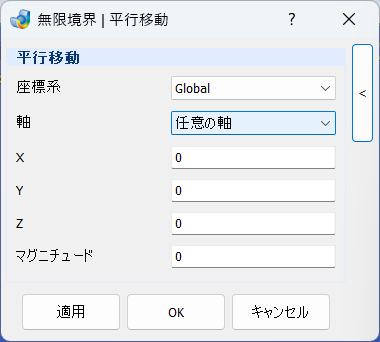
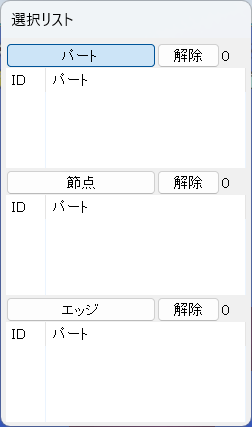
項目の説明
- 平行移動
-
- 座標系 – プルダウンメニュー
-
平行移動に参照する座標系を選択します。初期値のGlobalは全体座標系となり、ユーザが局所座標系を追加している場合は、プルダウンメニューに追加され選択可能となります。
- 軸 – プルダウンメニュー
-
平行移動の方向を決める軸を選択します。
- X軸
-
選択された座標系のX軸方向にマグニチュード分、平行移動します。
- Y軸
-
選択された座標系のY軸方向にマグニチュード分、平行移動します。
- Z軸
-
選択された座標系のZ軸方向にマグニチュード分、平行移動します。
- 任意の軸
-
X、Y、Zの方向ベクトルとマグニチュード分、平行移動します。
- 2 節点
-
画面から選択された2つの節点方向にマグニチュード分、平行移動します。
- エッジ
-
画面から選択されたエッジ方向にマグニチュード分、平行移動します。
- 円弧エッジ
-
画面から選択された円弧エッジから得られる中心点方向にマグニチュード分、平行移動します。
- X – テキストボックス
-
座標系のX軸方向に入力した分平行移動します。
- Y – テキストボックス
-
座標系のY軸方向に入力した分平行移動します。
- Z – テキストボックス
-
座標系のZ軸方向に入力した分平行移動します。
- マグニチュード – テキストボックス
-
移動量を入力します。
操作手順
- 選択リストのパートボタンを押し、画面から移動/コピー対象のパートを選択します。
- 既存の座標系方向に移動させる場合には、座標系から既存の座標系を選択し、軸からX軸、Y軸、Z軸のいずれかを選択し、マグニチュードに移動量を入力します。
- 任意の方向に移動させるには、軸から任意の軸を選択し、X、Y、Zおよびマグニチュード入力ボックスに方向ベクトルと移動量をそれぞれ入力します。
- 選択した2節点方向に移動させるには、節点ボタンを押し、画面から節点を2つ選択します。マグニチュードに2節点間の距離が自動的に入力されます。
- 選択したエッジ方向に移動させるには、エッジボタンを押し、画面からエッジを選択します。マグニチュードにエッジ長さが自動的に入力されます。
- 画面から選択された円弧エッジから得られる中心点方向に移動させるには、エッジボタンを押し、画面からエッジを選択します。最初に移動元の円弧エッジを選択し、次に移動先の円弧エッジを選択します。マグニチュードに2中心間の距離が自動的に入力されます。
- 必要に応じてマグニチュードの移動量を変更します。
- 適用/OKボタンをクリックします。